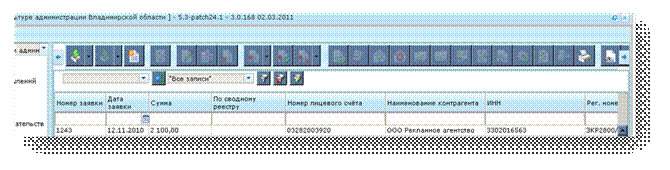
Инструкция по подключению к СУФД-Порталу
1. Установка соединения по средствам СКЗИ «Континент-АП»
1. До начала установки защищено соединения, необходимо организовать подключение по средствам телефонной линии или сети интернет.
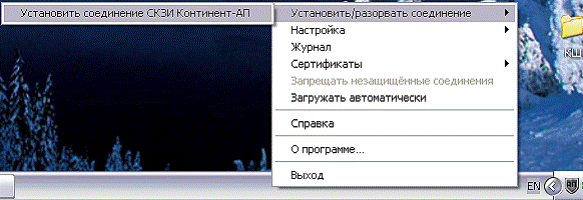
2. Если подключение установлено, необходимо подключить используемый Вами носитель (ГМД или USB Flash диск), нажать правой кнопкой мыши на значке программы «Континент-АП», расположенной на «Панели задач», выбрать «Установить/разорвать соединение – Установить соединение СКЗИ Континент-АП»:
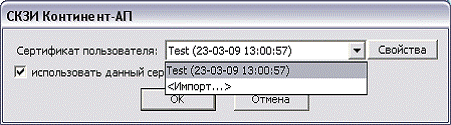
В открывшемся окне выбрать сертификат пользователя, установить галочку «использовать данный сертификат при следующем подключении» и нажать «Ок»:
Начнется процесс организации защищенного соединения. При успешном установлении защищенного соединения, иконка программы «Континент-АП» станет синего цвета.
2. Подключение к СУФД-Порталу (Портал АРМ ДУБП)
Для работы в Портале АРМ ДУБП необходимо последовательно выполнить следующие шаги:
1. Установить защищенное соединение с помощью программы Континент-АП.
2. В файле hosts, расположенный в директории C:\Windows\system32\drivers\etc\ добавить следующие записи:
10.72.200.13 s7200w03.ufk72.roskazna. local
10.72.200.13 sufd. s7200w03.ufk72.roskazna. local
3. Запустить браузер Internet Explorer или Mozilla Firefox.
В адресной строке ввести ссылку, выданную в УФК (http://s7200w03.ufk72.roskazna. local:8006).
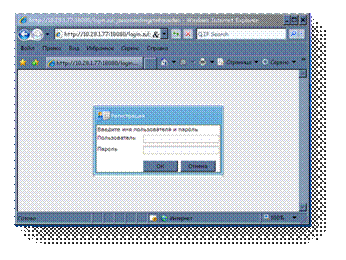
Откроется окно Регистрации.
4. В окне Регистрации необходимо ввести логин и пароль пользователя, выданный в УФК, и нажать кнопку OK. Если логин и пароль будет введен неправильно 3 раза, то, пользователь будет заблокирован на определенный период времени.
5. После авторизации откроется рабочее окно, в котором слева будет находиться меню дерево пунктов.
Вся работа осуществляется с использованием дерева меню. В дереве меню, путем открытия нужных веток, необходимо выбирать нужные для работы документы.
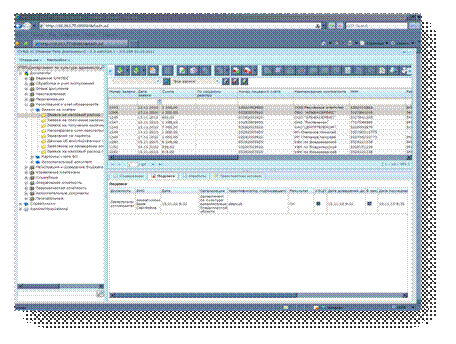
6. Для работы с документами используются кнопки находящиеся в верней части экрана:
 - Импортировать документы
 - Экспортировать выделенные документы
 - Создать новый документ
 - Открыть документ на редактирование
 - Создать копию документа
 - Удалить документ
 - Подпись
 - Проверка подписи
 - Удаление подписи
 - Документарный контроль
 - Отменить
Отправку
 - Отправить
 - Просмотр изменения статуса документа/записи справочника
 - К отправке
 - Печать документа
 - Печать скроллера
 - Поиск
 - Обновить список документов
Примечание. Все кнопки могут не уместиться на экране, для доступа к скрытым кнопкам необходимо с помощью стрелок сдвинуть в нужную сторону.