


Партнерка на США и Канаду по недвижимости, выплаты в крипто
- 30% recurring commission
- Выплаты в USDT
- Вывод каждую неделю
- Комиссия до 5 лет за каждого referral
Инструкция по установке и настройке 1с:Предприятие 8.3 Тонкий клиент.
1. Инструкция по установке 1с:Предприятие 8.3 Тонкий клиент.
1.1 Скачайте и разархивируйте файл setuptc83.rar (https://web-1c. kamaz. ru/1c_client/ ) в любую папку на жестком диске, например «Temp», при необходимости создайте такую папку.
1.2 Запустите файл setup.exe из этой папки.
1.3 Следуйте инструкциям мастера установки.
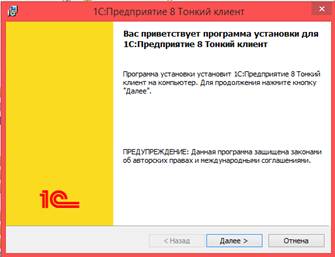
Нажимаем Далее.
Если компонент «Русский» помечен как недоступный, то необходимо установить у него режим установки «Данный компонент будет установлен на локальный жесткий диск».

Нажимаем Далее
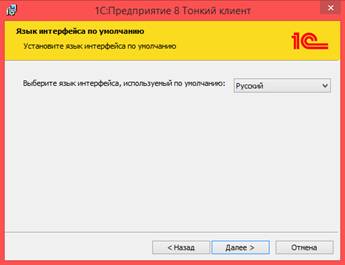
Нажимаем Далее
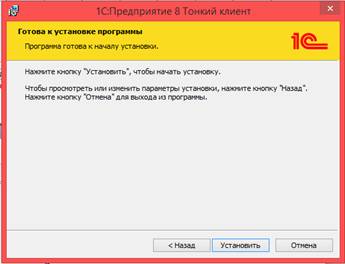
Нажимаем Установить
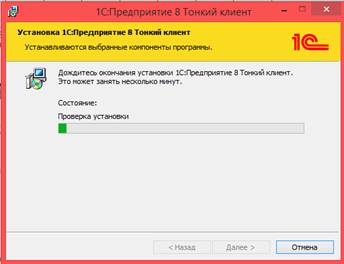
Разрешите при необходимости запуск программы установки. Если на вашем компьютере стоит запрет установки программного обеспечения, то необходимо обратиться к вашему системного администратору для предоставления вам прав на это.
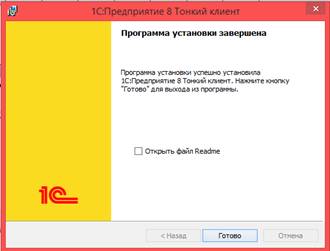
Нажимаем Готово.
2. Настройка подключения к базе 1с:Предприятие 8.3
2.1 Запускаем 1С: Предприятие 8.3 Тонкий клиент

2.2 Появляется окно запуска 1С: Предприятие 8.3 Тонкий клиент.
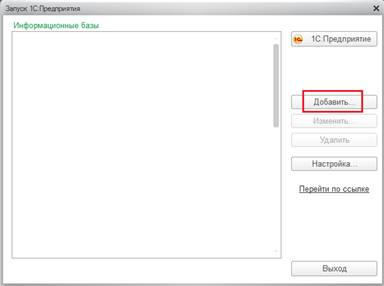
В нашем случае рассматривается пример, в котором нет ни одной информационной базы. Если ваше предприятие уже работает с ситемой 1С, то в этом списке будут ваши активные рабочие базы. Необходимо добавить информационную базу Портала закупок, это делается с помощью кнопки «Добавить».
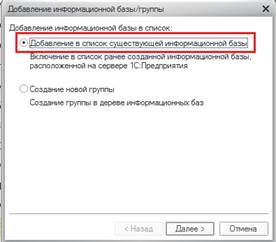
2.3 После нажатия на кнопку «Добавить» в появившемся окне выбираем пункт «Добавление в список существующей информационной базы».
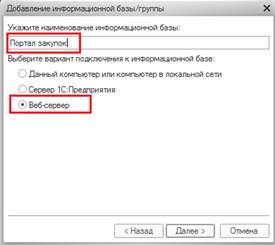
2.4 В следующем окне указываем имя базы «Портал закупок», тип расположения – «На веб-сервере».
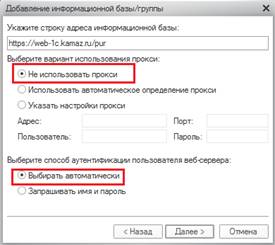
2.5 Затем указываем строку адреса информационной базы: https://web-1c. kamaz. ru/pur
Вариант использования прокси зависит от настроек локальной сети.
Способ аутентификации пользователя веб-сервера – выбирать автоматически.
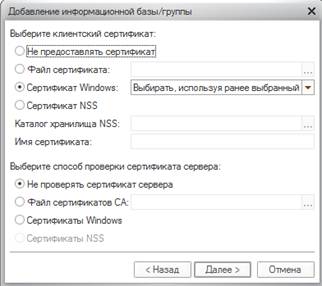
2.6 В следующем окне по сертификатам оставляем все значения по умолчанию.
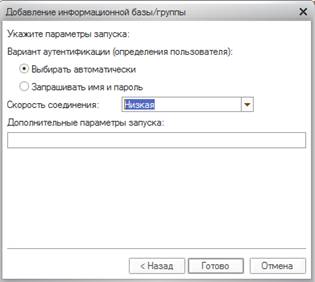
2.7 В последнем окне устанавливаем:
Вариант аутентификации: «Выбирать автоматически»,
скорость соединения: «Низкая»
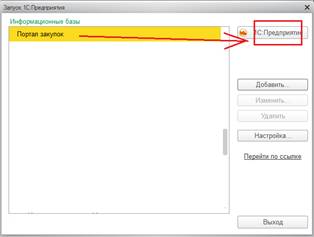
После нажатия кнопки «Готово» этап подключения информационной базы завершен. Теперь выбрав из списка базу Портал закупок нужно нажать на кнопку 1С: Предприятие.
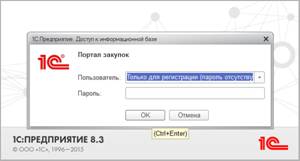
После запуска 1С система запросит указать имя пользователя и пароль. Если у вас уже есть свой логин и пароль для входа в Портал закупок, то указываете их соответственно. Если вы еще не были зарегистрированы, то нужно выбрать из раскрывающегося списка логин «Только для регистрации (пароль отсутствует)». Пароль указывать не нужно и нажать ОК.
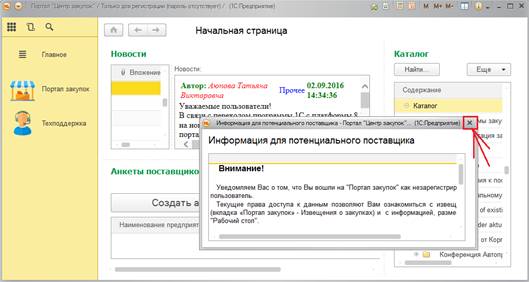
После этого перед вами должна открыться рабочая область базы 1С:Портал закупок. Информационное окно после прочтения можно закрыть и начинать работу в системе.
3. Подключение по web-интерфейсу
ВНИМАНИЕ: скорость работы по web-интерфейсу низкая, поэтому основное назначение web-интерфейса - доступ к программе в режиме чтения (получения информации).
3.1 Используя web-браузер Internet Explorer, заходим по адресу
https://web-1c. kamaz. ru/pur
Либо через сайт Камаза http://kamaz. ru/about/supplier/portal/ , кнопка Вход для новых пользователей или Вход для зарегистрированных пользователей.
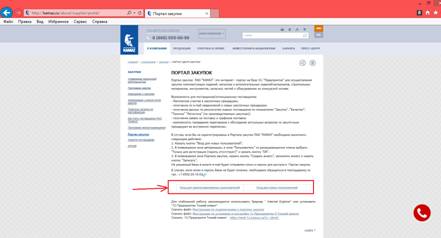
Проходим процедуру регистрации и работаем. В других браузерах работа программы может быть некорректна.
4. Возможные ошибки
4.1 Несоответствие версии клиента и сервера.
Пример:
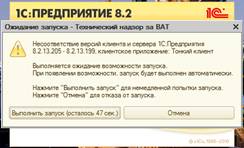
Для разрешения этой проблемы необходимо обновить клиентскую часть программы до версии сервера, т. е. выполнить пункт 1 Инструкции.
