


Партнерка на США и Канаду по недвижимости, выплаты в крипто
- 30% recurring commission
- Выплаты в USDT
- Вывод каждую неделю
- Комиссия до 5 лет за каждого referral
Практическая работа
Изменение границ абзаца
На горизонтальной линейке окна текстового редактора Word находятся маркеры границ абзаца. Применяя буксировку к этим маркерам, при нажатой ЛКМ, можно вручную менять границы абзаца. Внутри этих границ располагается вводимый текст.
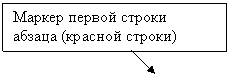



|
|
1. Введите предложенный текст:
Когда приходит день рождения,
То вспоминаешь все мечты.
Так пусть, отбросив все сомнения,
Сегодня сбудутся они!
Строй планы, исполняй желания,
Рискуй, стремись вперед и ввысь!
Узнай все тайны мироздания,
Куда влечет удачи мысль!
2. Изменив границы абзаца (буксировкой маркера первой строки), приведите стихотворение к следующему виду:
Когда приходит день рождения,
То вспоминаешь все мечты.
Так пусть, отбросив все сомнения,
Сегодня сбудутся они!
Строй планы, исполняй желания,
Рискуй, стремись вперед и ввысь!
Узнай все тайны мироздания,
Куда влечет удачи мысль!
3. Сохраните файл в своей папке под именем Стих 1.
4. Скопируйте полученный блок текста в конец документа.
5. Изменив границы абзаца (буксировкой маркера первой строки), приведите стихотворение к следующему виду:
Когда приходит день рождения,
То вспоминаешь все мечты.
Так пусть, отбросив все сомнения,
Сегодня сбудутся они!
Строй планы, исполняй желания,
Рискуй, стремись вперед и ввысь!
Узнай все тайны мироздания,
Куда влечет удачи мысль!
6. Сохраните измененный файл в своей папке под именем Стих 2.
7. Скопируйте полученный блок текста в конец документа.
8. Изменив границы абзаца (буксировкой маркера первой строки), приведите стихотворение к следующему виду:
Когда приходит день рождения,
То вспоминаешь все мечты.
Так пусть, отбросив все сомнения,
Сегодня сбудутся они!
Строй планы, исполняй желания,
Рискуй, стремись вперед и ввысь!
Узнай все тайны мироздания,
Куда влечет удачи мысль!
9. Сохраните измененный файл в своей папке под именем Стих 3.
10. Покажите выполненную работу преподавателю (у Вас должно быть 3 файла).
