Партнерка на США и Канаду по недвижимости, выплаты в крипто
- 30% recurring commission
- Выплаты в USDT
- Вывод каждую неделю
- Комиссия до 5 лет за каждого referral
3.1.1 Инструкция для ГРБС
"Ввод ведомственного перечня услуг (работ)"
Версия 1.0
Инструкцию подготовил: Крысина Ольга
2016 год
История изменений документа
Дата | Версия | Описание | Автор |
11.04.2015 | 1.0 | Первоначальная версия |
АННОТАЦИЯ
В настоящей инструкции наглядно показан порядок работы в системе «АЦК-Планирование» на примере 2016 года в части формирования ведомственных перечней государственных (муниципальных) услуг (работ) двумя способами:
1. Ручной ввод Ведомственного перечня государственных (муниципальных) услуг (работ);
2. Автоматическая загрузка справочника Ведомственный перечень государственных (муниципальных) услуг (работ).
СОДЕРЖАНИЕ
1. Формирование ведомственного перечня услуг (работ) ручным вводом... 6
1.1. Заполнение ведомственной принадлежности/группы организаций. 6
1.2. Ввод новой услуги (работы) 8
1.3. Автоматическая загрузка ведомственного перечня услуг (работ) 24
1.4. Порядок вывода на печать ведомственного перечня услуг (работ) 25
Вход в систему.
На рабочем столе, запустить ярлык «АЦК-Планирование». На экране появится окно входа в программу
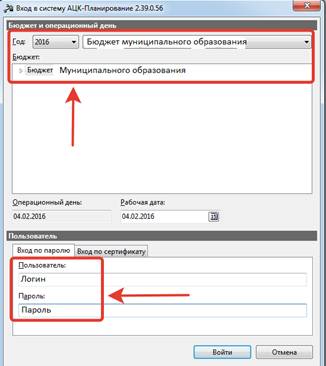
Выбираем год 2016, бюджет «Бюджет соответствующего муниципального образования».
Примечание: при формировании проекта бюджета на 2017 год необходимо выбрать год 2017.
Пользователь – указываем свое имя учетной записи
Пароль – указываем пароль
Нажимаем кнопку «ОК»
В результате, начнется загрузка программы

2. Формирование ведомственного перечня услуг (работ) ручным вводом
2.1. Заполнение ведомственной принадлежности/группы организаций
Перед вводом перечня государственных услуг (работ) необходимо проверить наличие в справочнике «Ведомственная принадлежность/группы организаций» своей ведомственной принадлежности.
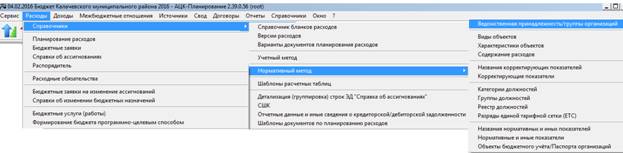
Справочник находится в пункте меню РасходыÞСправочникиÞНормативный методÞ Ведомственная принадлежность/группы организаций
Открывается справочник «Ведомственная принадлежность/группы организаций»
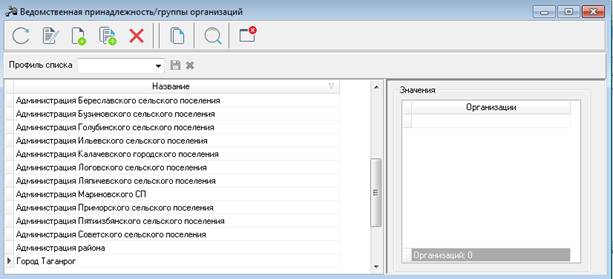
Для создание записи в справочнике необходимо нажать на кнопку «Новый»  . В поле «Название» указать наименование ведомства, в поле Организации по кнопке Новый выбрать все подведомственные организации и организацию учредителя.
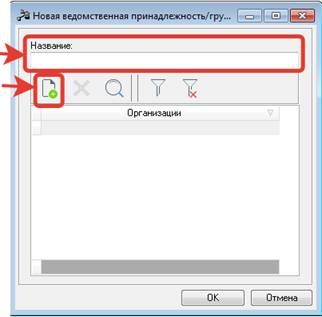
В поле Название указать наименование ведомства.
В поле Организации по кнопке Новый выбрать все подведомственные организации и организацию учредителя.
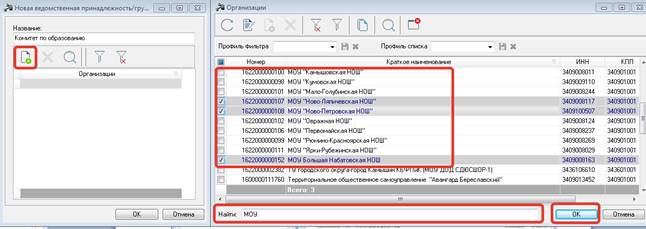
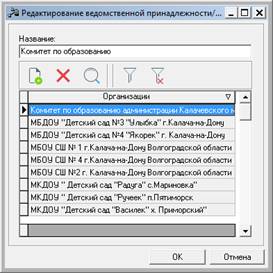
Нужно удостовериться, что Ваша ведомственная принадлежность содержит все подведомственные автономные и бюджетные учреждения. Справочник «Ведомственная принадлежность/группы организаций» формируется однократно и в дальнейшем список организаций корректируется (добавляется при появлении новых).
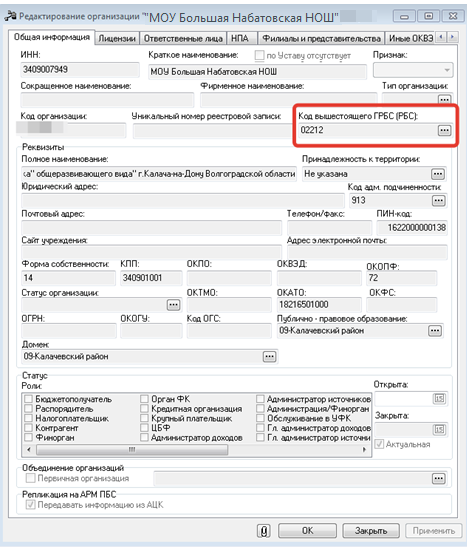
Примечание: для всех подведомственных организаций в справочнике «Организации» в поле Код вышестоящего ГРБС (РБС) обязательно должен быть указан код учредителя подведомственного учреждения.
2.2. Ввод новой услуги (работы)
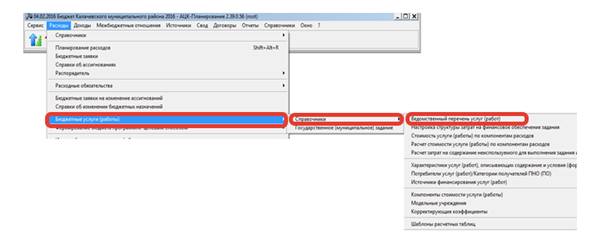
Услуги (работы) вводятся в справочнике «Ведомственный перечень услуг (работ)», который находится в пункте меню РасходыÞБюджетные услуги (работы)ÞСправочникиÞВедомственный перечень услуг (работ).
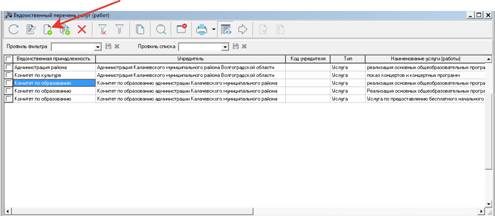
Для ввода новой услуги необходимо нажать на кнопку «Новый» на панели инструментов.
В открывшейся форме необходимо заполнить все необходимые поля:
2.2.1. Заполнение заголовочной части формы новой услуги (работы)
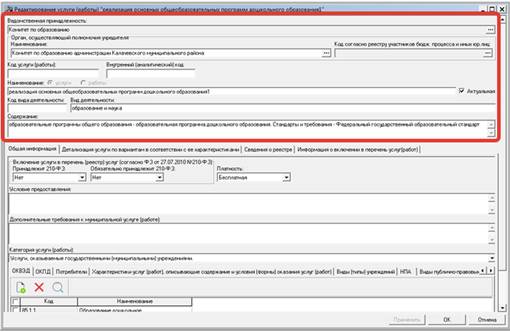
· Ведомственная принадлежность – заполняется наименованием ведомства;
· Наименование – заполняется из справочника «Организации» наименование учредителя;
· Код услуги (работы) – заполняется номер кода услуги (работы). Поле является необязательным для заполнения.
· Внутренний (аналитический) код – заполняется наименованием внутреннего (аналитического) кода;
· Услуги/Работы – переключатель устанавливается в соответствии с тем, услуга или работа вводится;
· Наименование – вводится наименование услуги верхнего уровня из перечня. В данном случае наименование услуги верхнего уровня: «Реализация основных профессиональных программ среднего профессионального образования»;
· Актуальная – признак необходимо поставить, если услуга действующая и входит в перечень услуг;
· Код вида деятельности – указывается наименование кода вида деятельности, значение которого можно посмотреть на сайте электронного бюджета (http://www. );
· Вид деятельности – указывается наименование вида деятельности, значение которого можно посмотреть на сайте электронного бюджета (http://www. );
· Содержание – при необходимости заполняется содержанием услуги.
В нижней части формы расположены четыре закладки: «Общая информация», «Детализация услуги по вариантам в соответствии с ее характеристиками», «Сведения о реестре», «Информация о включении в перечень услуг (работ)».
При этом на закладке «Общая информация» указываются характеристики услуги верхнего уровня, а на закладке «Детализация услуги по вариантам в соответствии с ее характеристиками» - перечисляются все варианты предоставления услуги (работы) верхнего уровня.
Первоначально заполняется закладка «Общая информация».
2.2.2. Заполнение закладки «Общая информация»
На закладке заполняются следующие поля:
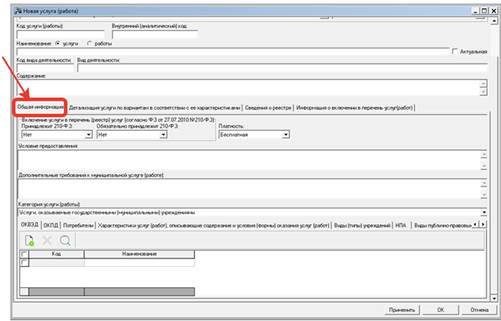
Группа «Включение услуги в перечень (реестр) услуг (согласно ФЗ -ФЗ»:
· Принадлежит 210-ФЗ – выбирается одно из значений Да/Нет. Поле доступно для выбора значений, если в записи активен признак Услуга;
· Обязательно принадлежит 210-ФЗ – выбирается одно из значений Да/Нет. Поле доступно для выбора значений, если в записи активен признак Услуга.
· Платность – из раскрывающегося списка выбирается одно из значений: Бесплатная, Платная, Бесплатная, платная;
· Условие предоставления – поле заполняется, если информация по условию предоставления услуги (работы) выводится в печатную форму государственного (муниципального) задания;
· Дополнительные требования к муниципальной услуге (работе) – поле заполняется, если информация по дополнительным требованиям к муниципальной услуге (работе) выводится в печатную форму государственного (муниципального) задания;
Внизу присутствует набор закладок, на каждой из которых необходимо ввести информацию.
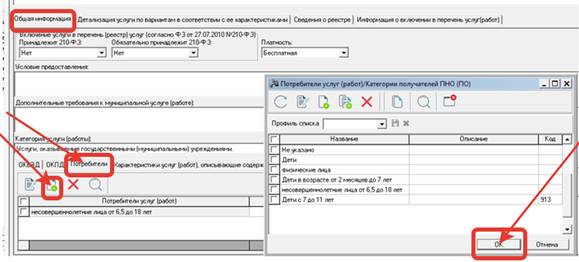
2.2.2.1. Закладка Потребители
На данной закладке указываются потребители услуги (работы). Необходимо указать значения, которые будут выводиться в печатную форму государственного (муниципального) задания.
В форме справочника отмечаются нужные потребители услуг (работ) и нажимается кнопка ОК. Потребители услуг добавятся на закладку Потребители.
2.2.2.1. Закладка Характеристики услуг (работ), описывающие содержание и условия (форма) оказания услуг (работ)
Необходимо указать значения, которые будут применяться как вариативные параметры для услуги.
В форме справочника отмечаются нужные характеристики услуг (работ) и нажимается кнопка ОК, характеристики услуг (работ) добавятся на закладку.
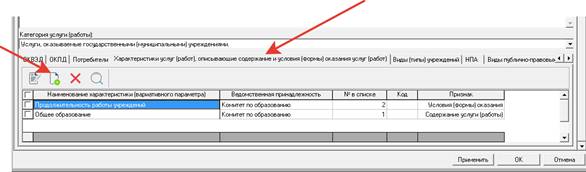
Примечание: Закладка Характеристики услуг (работ), описывающих содержание и условия (формы) оказания услуг (работ) не отображается, если в заголовочной части в поле Наименование выбрано значение Работы.
При добавлении новой характеристики услуги открывается одноименный справочник. Если нужной характеристики нет, он добавляется.
Для добавления новой характеристики услуги необходимо нажать на кнопку «Новый» на панели инструментов.
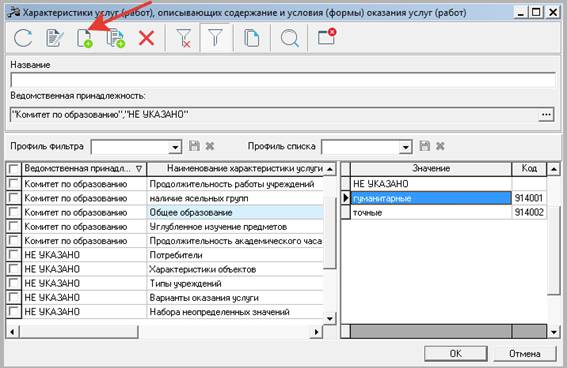
В появившейся форме заполняются следующие поля:
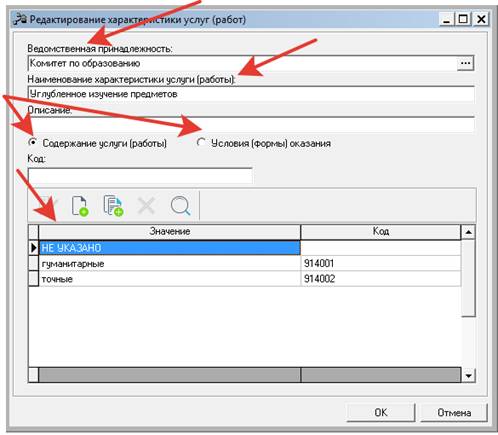
· Ведомственная принадлежность – поле заполняется из одноименного справочника;
· Наименование характеристики услуги (работы) – в поле указывается общее наименование характеристики;
· Содержание услуги (работы)/Условия (формы) оказания – переключатель устанавливается в соответствии с характеристикой варианта предоставления услуги;
· Значение – вносятся конкретные характеристики по кнопке «Новый»  .
.
2.2.2.2. Закладка Виды (типы) учреждений
На закладке указываются все типы учреждений, в которых предоставляется услуга. Закладка обязательна для заполнения.
При добавлении нового типа учреждений открывается одноименный справочник.
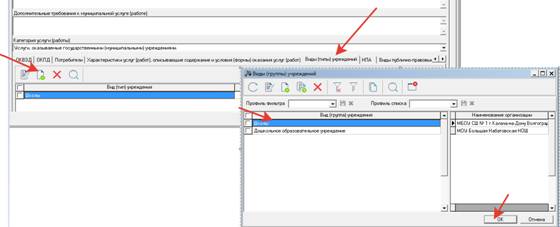
При добавлении нового типа учреждений открывается одноименный справочник:
В данном справочнике проверяется наличие нужного типа учреждения и заполнение его организациями.
Если нужного типа нет, он добавляется.
Для добавления нового типа учреждения необходимо нажать на кнопку «Новый» на панели инструментов. В появившейся форме заполняются следующие поля:
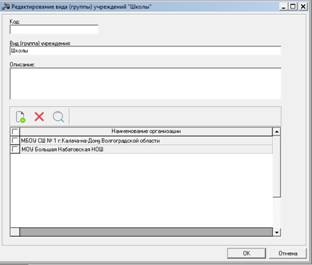
· Код – поле не заполняется;
· Тип учреждения – в поле указывается наименование типа учреждения, например колледжи, детские сады, библиотеки и т. д.;
· Наименование организации – из справочника «Организации» подтягиваются все организации, относящиеся к данному типу учреждения.
Организации фильтруются по списку, указанному в ведомственной принадлежности.
2.2.2.3. Закладка НПА
На данную закладку подтягиваются все НПА, которыми регламентируется порядок предоставления услуги.
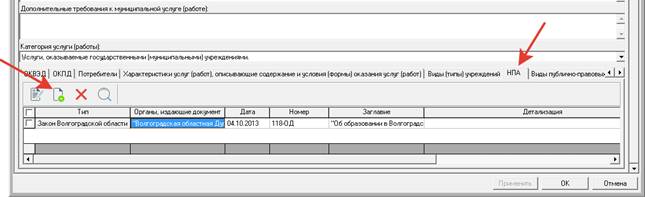
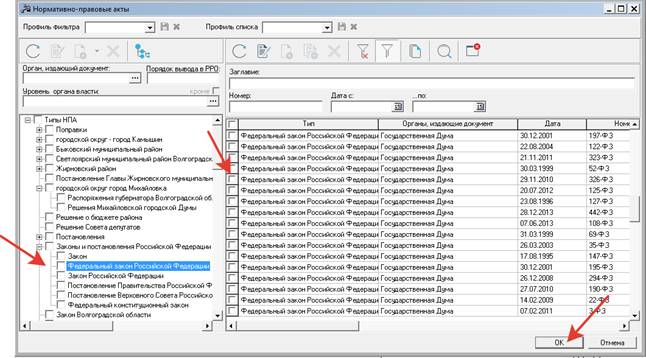
При добавлении нового НПА на закладку открывается справочник «Нормативно – правовые акты», в котором необходимо выбрать нужные НПА.
2.2.2.4. Закладка Расходные обязательства
На закладке выбираются расходные обязательства, соответствующие услуге.
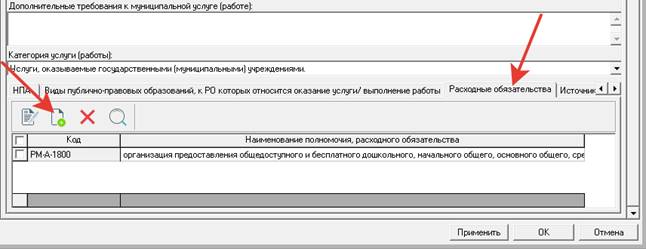
При добавлении нового расходного обязательства на закладку открывается справочник «Расходные обязательства», в котором необходимо выбрать нужные РО.
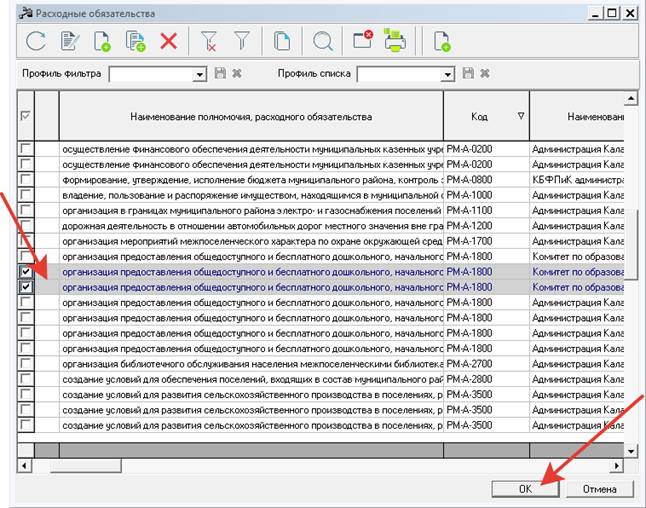
При добавлении РО на закладку происходит запрос:
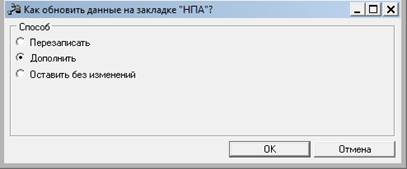
Нужно выбрать вариант обновления данных на закладке НПА.
2.2.2.5. Закладка Источники финансирования
На закладке указываются все источники финансирования услуги (работы).
Для ввода нового источника необходимо нажать на кнопку «Новый» на панели инструментов, отметить нужные источники финансирования и нажать кнопку «ОК».
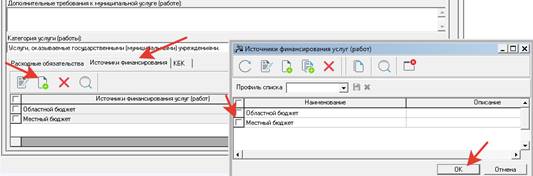
2.2.2.6. Закладка КБК
На закладке указываются значения бюджетных классификаторов, соответствующих услуге (работе).
В дальнейшем эти значения подтянутся в строку бюджетной заявки, содержащей сумму субсидии на выполнение государственного задания.
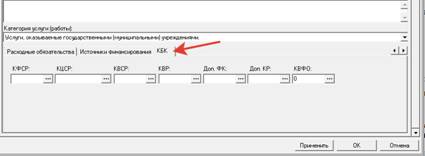
Примечание: не рекомендуется заполнять данную закладку для последующего импорта Ведомственного перечня услуг (работ) из года в год.
2.2.3. Заполнение закладки «Детализация услуги по вариантам в соответствии с ее характеристиками»
На закладке «Детализация услуги по вариантам в соответствии с ее характеристиками» содержится перечень вариантов предоставления услуги (работы) верхнего уровня.
Примечание: если услуга (работа) не содержит вариантов, на данной закладке все равно должен быть хотя бы один вариант предоставления.
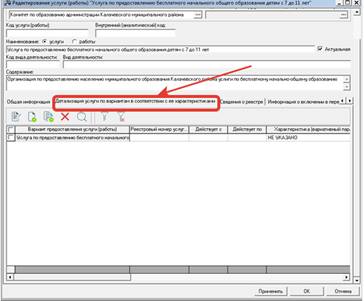
Для ввода нового вариативного параметра услуги необходимо нажать на кнопку «Новый» на панели инструментов.
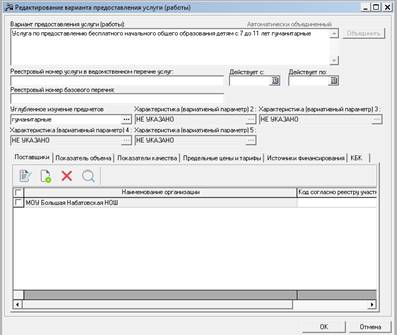
2.2.3.1. Заполнение заголовочной части варианта предоставления услуги (работы)
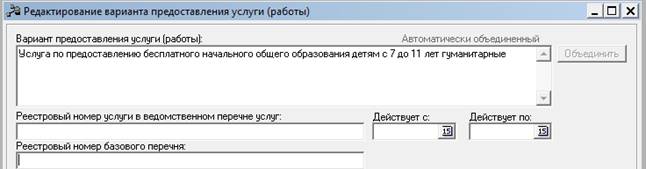
· Вариант предоставление услуги (работы) – наименование услуги нижнего уровня. Поле формируется автоматически по наименованию услуги верхнего уровня и вариативных параметрам, доступно для редактирования.

· Значение вариативных параметров (в данном примере: гуманитарные) – заполняются конкретными значениями вариативных параметров для текущего варианта. Набор значений вариативных параметров для другого варианта будет своим;
2.2.3.2. Заполнение закладок варианта предоставления услуги (работы)
В нижней части варианта предоставления услуги (работы) присутствует набор закладок: «Поставщики», «Показатель объема», «Показатели качества», «Предельные цены и тарифы», «Источники финансирования», «КБК».
Заполнение всех закладок, кроме закладки «Поставщики», аналогично заполнению одноименных закладок для «Общей информации».
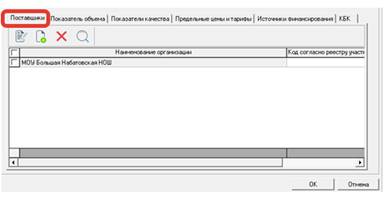
- Закладка «Поставщики»
На данной закладке указывается весь перечень автономных и бюджетных учреждений, которые оказывают данную услугу (выполняют работу). Для использования и выбора доступны только те организации, которые были ранее указаны на закладке «Виды (типы) учреждений» в Общей информации.
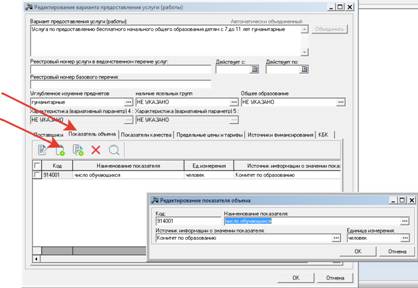
- Закладка «Показатель объема»
На данной закладке указывается показатель объема для данного вариативного параметра услуги. Для ввода нового показателя объема необходимо нажать на кнопку «Новый» на панели инструментов, после заполнения полей нажать кнопку «ОК».
Закладка «Показатели качества»
На данной закладке указывается показатели качества для данного вариативного параметра услуги.
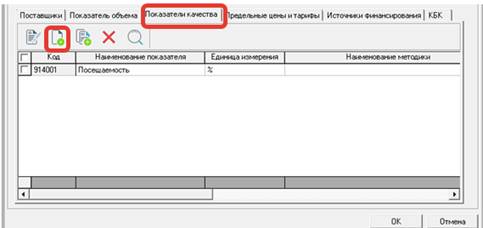
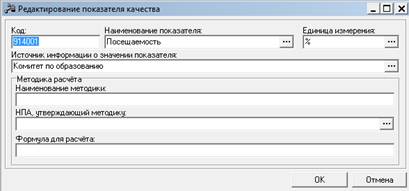
Для ввода нового показателя качества необходимо нажать на кнопку «Новый» на панели инструментов, после заполнения полей нажать кнопку «ОК».
Закладка «Предельные цены и тарифы»
На данной закладке указывается предельные цены и тарифы для данного вариативного параметра услуги.
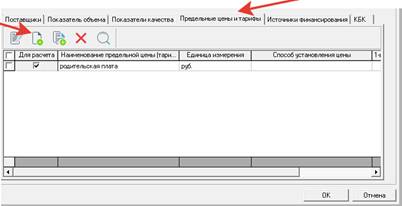
Для ввода нового показателя предельной цены и тарифа необходимо нажать на кнопку «Новый» на панели инструментов.
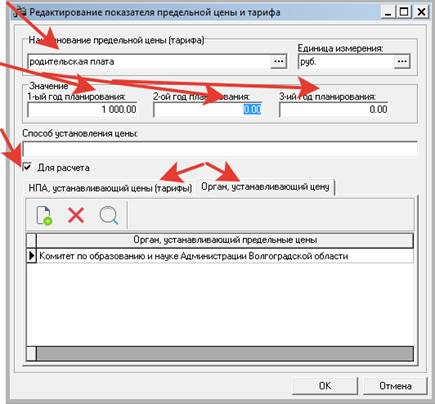
Наименование предельной цены (тарифа) – наименование показателя предельной цены и тарифа. Значение выбирается из справочника Названия нормативных и иных показателей. Обязательное для заполнения поле.
Единица измерения – единица измерения предельной цены и тарифа. Значение выбирается из справочника Единицы измерения товаров и услуг.
В группе полей Значение содержатся поля:
·1-ый (2-ой, 3-ий) год планирования – значение предельной цены и тарифа за 1-ый (2-ой, 3-ий) год планирования
Способ установления цены – наименование способа установления цены.
Для расчета – при установке данного признака, расчет объема субсидии будет производиться с учетом указанных сумм в поле значение.
В нижней части формы добавления нового показателя предельной цены и тарифа находятся 2 закладки:
НПА, устанавливающий цены (тарифы) ;
Орган, устанавливающий цену.
После заполнения необходимых полей нажать кнопку «ОК».
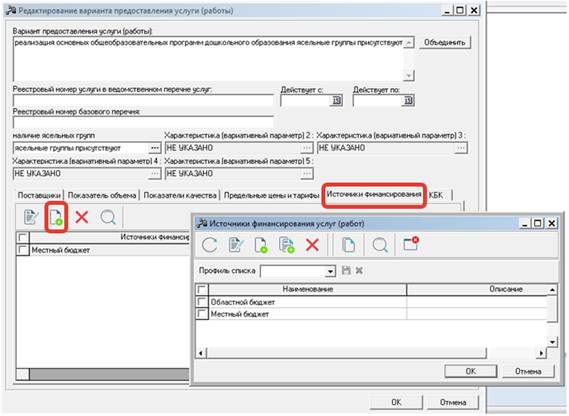
Закладка Источники финансирования
На закладке указываются все источники финансирования услуги (работы).
Для ввода нового источника необходимо нажать на кнопку «Новый» на панели инструментов, отметить нужные источники финансирования и нажать кнопку «ОК».
Закладка КБК
На закладке указываются значения бюджетных классификаторов, соответствующих услуге (работе).
В дальнейшем эти значения подтянутся в строку бюджетной заявки, содержащей сумму субсидии на выполнение государственного задания.
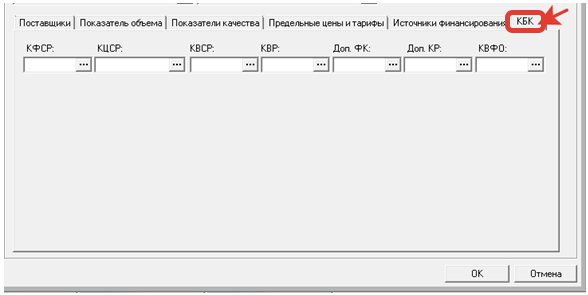
Примечание: не рекомендуется заполнять данную закладку для последующего импорта Ведомственного перечня услуг (работ) из года в год.
Примечание: При сохранении записи справочника в системе осуществляется неигнорируемый контроль на наличие хотя бы одно строки на закладке Детализация услуги по вариантам в соответствии с ее характеристиками. При непрохождении контроля пользователю выдается сообщение:
Примечание: При сохранении строки закладки Детализация услуги по вариантам в соответствии с ее характеристиками в системе осуществляется неигнорируемый контроль на заполнение признака Для расчета закладки Предельные цены и тарифы. При непрохождении контроля пользователю выдается сообщение:
Примечание: При сохранении строки закладки Детализация услуги по вариантам в соответствии с ее характеристиками в системе осуществляется неигнорируемый контроль на заполнение признака. Для расчета закладки Предельные цены и тарифы только для одной строки. При непрохождении контроля пользователю выдается сообщение:
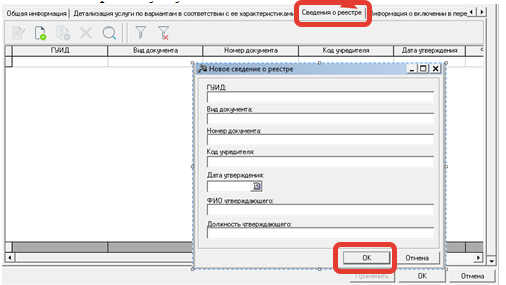
2.2.4. Заполнение закладки «Сведения о реестре»
На закладке «Сведения о реестре» информация заполняется автоматически в случае загрузки Ведомственного перечня услуг.
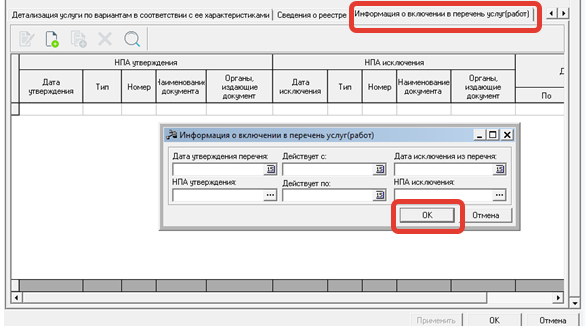
2.2.5. Заполнение закладки «Информация о включении в перечень услуг (работ)»
На закладке «Информация о включении в перечень услуг (работ)» заполняется нормативно-правовая информация Ведомственного перечня услуг (работ).
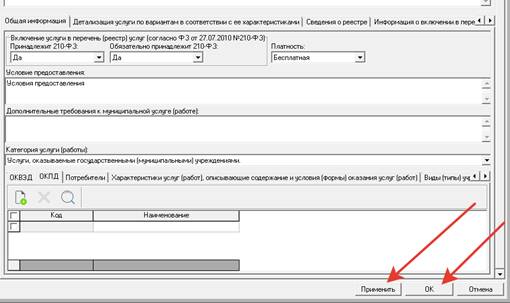
В процессе работы с бюджетной услугой (работой) для сохранения введенной информации внизу справа рекомендуется переодически нажимать кнопку Применить, бюджетная услуга (работа) сохранится и останется открытой для продолжения работы с ней. После заполнения всей необходимой информации Бюджетная услуга (работа) сохранить информацию возможно по кнопке Применить, либо сразу по кнопке ОК – сохранится и закроется.
Примечание: если услуга уже используется в ЭД «Государственное (муниципальное) задание», и в ней изменяются или добавляются новые значения, на экране появится системное сообщение:
2.3. Автоматическая загрузка ведомственного перечня услуг (работ)
В системе АЦК-Планирование предусмотрена возможность загрузки Ведомственного перечня услуг по каждому учредителю из единого портала бюджетной системы Российской Федерации «Электронный бюджет» (http://www. ) . Для этого необходимо зайти через пункт меню Сервис ÞЗагрузка справочника «Ведомственный перечень»
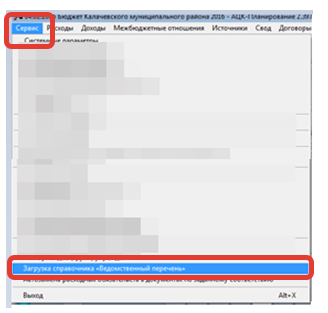
В окне запроса указать ранее выгруженный файл из «Электронного бюджета» и нажать ОК. В систему загрузится ведомственный перечень услуг (работ).
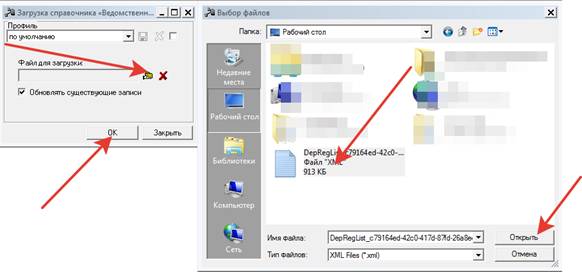
После загрузки ведомственного перечня услуг (работ) необходимо пересмотреть загруженный записи и при необходимости дополнить в них информацию (откорректировать).
2.4. Порядок вывода на печать ведомственного перечня услуг (работ)
Справочник Ведомственный перечень услуг (работ) можно вывести на печать, выбрав действие Перечень услуг (работ) в меню кнопки  на панели инструментов:
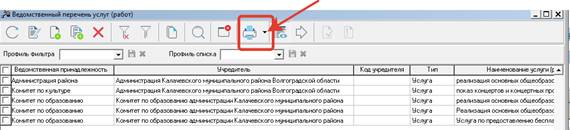
В результате на экране появится окно:
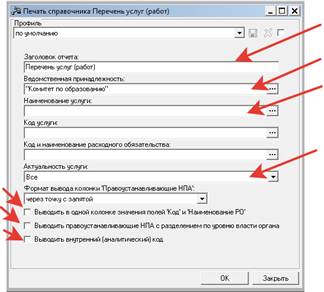
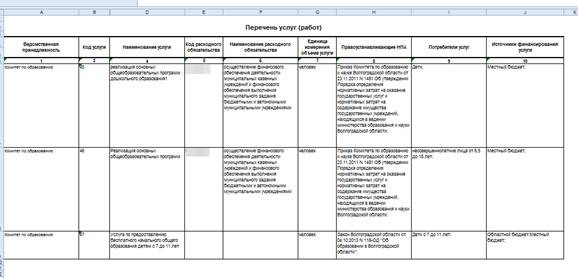
В появившейся форме надо заполнить необходимые поля и нажать на кнопку «ОК». В результате появится форма вывода справочника Ведомственный перечень услуг (работ) на печать: