Партнерка на США и Канаду по недвижимости, выплаты в крипто
- 30% recurring commission
- Выплаты в USDT
- Вывод каждую неделю
- Комиссия до 5 лет за каждого referral
Настройка выгрузки ПП для казенных учреждений
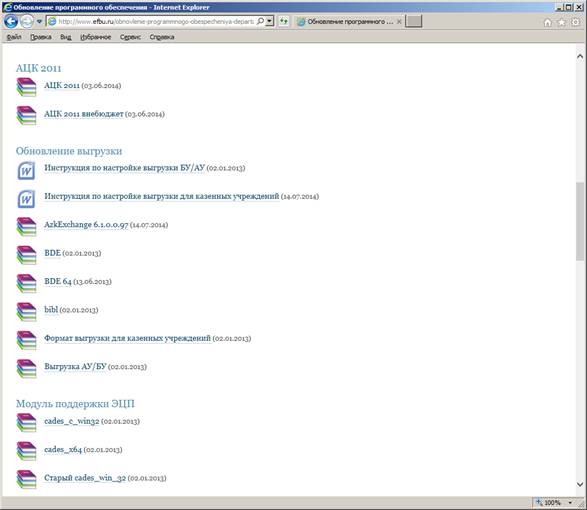
На сайте efbu. ru в разделе Обновление программного обеспечения – Обновление выгрузки скачать архивы:
AzkExchange 6.1.0.0.97 (либо боле новую версию)
Формат выгрузки для казенных учреждений
BDE или BDE 64
bibl
1. Установка BDE
а) Для ОС Windows XP необходимо распаковать архив 113-bde. zip, из папки BDE запустить файл SETUP. EXE
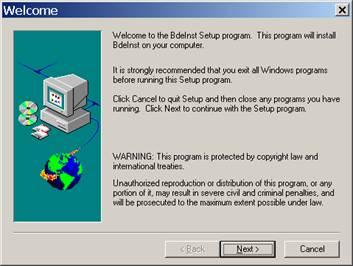
Нажать Next
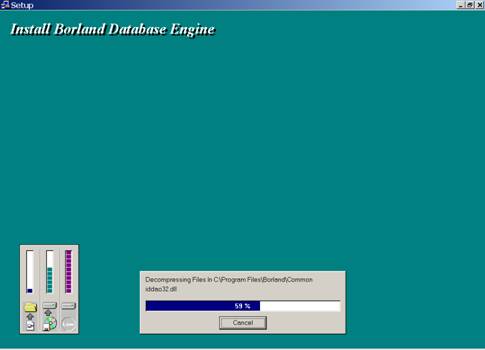
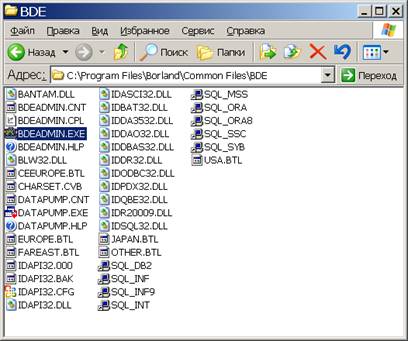
Открыть Мой компьютер, на диске С зайти в папку C:\Program Files\Borland\Common Files\BDE, запустить файл BDEADMIN. EXE
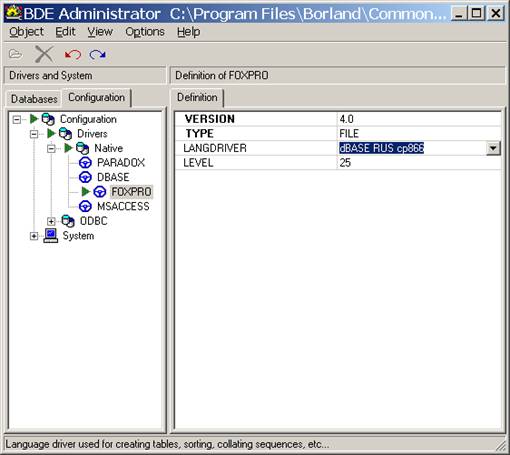
Настройте BDE в соответствии с приложенным скриншотом.
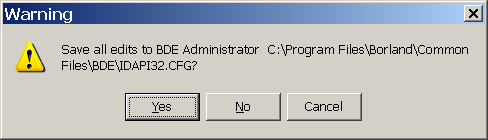
Нажмите Yes, чтобы сохранить внесенные изменения. Далее нажмите Ок.
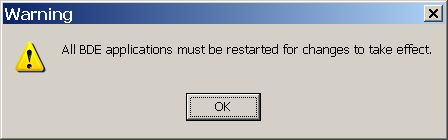
б) Для ОС Windows 7 распаковать архив 569-bde64.zip и запустить файл bdesetup. exe
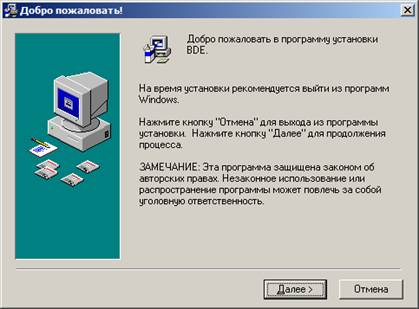
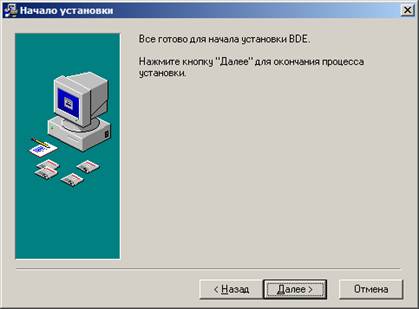
Нажимать Далее

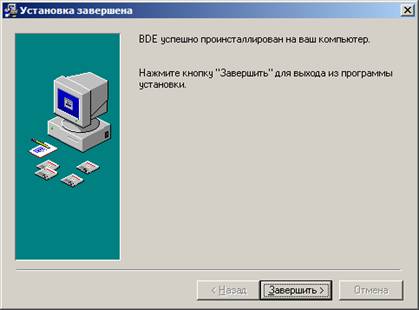
Нажать Завершить.
Открыть Мой компьютер, на диске С зайти в папку C:\Program Files (x86)\Borland\Common Files\BDE, запустить файл BDEADMIN. EXE
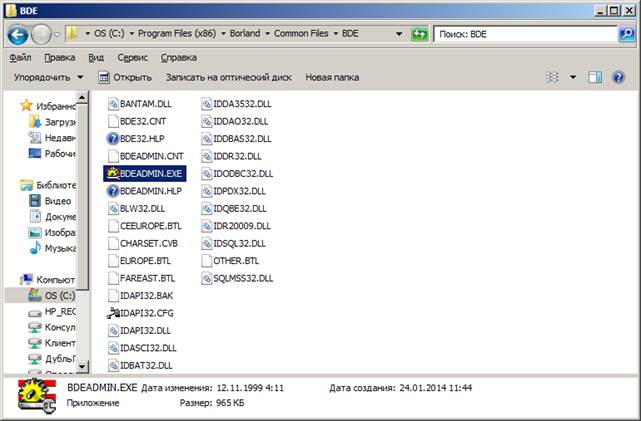
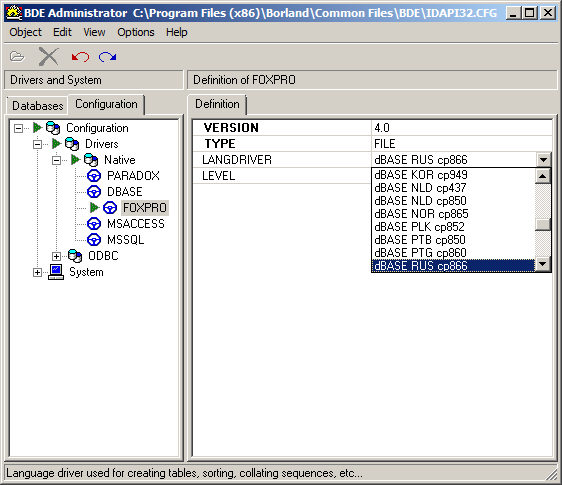
Настройте BDE в соответствии с приложенным скриншотом.
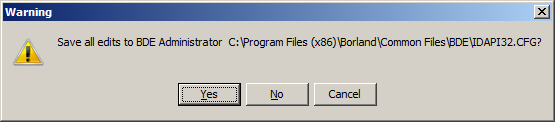
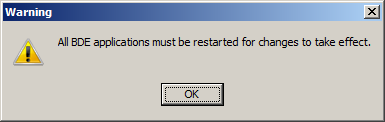
Нажмите Yes, чтобы сохранить внесенные изменения. Далее нажмите Ок.
2. Установка AzkExchange
Разархивируйте файл AzkExchange-NR-6.1.0.0-97.zip. Запустите AzkExchange-NR-6.1.0.0-97.exe. Установите в каталог BSSystems.
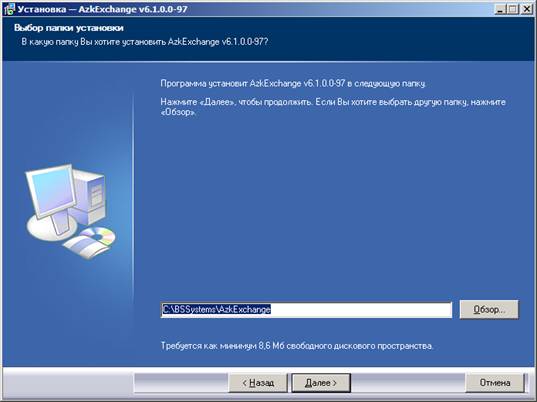
Нажимать кнопку Далее
Убрать галочки Создать значок на Рабочем столе, Создать значок в Панели быстрого запуска
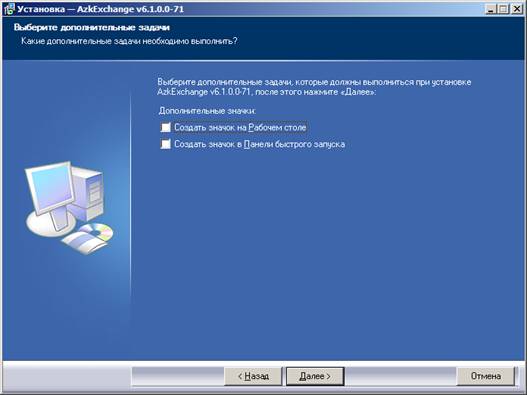
Нажать Далее, Установить
При завершении мастера установки убрать галочку Запустить AzkExchange
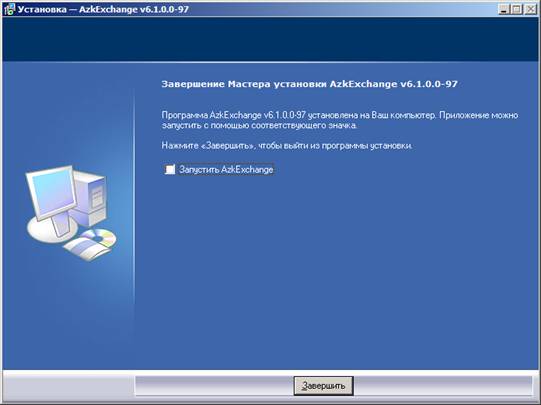
3. Разархивируйте папку bibl, скопируйте её содержимое (37 файлов) и вставьте их
- в папку C:\Windows\System32 - в случае, если ваша ОС Windows XP
- в папку C:\BSSystems\AzkExchange – в случае, если ваша ОС Windows 7
4. Разархивируйте файл 570- Format-vyigruzki-dlya-kazennyih-uchrejdeniy. zip. Папку Format_PBS скопируйте в папку C:\BSSystems\AzkExchange. Войдите в папку Format_PBS. Найдите файл EKB_Unload_PP. bat и с него отправьте ярлык на рабочий стол.
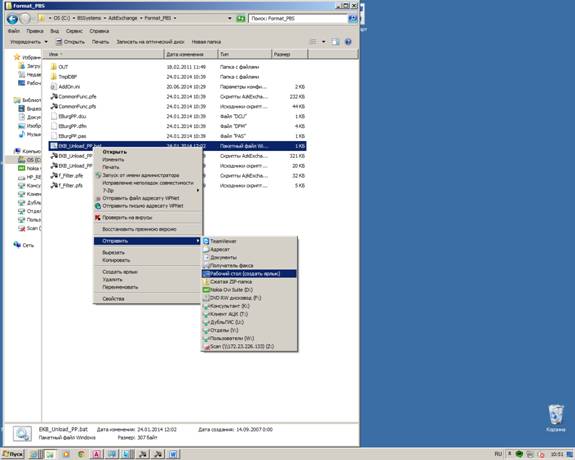
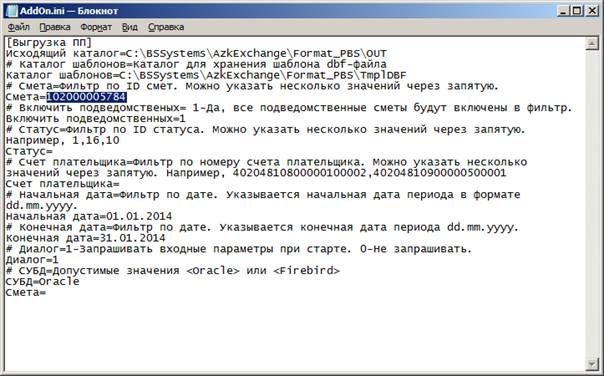
В папке C:\BSSystems\AzkExchange\Format_PBS найдите файл AddOn. ini, откройте его на редактирование и заполните поле Смета= (ID сметы можно узнать у специалистов отдела ИТ Департамента финансов). Если требуется, откорректируйте поля Начальная дата= и Конечная дата=. Закройте окно с сохранением изменений в файле.
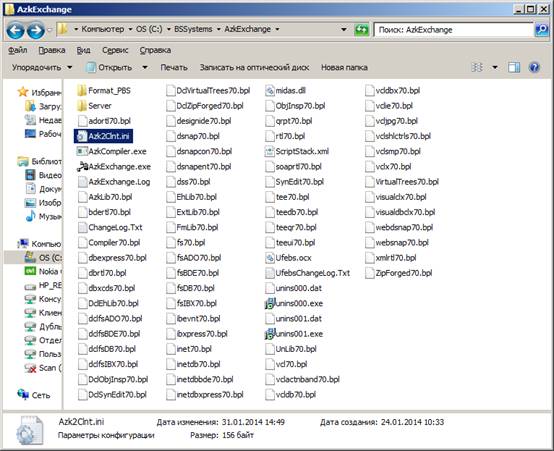
5. Откройте Мой компьютер, на диске С зайти в папку C:\BSSystems\AzkExchange, открыть файл Azk2Clnt. ini.
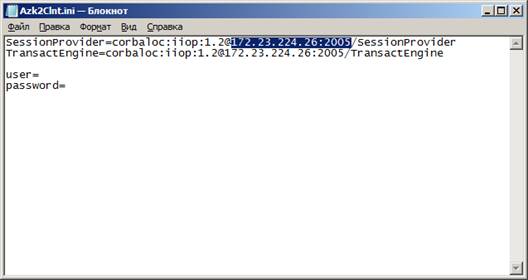
Откорректировать его - вместо выделенного адреса вписать 172.23.199.21:2004 (в соответствии с файлом Azk2Clnt. ini из рабочей папки АЦК-Финансы)
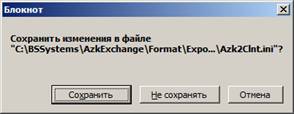
После корректировки закрыть файл с сохранением
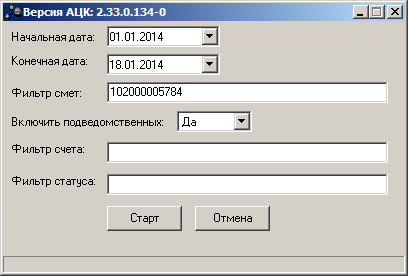
6. Запустить выгрузку с ярлыка EKB_Unload_PP. bat на Рабочем столе, ввести логин, пароль, затем в следующем окне выбрать небходимые даты периода выгрузки и нажать Старт