Партнерка на США и Канаду по недвижимости, выплаты в крипто
- 30% recurring commission
- Выплаты в USDT
- Вывод каждую неделю
- Комиссия до 5 лет за каждого referral
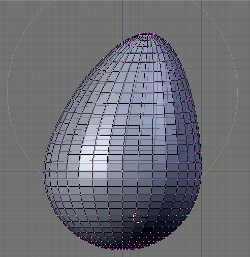
6 Капля Объекты в Blender. Практическая работа "Капля".
Инструкционная карта
№ | Задание | Способ выполнения | Иллюстрация |
1 | Запустив Blender, удалить куб. | Delete, затем Enter. | |
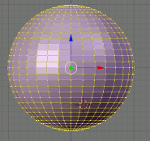
2 | Добавить на сцену сферу. | Щелкнуть «добавить» | |
3 | Переключиться на вид спереди. | Нажать «вид» в левом нижнем углу, затем выбрать «спереди» и щелкнуть левой кнопкой | |
4 | Приблизить сферу. | Навести мышь на сферу и покрутить колесо мыши. | |
5 | Переключиться в режим редактирования. | Tab |
|
6 | Сбросить выделение. | A | |
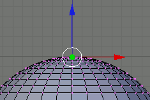
7 | Выделить самую верхнюю вершину сферы. | Щелчок правой кнопкой мыши по самой верхней точке сферы. |
|
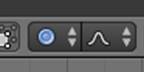
8 | Включить прапорциональное редактирование переходов. | Нажать O (англ. буква "оу"). В нижнем меню должны появится две кнопки |
|
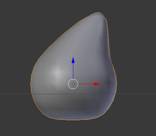
9 | Переместить вершину вверх и, возможно, немного в сторону, предварительно отрегулировав количество передвигаемых вершин. | G - включение режима перемещения. |
|
10 | Слегка переместить вверх нижнюю вершину. | Аналогично п.7 и п.9 |
|
11 | Переключиться в объектный режим | Tab | |
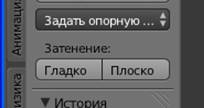
12 | Придать получившемуся объекту сглаженность. | Кнопка на левом меню «затемнение гладко» |
|
13 | Переключиться на вид из камеры | Нажать «вид» в левом нижнем углу, затем выбрать «камера» и щелкнуть левой кнопкой |
|
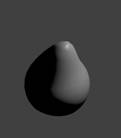
14 | «отрендерить» файл. | нажать в верхнем меню «визуализация», затем выбрать «визуализировать изображение F12». |
|