


Партнерка на США и Канаду по недвижимости, выплаты в крипто
- 30% recurring commission
- Выплаты в USDT
- Вывод каждую неделю
- Комиссия до 5 лет за каждого referral
гостехнадзор эксперт
руководство ПОЛЬЗОВАТЕЛЯ
Менеджер сервера гостехнадзор эксперт
Содержание
25. Менеджер сервера Гостехнадзор Эксперт. 2
25.1. Первый запуск программы.. 2
25.2. Вкладка «Главная». 5
25.2.1. Проверка соединения. 5
25.2.2. Просмотр отчетов по синхронизации. 6
25.2.3. Информационные блоки. 6
25.2.4. Кнопки «Старт» и «Стоп» для ГИС ГМП и ГИС УСМТ. 6
25.3. Вкладка «Обмен через сервис». 7
25.4. Вкладка «Обмен через файлы». 8
25.4.1. Прием файлов в области. 8
25.4.2. Формирование файлов в области. 9
25.5. Вкладка «Резервирование». 10
25.6. Вкладка «ГИС УСМТ». 11
25.7. Вкладка «ГИС ГМП». 12
25.7.1. Общее описание. 12
25.7.2. Настройка сервиса автозапросов платежей. 12
25.8. Настройка Гостехнадзор Эксперт для обмена данными по сети. 13
25.8.1. Проведение обмена данными. 13
25.8.2. Режимы обмена «Синхронизация данных района» и «Стандартный». 15
25.8.3. Настройка обмена данными по графику. 16
26. Менеджер сервера Гостехнадзор Эксперт
26.1. Первый запуск программы
Менеджер сервера Гостехнадзор Эксперт предназначен для просмотра состояния сервиса обмена данными и процесса обмена данными программы «Гостехнадзор Эксперт» в областной инспекции. Также менеджер выводит данные о работе модулей ГИС ГМП, ГИС УСМТ, отображает ход резервирования базы данных и передачи файлов справочников.
При установке программы «Гостехнадзор Эксперт» менеджер сервера Гостехнадзор Эксперт устанавливается автоматически, если выбран тип установки «Обычная». В областной версии доступна настройка всех опций, а в районной версии доступно только резервирование БД и обмен данными через файлы. Также при установке он добавляется в «Автозапуск» операционной системы Windows и стартует автоматически после перезагрузки системы.
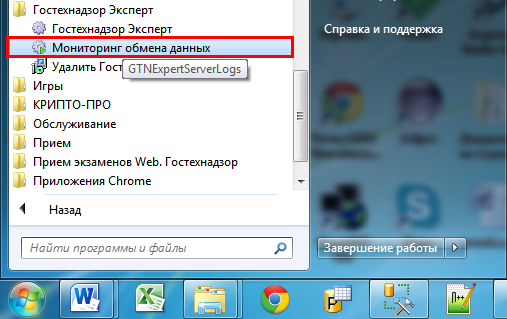
1) Если автоматического запуска Менеджера сервера Гостехнадзор Эксперт не происходит после перезагрузки компьютера, то запустите его через меню Пуск → Программы → Гостехнадзор Эксперт → Мониторинг обмена данными:
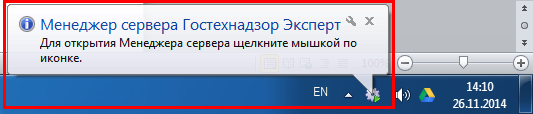
2) Если запуск прошел успешно, то в правом нижнем углу экрана появится значок «Менеджера сервера Гостехнадзор Эксперт».
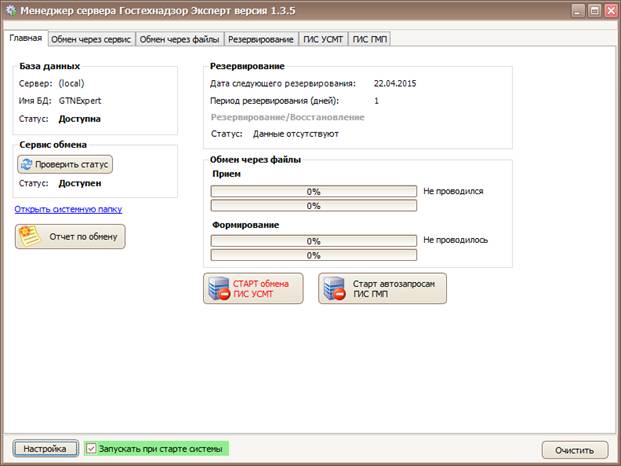
3) Для открытия менеджера сервера дважды щелкните на этот значок, либо щелкните один раз и выберите в появившемся меню пункт «Открыть». Появится окно программы с открытой по умолчанию вкладкой «Главная»:
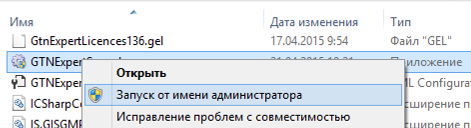
4) Снимите галочку «Запускать при старте системы», если хотите запускать Менеджер сервера вручную. Если рядом с галочкой выводится сообщение об ошибке «Нет доступа к реестру», то перезапустите Менеджер сервера от имени локального администратора:

5) Для настройки подключения к базе данных и сервису нажмите кнопку «Настройка». Она доступна на всех вкладках данного окна:


6) Откроется окно настроек подключения к базе Гостехнадзор Эксперт:
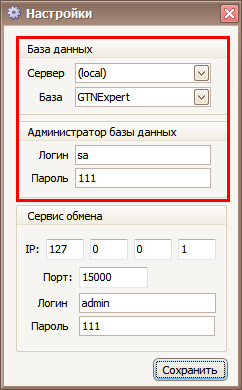
7) Введите параметры подключения к базе данных:
«Сервер» – сервер, где расположена областная база Гостехнадзор Эксперт;
«База» – областная база Гостехнадзор Эксперт;
«Логин» – логин администратора сервера баз данных Гостехнадзор Эксперт;
«Пароль» – пароль администратора сервера баз данных Гостехнадзор Эксперт.
8) Введите параметры подключения к сервису обмена:
«IP-адрес» – IP-адрес сервиса обмена (если сервис расположен локально, на этом же компьютере, то 127.0.0.1);
«Порт» – порт сервиса обмена (по умолчанию 15000);
«Логин», «Пароль» – укажите логин и пароль любого областного инспектора «Гостехнадзор Эксперт». Он будет использоваться для проверки состояния сервиса.
9) Заполните все указанные поля и нажмите кнопку «Сохранить»:
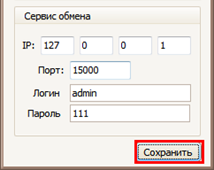
10) Проверьте соединение на вкладке «Главная».
26.2. Вкладка «Главная»
|
|
|
|
|
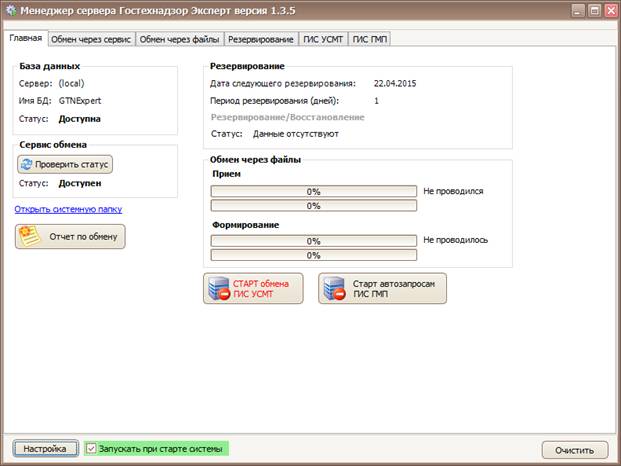
На этой вкладке отображаются:
1) Статус соединения с базой данных и сервисом обмена данными;
2) Кнопка просмотра отчетов по обмену данными;
3) Просмотр информации по графику резервирования;
4) Ход обмена данными через файлы;
5) Кнопки старта для обмена ГИС УСМТ и автозапросов ГИС ГМП.
26.2.1. Проверка соединения
Для работы Менеджера необходимо, чтобы в блоках «База данных» отображался статус «Доступен». Для режима обмена данными «Через сервис» также должен быть доступен Сервис обмена. Чтобы проверить соединение, нажмите кнопку «Проверить статус»:
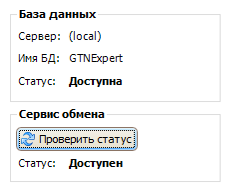

Если статус базы данных – «Недоступна», то необходимо проверить и отредактировать настройки подключения. Аналогично настраивается сервис, если его работа необходима.
26.2.2. Просмотр отчетов по синхронизации
Ссылка «Открыть системную папку» открывает в Проводнике Windows каталог, установленный для обмена данными. Папка по умолчанию:
C:\Домашняя папка пользователя\AppData\Local\Гостехнадзор Эксперт
При необходимости можно проверить поступление новых файлов в эту папку.
Синхронизация – регулярный обмен данными между областными и районными инспекциями, который проводится с целью актуализации всех справочников, реестров и баз данных в регионе. Для просмотра отчетов по синхронизации нужно нажать на кнопку «Отчет по обмену»:
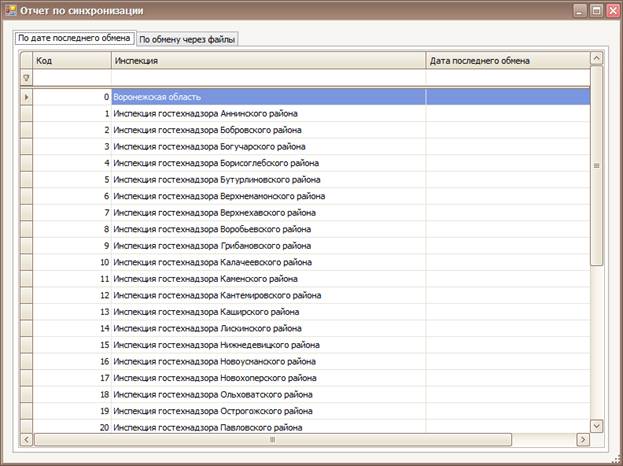
Более подробно о синхронизации см. далее пункт «Синхронизация».
26.2.3. Информационные блоки
В блоках «Резервирование» и «Обмен через файлы» отображается сводная информация об обмене данными через файлы (настройка и управление – на вкладке «Обмен через файлы») и о графике резервирования (настройка и управление – на вкладке «Резервирование»).
26.2.4. Кнопки «Старт» и «Стоп» для ГИС ГМП и ГИС УСМТ
Настройка для каждой ГИС производится на соответствующей вкладке (см. далее). Если обмен включен, кнопка окрашивается в зеленый цвет, если выключен – в красный (см. рисунок).

26.3. Вкладка «Обмен через сервис»
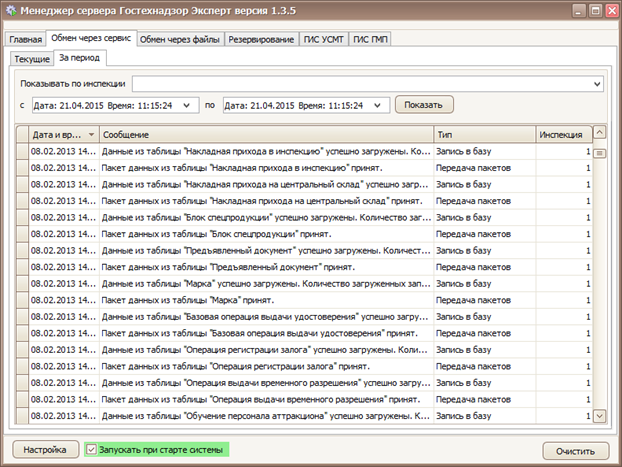
При подключении к сервису обмена данными можно просмотреть все системные сообщения о процессе обмена.
Примечание |
В отличие от Гостехнадзор Эксперт, все системные сообщения о процессе обмена данными сохраняются в базу данных. Все сообщения за указанный период вы можете просмотреть в любой момент во вкладке «За период». |
Окно разделяется на две вкладки:
1) Текущие – отображается ход обмена данными для определённой инспекции;
2) За период – отображается общий журнал обмена данными. Доступны фильтры по инспекции и по дате.
26.4. Вкладка «Обмен через файлы»
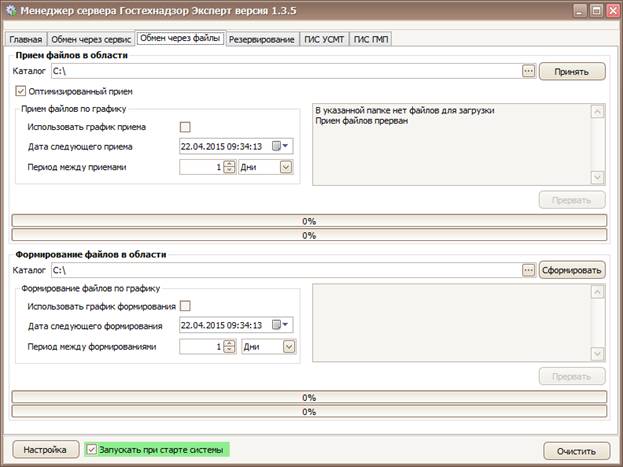
Вкладка логически разделена на две части: верхнюю «Прием файлов в области» и нижнюю «Формирование файлов в области».
26.4.1. Прием файлов в области
Для удобства регулярной работы можно настроить прием файлов по графику. Он позволяет настроить проведение обмена в автоматическом режиме с заданным периодом в неделях, днях или часах.
Прием данных рекомендуется проводить 1 раз в неделю. Прием данных из области рекомендуется проводить в то время, когда ни один из районов не производит передачу данных в область, а также когда с областной базой не ведется работа (например, ночью с четверга на пятницу). Проведение приема данных из области в нарушение описанных условий может приводить к возникновению ошибок при обмене.
Примечание |
Первая передача данных может занять до 3-5 часов. Последующие передачи будут занимать не более 30-60 минут в зависимости от размера базы и скорости соединения. |
Примечание |
Если при обмене вы увидите несколько ошибок - ничего страшного. Они могут возникнуть из-за того, что в данный момент ведется работа с областной базой данных. При очередном обмене все ошибочные записи будут переданы заново и исправлены. |
26.4.2. Формирование файлов в области
График формирования файлов настраивается аналогично графику приема. Таким образом, можно распределить по времени формирование и прием файлов.
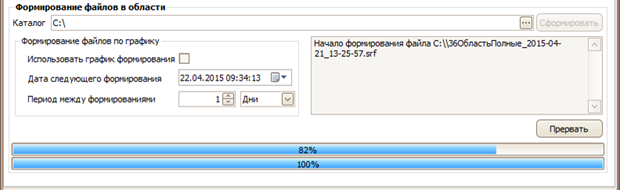
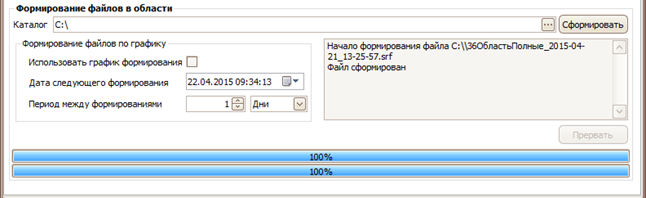
На примере процесса формирования файлов видно, как отображается ход процесса:
После нажатия на кнопку «Сформировать» в указанной папке создаётся файл *.srf. Обработка таблиц базы данных отображается в виде процентов:
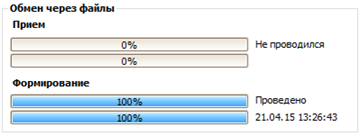
На вкладке «Главная» отображается обработка таблиц и дата формирования предыдущего файла:
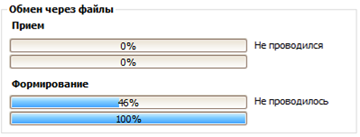
Когда файл будет сформирован, Менеджер сервера сообщит об этом. На вкладке «Обмен через файлы»:
На вкладке «Главная»:
26.5. Вкладка «Резервирование»
Данная вкладка служит для настройки автоматического резервирования областной базы данных. Для его включения нужно поставить галочку «Использовать график резервирования», ввести произвольную дату следующего резервирования и период резервирования. Рекомендуется выставлять «Переиндексация после авторезервирования» для ускорения работы базы данных. Таким образом, управление резервированием такое же, как в «Гостехнадзор Эксперт» (меню «Администрирование – База данных»).
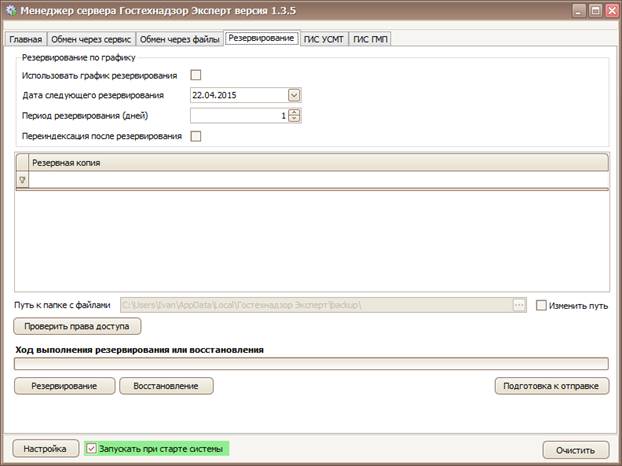
Кнопка «Проверить права доступа» открывает для записи папку, которая задана в поле «Путь к папке с файлами». Путь можно изменить. Рекомендуется проверять права доступа при первом запуске Менеджера сервера.
26.6. Вкладка «ГИС УСМТ»
На этой вкладке можно настроить доступ к базе данных ГИС УСМТ и логирование записей. Запустить или остановить обмен можно на вкладке «Главная».
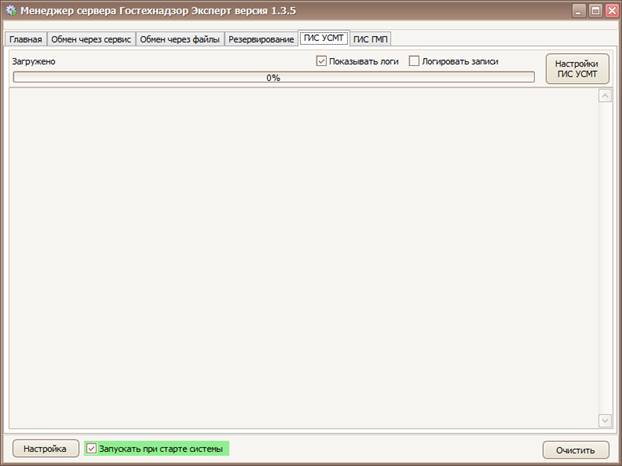
Нажмите кнопку «Настройки ГИС УСМТ», чтобы ввести параметры соединения с базой данных ГИС УСМТ. Подробно порядок настройки и работы описан в руководстве Модуля интеграции ГИС УСМТ.
26.7. Вкладка «ГИС ГМП»
26.7.1. Общее описание
На этой вкладке можно настроить период автозапросов, просмотреть и сбросить статистику запросов, а также запустить или остановить автозапросы ГИС ГМП.
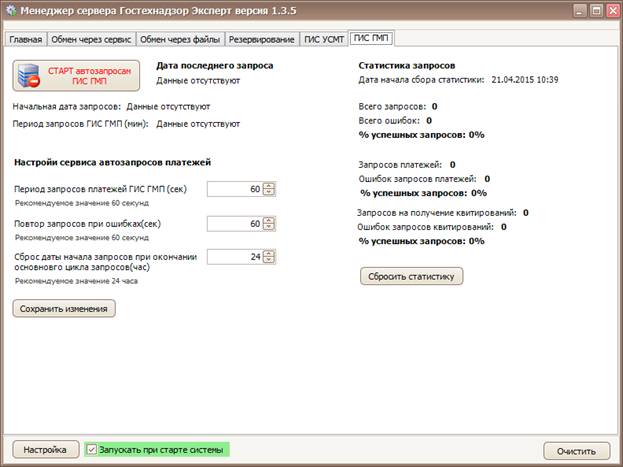
26.7.2. Настройка сервиса автозапросов платежей
Период запросов платежей ГИС ГМП – перерыв (тайм-аут) между автозапросами;
Период запросов при ошибках – после возникновения ошибки сервис будет ждать это количество времени, а затем повторит последний запрос.
Сброс даты начала запросов – ГИС ГМП запрашивает информацию по платежам за период, к примеру, последние 24 часа. Соответственно, если сброс даты будет установлен на 48 часов, то автозапросы будут вестись за последние двое суток.
26.8. Настройка Гостехнадзор Эксперт для обмена данными по сети
26.8.1. Проведение обмена данными
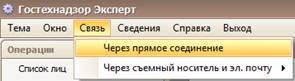
1) Выберите в верхнем меню «Связь – Через прямое соединение».
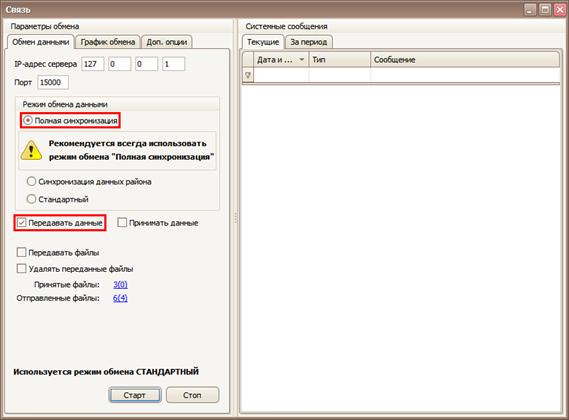
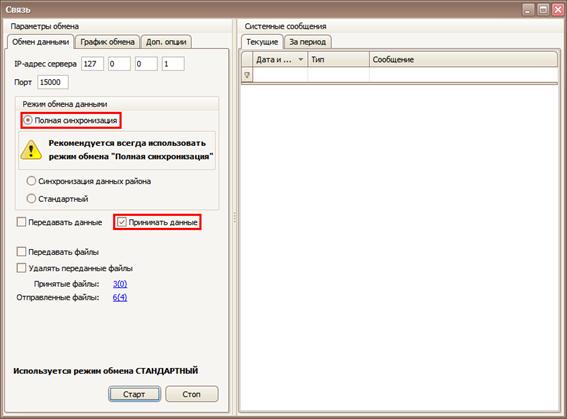
2) Откроется окно «Связь» для проведения обмена данными по прямому соединению.



|

|

3) Заполните «IP-адрес сервера» и «Порт», на котором развернут сервис обмена данными. По умолчанию используется порт 15000. Адрес сервера необходимо узнать у вашего системного администратора.
4) Выберите «Режим обмена данными». Он определяет, каким образом будет производиться передача и прием данных. Различаются следующие варианты обмена данными:
· Полная синхронизация
Из района в область и из области в район передаются все данные.
Примечание |
Такой вариант обмена требует значительного времени и может занимать до 2-3 часов. Следует использовать при появлении рассинхронизации между районной и областной базами. |
· Синхронизация данных района
Из района в область передаются все данные. Из области в район передается только измененная часть данных.
· Стандартный
При обмене выполняется передача в область и прием из области только измененной части данных. В большинстве случаев следует использовать именно этот вариант обмена.
· Восстановление
Используется для восстановления районной базы данных из областной.
Примечание |
Такой вариант обмена требует значительного времени и может занимать до 2-3 часов. Следует использовать при повреждении или утере районной базы. |
Внимание! |
Перед проведением восстановления районной базы необходимо выполнить переустановку программы и базы данных «Гостехнадзор Эксперт». Восстановление следует производить только в чистую районную базу данных. |
Рекомендуется всегда использовать режим обмена «Полная синхронизация». Такая схема обмена является оптимальной, т. к. система имеет множество сложных схем ввода/вывода данных. При такой схеме работы единственный вариант обмена, который будет всегда работать стабильно - это режим полной синхронизации данных.
· Передавать данные
Передачу данных рекомендуется проводить 1 раз в день. При проведении обмена будет заблокирован ввод данных на районном рабочем месте, поэтому обмен рекомендуется проводить во время обеда или после рабочего дня. Для передачи данных необходимо выбрать режим «Полная синхронизация» и отметить галочку «Передавать данные», как указано на рисунке.
Примечание |
Первая передача данных может занять 1-2 часа. Последующие передачи будут занимать не более 10-20 минут в зависимости от размера базы и скорости соединения. |
· Принимать данные
Прием данных рекомендуется проводить 1 раз в неделю. Прием данных из области рекомендуется проводить в то время, когда ни один из районов не производит передачу данных в область, а также когда с областной базой не ведется работа (например, ночью с четверга на пятницу). Проведение приема данных из области в нарушение описанных условий может приводить к возникновению ошибок при обмене.
Примечание |
Первая передача данных может занять до 3-5 часов. Последующие передачи будут занимать не более 30-60 минут в зависимости от размера базы и скорости соединения. |
Примечание |
Если при обмене вы увидите несколько ошибок - ничего страшного. Они могут возникнуть из-за того, что в данный момент ведется работа с областной базой данных. При очередном обмене все ошибочные записи будут переданы заново и исправлены. |
26.8.2. Режимы обмена «Синхронизация данных района» и «Стандартный».
Вы можете использовать эти режимы обмена, если использовали их ранее. Для тех. кто настраивает обмен данными через сервис впервые, рекомендуется сразу производить настройку для режима «Полная синхронизация».
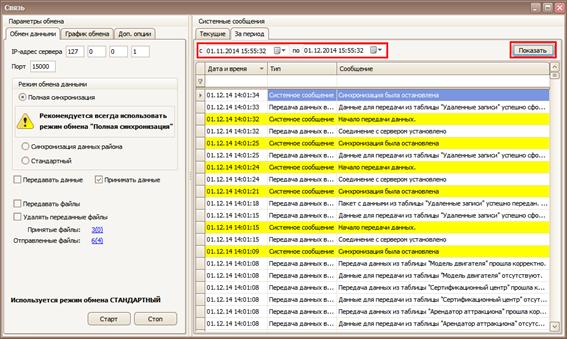
В правой части окна отображаются системные сообщения о проведении обмена. Важные сообщения выделяются желтым или красным цветом. Все системные сообщения сохраняются в базе данных и могут быть просмотрены позднее на вкладке «За период». Таким образом, при необходимости, вы можете выбрать историю системных сообщений за любой период и направить в службу технической поддержки. Для выгрузки истории в файл используйте функцию выгрузки таблицы в Excel.
26.8.3. Настройка обмена данными по графику
График обмена – это очень удобная функция. Она позволяет настроить проведение обмена в автоматическом режиме с заданным периодом в неделях, днях, часах, минутах.
В результате инспектор имеет на рабочем месте данные высокой актуальности (практически как в режиме «онлайн»), но при этом инспектор имеет на своем компьютере отдельную базу данных и сможет продолжить работу после обрыва канала связи, в отличие от режима «онлайн».
Примечание |
При обмене по графику всегда будет использоваться режим обмена «Стандартный». |
Примечание |
Обмен данными по графику потребляет значительно меньше Интернет-трафика, чем режим «онлайн». |
Настройка обмена данными по графику:
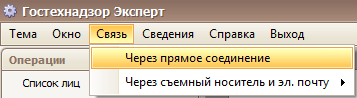
1) Выберите в верхнем меню «Связь – Через прямое соединение».
2) Откроется окно «Связь». Откройте вкладку «График обмена».
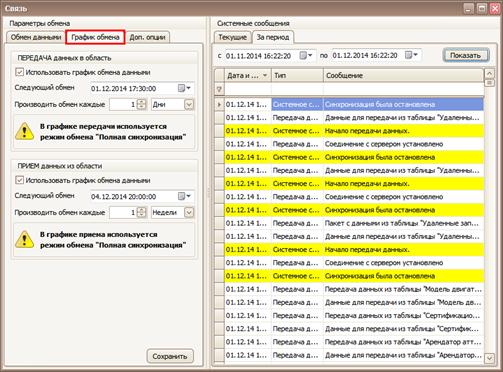
3) Для включения обмена по графику необходимо отметить «Использовать график обмена данными», указать дату очередного обмена, указать период обмена и нажать кнопку «Сохранить» для подтверждения изменений.
4) График обмена необходимо отдельно задать для передачи и для приема данных.
5) Теперь система автоматически запустит обмен данными при наступлении указанной даты и автоматически установит дату очередного обмена согласно указанного периода.
