


Партнерка на США и Канаду по недвижимости, выплаты в крипто
- 30% recurring commission
- Выплаты в USDT
- Вывод каждую неделю
- Комиссия до 5 лет за каждого referral
Руководство пользователя
ПОДСИСТЕМА РЕГИСТРАЦИИ И УЧЁТА БОЛЬНИЧНЫХ ЛИСТОВ
(на базе платформы Квазар)
Липецк 2013
Оглавление
1. Назначение системы_ 3
2. Условия применения Подсистемы_ 3
3. Установка и первоначальная настройка_ 3
4. Сеанс работы с Подсистемой_ 4
5. Интерфейс пользователя_ 4
6. Описание операций_ 6
6.1. Статистика по больничным листам_ 6
6.1.1. Общие сведения_ 6
6.1.2. Описание полей_ 6
6.2. Ввод больничных листов_ 7
6.2.1. Общие сведения_ 7
6.2.2. Описание полей_ 7
6.3. Ведение больничных листов_ 9
6.3.1. Общие сведения_ 9
6.3.2. Описание полей_ 9
6.4.1. Общие сведения_ 10
6.4.2. Описание полей_ 10
7. Аварийные ситуации_ 11
1. Назначение системы
Подсистема регистрации учёта больничных листов в ЛПУ (далее Подсистема) предназначена для автоматизации выдачи листков нетрудоспособности
Основной целью Подсистемы является создание единого информационного пространства ЛПУ и оптимизация работы медработников ответственных за учет выдачи листков нетрудоспособности, путём оптимизации ряда бизнес-процессов, а также сбора и хранения всей информации об обследованиях.
2. Условия применения Подсистемы
Требования к аппаратному, программному и организационному обеспечению изложены в общей инструкции к программному комплексу «Квазар».
3. Установка и первоначальная настройка
Подсистема входит в состав программного комплекса «Квазар» и не требует отдельной установки.
Для перехода к форме настроек (рис.1) приложения необходимо выбрать в главном меню программного комплекса «Квазар» пункт «Настройки».
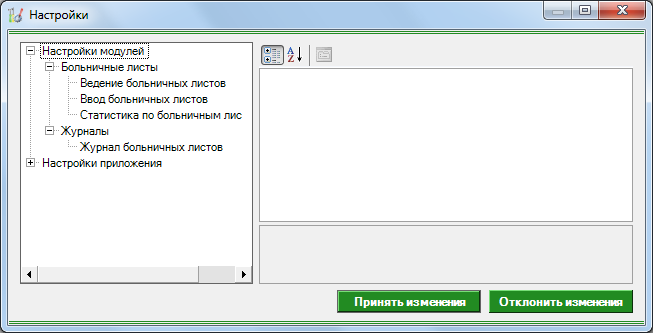
Рис 1. Окно настроек.
Форма содержит часть с древовидным меню и часть с пунктами настроек.
Значения меню соответствуют разделам и подразделам главного меню программы, после выбора соответствующего подраздела, в части с настройками можно указать или поменять настройки для данного подраздела. Разделы, настройки и возможные значения перечислены в следующей таблице:
Больничные листы | ||
Статистика по больничным листам | Принтер для печати отчётов | Имя принтера, на котором будет распечатываться отчёт. |
Способ вывода отчёта на печать | Определяет, как будет выводиться на печать отчёт. | |
Общее количество работающих | Уточняется у системного администратора. | |
Адрес сервиса с данными | Уточняется у системного администратора. | |
Ввод больничных листов | Принтер для печати отчётов | Имя принтера, на котором будет распечатываться отчёт. |
Способ вывода отчёта на печать | Определяет, как будет выводиться на печать отчёт. | |
Адрес сервиса с данными | Уточняется у системного администратора. | |
Ведение больничных листов | Принтер для печати отчётов | Имя принтера, на котором будет распечатываться отчёт. |
Способ вывода отчёта на печать | Определяет, как будет выводиться на печать отчёт. | |
Заголовок | Заголовок, устанавливаемый по умолчанию при печати табличной части. | |
Колонтитул | Колонтитул, устанавливаемый по умолчанию при печати табличной части. | |
Адрес сервиса с данными | Уточняется у системного администратора. | |
Журналы | ||
Журнал больничных листов | Заголовок | Заголовок, устанавливаемый по умолчанию при печати табличной части. |
Колонтитул | Колонтитул, устанавливаемый по умолчанию при печати табличной части. | |
Адрес сервиса с данными | Уточняется у системного администратора. |
4. Сеанс работы с Подсистемой
Начало работы и окончание изложены в общей инструкции к программному комплексу «Квазар».
5. Интерфейс пользователя
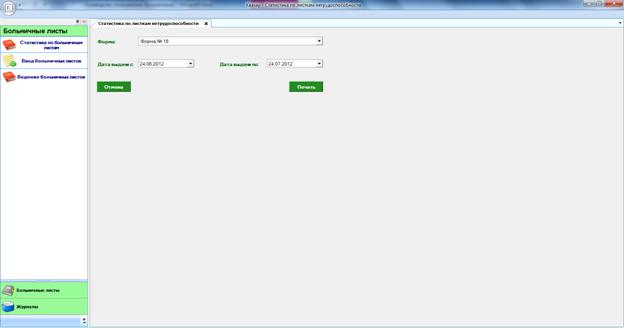
Основная форма Подсистемы содержит главную панель, для вызова различных функций системы (1, рис. 2) и панель с закладками на которых отображаются формы, предоставляющие интерфейс для работы с выбранными функциями (2, рис. 2).
Главная панель Подсистемы (1, рис. 2), в зависимости от набора прав пользователя, содержит следующие разделы и подразделы:
Модуль | Группа пользователей |
Больничные листы | Медработников ответственных за учет выдачи листков нетрудоспособности |
Статистика по больничным листам | Медработников ответственных за учет выдачи листков нетрудоспособности |
Ввод больничных листов | Медработников ответственных за учет выдачи листков нетрудоспособности |
Ведение больничных листов | Медработников ответственных за учет выдачи листков нетрудоспособности |
Журналы | Медработников ответственных за учет выдачи листков нетрудоспособности |
Журнал больничных листов | Медработников ответственных за учет выдачи листков нетрудоспособности |
 |  |
 | |



|
6. Описание операций
6.1. Статистика по больничным листам
6.1.1. Общие сведения
Раздел «Статистика по больничным листам» включает в себя форму (рис. 3) для заполнения медицинским регистратором.
6.1.2. Описание полей
Форма – текстовое поле, в котором указываем форму больничных листов.
Дата выдачи с – календарное поле для заполнения даты начала выдачи больничных листов.
Дата выдачи по – календарное поле для заполнения даты окончания выдачи больничных листов.
Поля, общие для всей формы:
Кнопка «Печать» - производит печать списка больничных листов.
Кнопка «Отмена» – закрывает форму без сохранения изменений.
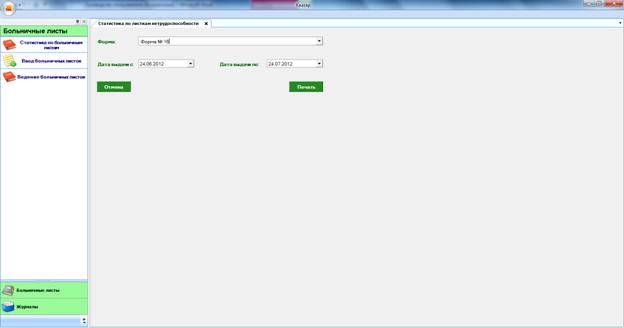
Рис 3. Статистика по больничным листам
6.2. Ввод больничных листов
6.2.1. Общие сведения
Раздел «Ввод больничных листов» включает в себя форму (рис 4.) для заполнения медицинским регистратором.
6.2.2. Описание полей
ФИО – текстовое поле, заполняется автоматически после поиска больного.
№ истории болезни – текстовое поле для заполнения номера истории болезни.
Листок нетрудоспособности:
Номер – текстовое поле для заполнения номера больничного листа.
Дата выдачи – календарное поле для заполнения даты выдачи больничного листа.
Тип – раскрывающийся список, в котором указываем тип больничного листа.
Первичный – заполняется в том случае, если тип больничного листа не первичный, так же заполняется автоматически после поиска больного.
Дата первого обращения – календарное поле для заполнения даты первого обращения больного.
Причина нетрудоспособности – раскрывающиеся списки для указания причины ухода на больничный.
Место работы:
Тип – раскрывающийся список для заполнения типа работы.
Организация – текстовое поле для заполнения названия организации.
№ основного листа – текстовое поле, заполняется автоматически при поиске, если данный больничный лист является не основным.
Путевка:
Дата начала – календарное поле для заполнения даты начала действия путевки.
Дата окончания – календарное поле для заполнения даты завершения действия путевки.
№ направления – текстовое поле, для заполнения № направления путевки.
Санаторий – поисковое поле, для заполнения наименования санаторного учреждения.
По уходу:
ФИО – текстовое поле, для введения вручную данных больного, за которым ухаживает носитель больничного листа.
Родственная связь – раскрывающийся список для указания родственной связи.
Стационар:
С – календарное поле для заполнения даты начала действия больничного листа, выданного по причине прохождения лечения в стационаре.
По – календарное поле для заполнения даты завершения действия больничного листа, выданного по причине прохождения лечения в стационаре.
Инвалидность:
Дата направления в бюро МСЭ – календарное поле для заполнения даты заведения направления в бюро МСЭ.
Освидетельствован в бюро МСЭ – календарное поле для заполнения даты освидетельствования направления в бюро МСЭ.
Дата регистрации документов в бюро МСЭ – календарное поле для заполнения даты регистрации документов в бюро МСЭ.
Установлена/изменена группа инвалидности – текстовое поле, для заполнения категории группы инвалидности.
Освобождение от работы:
С какого числа – календарное поле для заполнения даты открытия больничного листа.
По какое число – календарное поле для заполнения даты закрытия больничного листа.
Врач – раскрывающийся список для указания врача, выдавшего больничный лист.
Председатель врачебной комиссии – раскрывающийся список для указания председателя врачебной комиссии.
Поля, общие для всей формы:
Кнопка «Бинокль» - производит расширенный поиск по заданным параметрам.
Кнопка «Красный крест» - очищает поле номера больничного листа.
Кнопка «Дубликат» - ставится отметка, если больничный был выдан взамен.
Кнопка «Сохранить» - открывает окно диалога для сохранения больничного листа.
Кнопка «Печать» - производит печать больничного листа, отображаемого в данный момент на экране.
Кнопка «Отмена» – закрывает форму без сохранения изменений.
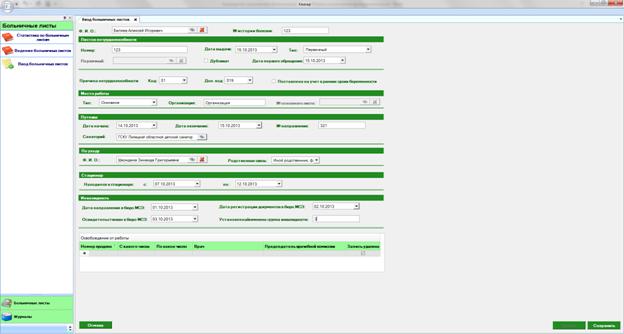 Рис 4. Ввод больничных листов
6.3. Ведение больничных листов
6.3.1. Общие сведения
Раздел «Ведение больничных листов» включает в себя форму (рис. 5) для заполнения её медицинским регистратором.
6.3.2. Описание полей
Дата выдачи с – календарное поле для заполнения даты открытия больничного листа.
Дата выдачи по – календарное поле для заполнения даты закрытия больничного листа.
Поля, общие для всей формы:
Кнопка «Получить данные» – формирует список за выбранный период.
Кнопка «Сохранить» – открывает окно диалога для сохранения списка больничных.
Кнопка «Печать» - производит печать списка, отображенного в текущий момент на экране.
Кнопка «Испорчен» - помечает указанный больничный(е) как испорченный(е).
Кнопка «Закрытие» - помечает указанный больничный(е) как закрытый(е).
Кнопка «Печать» - распечатывает указанный больничный.
Кнопка «Исправить» - даёт возможность редактировать выбранный больничный.
Кнопка «Отмена» - закрывает форму без сохранения изменений.
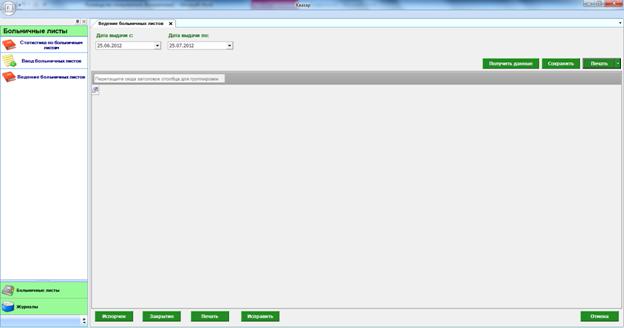 Рис 5. Ведение больничных листов
6.4. Журнал больничных листов
6.4.1. Общие сведения
Раздел «Журнал больничных листов» включает в себя форму (рис. 6) для заполнения её медицинским регистратором.
6.4.2. Описание полей
Дата начала периода – календарное поле для указания даты начала периода выдачи больничных листов.
Дата окончания периода – календарное поле для указания даты окончания периода выдачи больничных листов.
Поля, общие для всей формы:
Кнопка «Получить данные» – формирует список за выбранный период.
Кнопка «Сохранить» – открывает окно диалога для сохранения списка больничных.
Кнопка «Печать» - производит печать списка, отображенного в текущий момент на экране.
Кнопка «Отмена» - закрывает форму без сохранения изменений.
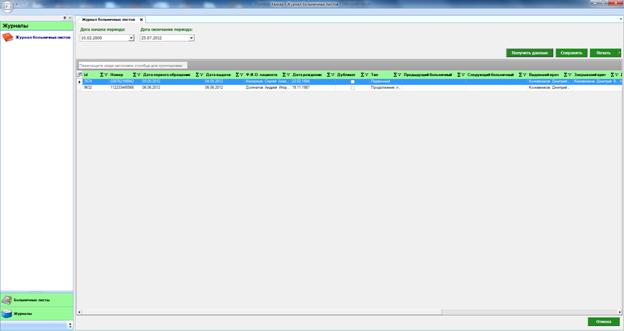
Рис.6 Журнал больничных листов
7. Аварийные ситуации
При отказе или сбое в работе системы необходимо обратиться к системному администратору.
Полный перечень аварийных ситуаций и их устранения изложен в общей инструкции к программному комплексу «Квазар».
