


Партнерка на США и Канаду по недвижимости, выплаты в крипто
- 30% recurring commission
- Выплаты в USDT
- Вывод каждую неделю
- Комиссия до 5 лет за каждого referral
Программный комплекс
«Автоматизированное рабочее место Плательщика»
Руководство по обновлению АРМа Плательщика
Версии 4.х. х
1.Запускаем программу АРМ Плательщик и переходим в меню параметры
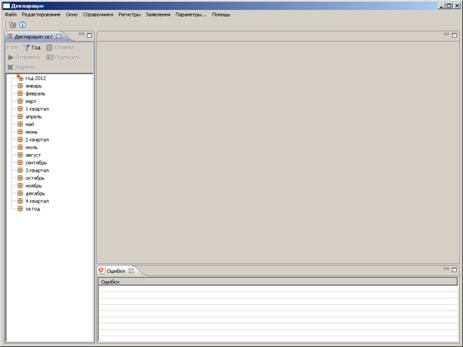
2. После этого переходим Параметры в меню Портал МНС и если смотрим чтобы строка адрес была portal.nalog.gov.by и строка URL для получения СОС: http://portal.nalog.gov.by/ca/crls.list

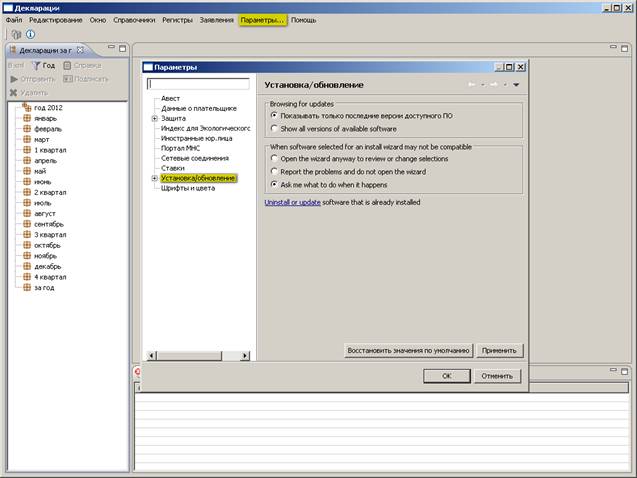
3. В меню параметры выбираем пункт Установка/Обновление
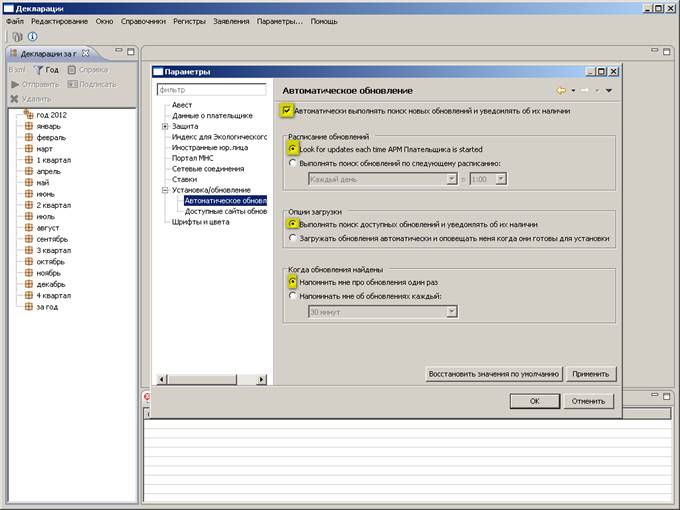
4. Выбираем пункт меню Автоматическое обновление и выбираем параметры, как показано на рисунке ниже
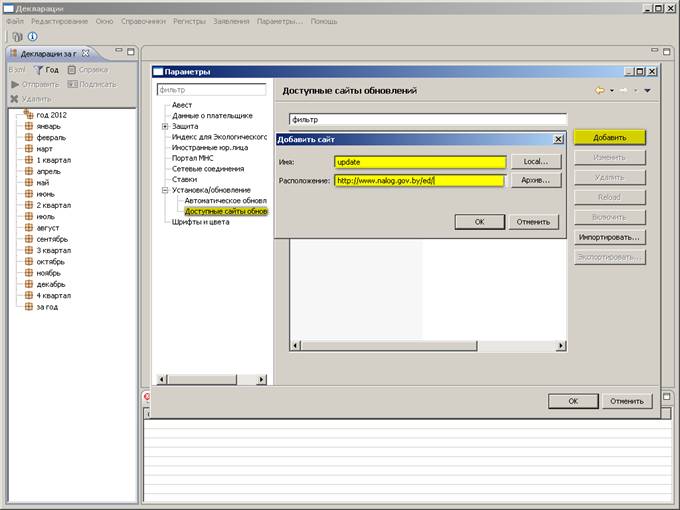
5. Выбираем пункт меню Доступные сайты обновления и жмем кнопку Добавить и в появившемся окошке вводим данные как показано на рисунке ниже (Имя update Расположение http://www.nalog.gov.by/ed/) и жмем кнопку Ок и еще раз Ок
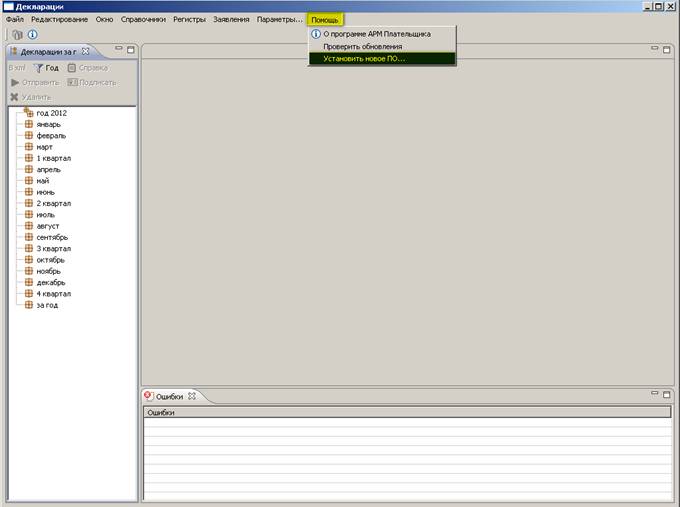
6. Переходим в меню Помощь и там выбираем пункт Установить новое ПО….
7. В появившемся окне, в окошке Работа с сайтом выбираем наш ранее введенный сайт для обновления и далее выбираем те декларации которые Вам необходимо установить.
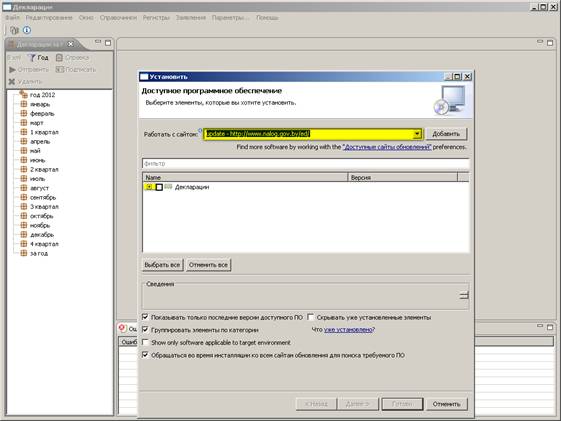
В форме отобразятся типы деклараций, например, как показано на рисунке ниже:
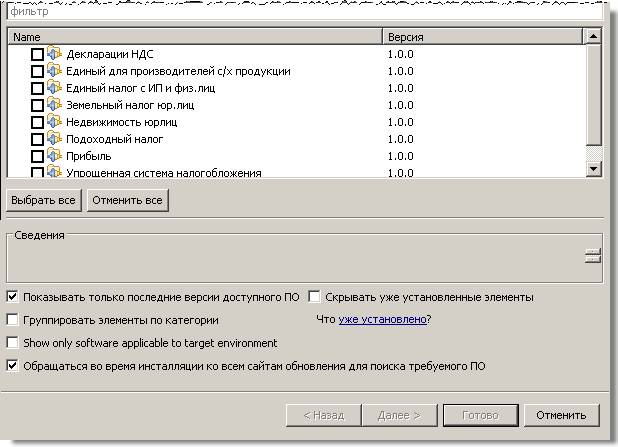
Выполните подходящие Вам действия:
– поставьте отметки в окошках меток рядом с теми типами деклараций, которые Вы хотите добавить в АРМ плательщика;
– нажмите кнопку Выбрать все.
Активизируется кнопка Далее.
Нажмите на кнопку Далее.
Откроется форма Детали установки, например, как показано на рисунке ниже:
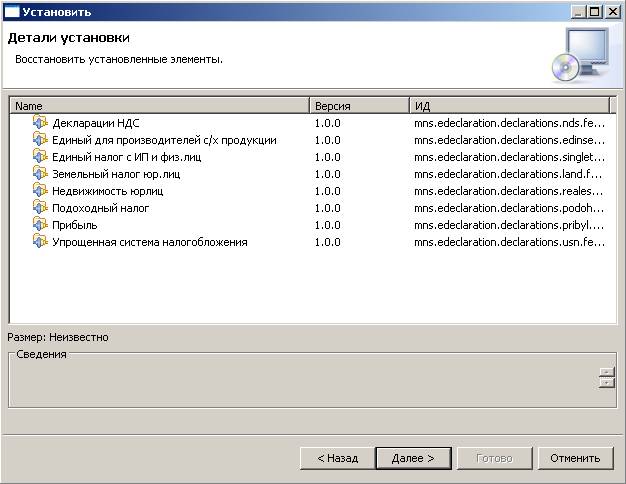
Нажмите на кнопку Далее.
Откроется форма для принятия условий лицензионного соглашения.
Щелкните по селективной кнопке «Я принимаю условия лицензионного соглашения», как показано на рисунке ниже:

Активизируется кнопка Готово.
Нажмите на кнопку Готово.
Откроется окно, как показано на рисунке ниже:
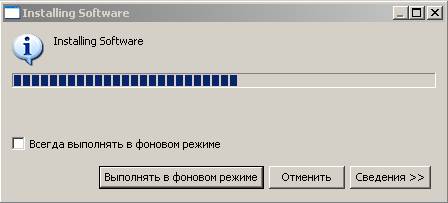
В процессе обновления АРМ плательщика откроется окно предупреждения о безопасности, как показано на рисунке ниже:
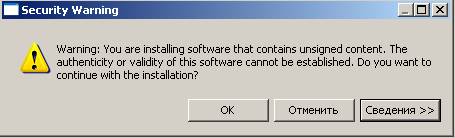
В окне предупреждения о безопасности нажмите на кнопку OK.
Процесс обновления продолжится и после завершения обновления откроется окно:
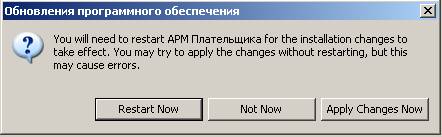
Нажмите на кнопку Restart Now.
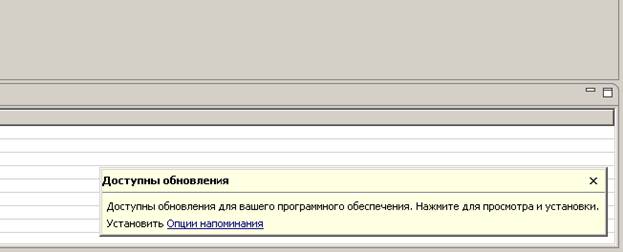
8. В следующий раз при запуске программы АРМ Плательщик будет автоматически проверятся наличие обновлений на портале (обязательно должен быть подключен интернет) АРМ плательщика, и пользователю будет выдаваться уведомление об их наличии, например, как показано на рисунке ниже:
Настройка подключения к прокси-серверу
Пользователь может настроить подключение к прокси-серверу, выполнив следующие действия:
В верхней части окна Декларации АРМ плательщика щелкните по элементу Параметры, как показано на рисунке ниже:
Откроется окно Параметры (см. рисунок выше)
На панели навигации щелкните по элементу «Сетевые соединения»: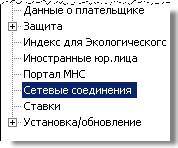
Откроется форма Сетевые соединения, как показано на рисунке ниже:
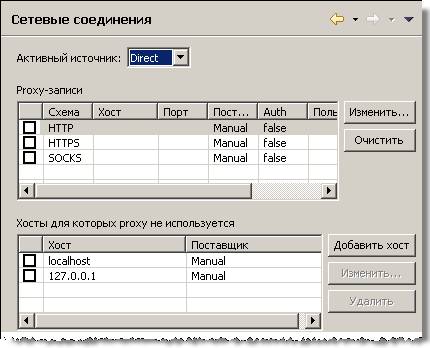
 и в выпадающем списке выберите значение «Manual». Выберите Proxy-запись, щелкнув по строке с данными HTTP. Нажмите кнопку Изменить.
 Откроется окно Изменить proxy-запись:

