

Партнерка на США и Канаду по недвижимости, выплаты в крипто
- 30% recurring commission
- Выплаты в USDT
- Вывод каждую неделю
- Комиссия до 5 лет за каждого referral
ЛАБОРАТОРНАЯ РАБОТА №2
3ds max6
Тема: Использование модификаторов.
Цель занятия: Освоить инструменты моделирования объектов - модификаторы.
Оборудование: ПК платформы IBM PC.
Используемая литература: Энциклопедия 3ds max 4. – СПб.: Питер, 2002. – 1008 с.: ил.
Теоретическое введение.
Важным элементом интерфейса 3ds max является стек модификаторов (Мodifier Stack) (справа на Рис 1 ). Для того чтобы применить к объекту модификатор, нужно выделить объект, после чего выбрать модификатор из списка ( Рис.2).
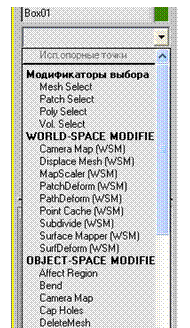
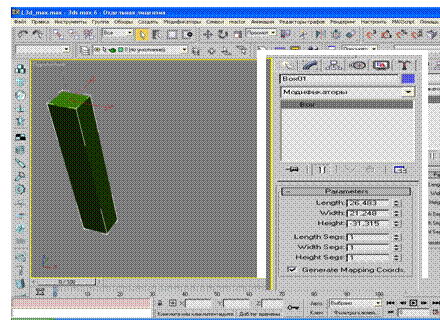
Рис. 1 Рис. 2
Действие модификатора можно временно приостановить. Для выключения действия модификатора достаточно щелкнуть по пиктограмме в виде лампочки, которая расположена слева от названия модификатора в стеке модификаторов.
Деформирующие модификаторы. Основные модификаторы, деформирующие объект, называются параметрическими ( Parametric Modifiers). С помощью модификаторов этой группы можно деформировать самыми разными способами.
Задание 1. Используя исходный объект – конус(Рис. 1), создать модели, применяя
различные параметрические модификаторы:
Taper - сужение к концу (Рис. 3); Bend – изгиб (Рис. 4); Twist – скручивание ( Рис.5); Stretch – растягивание (Рис.6); Squeeze – сдавливание (Рис. 7); Push – перекос (Рис. 8); Spherify – шарообразность (Рис. 9); Lattice – решетка (Рис. 10);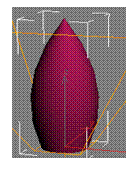
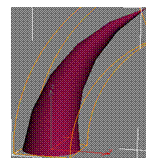 Slice – срез (Рис. 11).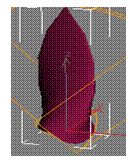

Рис.2 Рис. 3 Рис. 4 Рис.5
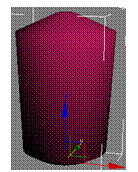
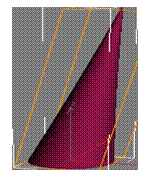
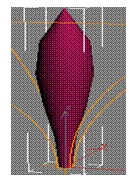
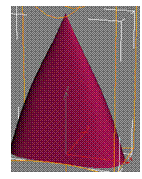
Рис. 6 Рис. 7 Рис. 8 Рис. 9
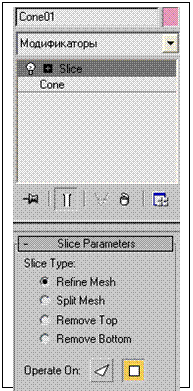
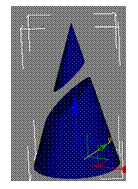
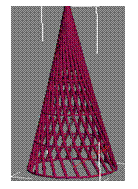
Рис.10 Рис. 11
Модификатор Slice(Срез) дает возможность разрезать объект на две отдельные части.
Для применения модификатора Slice(Срез) выполните следующие действия:
1. Выделите объект, перейдите на командную панель Modify (Изменить) и выберите в разделе Parametric Modifiers модификатор Slice(Срез)h. Появиться свиток Slice Parameters (Параметры среза) (Рис. 12 ).
2. Щелкните на квадратике со знаком «плюс» слева от надписи Slice(Срез) в стеке модификаторов Рис. 12
(Рис. 12) и выберите в списке подобъект Slice Plane
(Плоскость среза). У основания объекта появиться секущая плоскость, которую
необходимо расположить должным образом относительно разрезаемого объекта
(Рис. 13). Необходимо убедиться во всех проекциях, что плоскость разрезает объект.
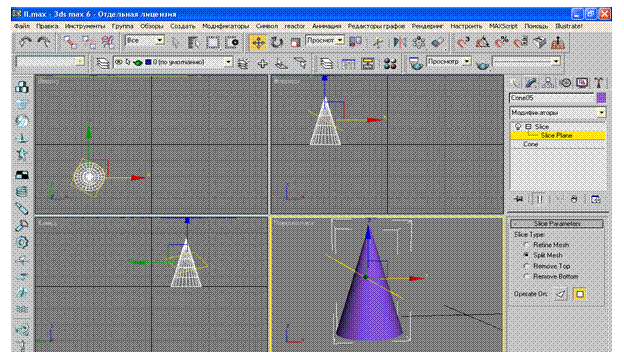 Рис. 13
3. Установите переключатель Slice Type в положение Split Mesh (Расщепить сетку) , в результате вдоль линии разреза объект может быть разделен на две части (Рис. 12). Чтобы убедиться в этом к объекту необходимо применить модификатор Edit Mesh ( Правка сетки) и выделить отрезанную часть объекта на уровне подобъекта Element (Элемент) по
правой кнопке мыши (Рис. 14).
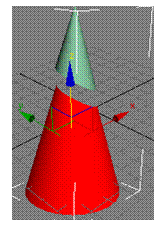
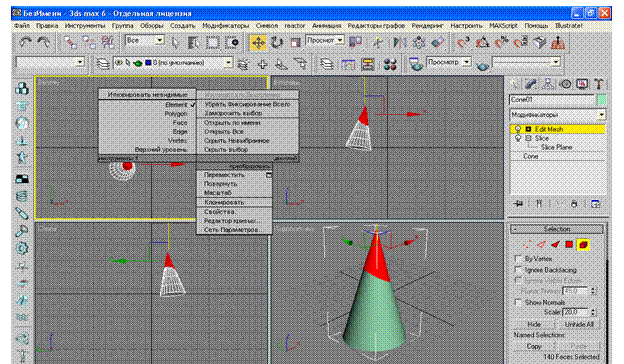 Рис. 14
К выделенному подобъекту можно применять операции перемещения, вращения и т. д.
Модификатор Lettice.
Модификатор Lаttice позволяет отобразить созданный трехмерный примитив в виде решетки (Рис. 1,2).
|
|
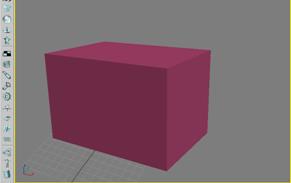
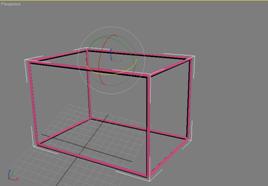
Рис. 1 Рис. 2
Задание. Задавая различные значения параметрам при создании примитива,
а также для самого модификатора создать следующие модели:
|
| ||
|
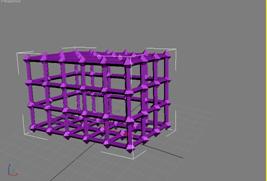
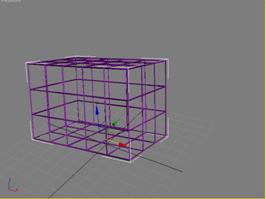
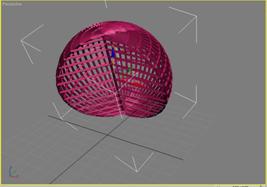
|
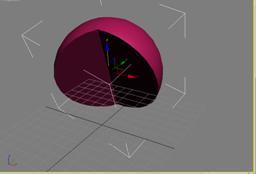
Рис. 6 Рис. 7
