


Партнерка на США и Канаду по недвижимости, выплаты в крипто
- 30% recurring commission
- Выплаты в USDT
- Вывод каждую неделю
- Комиссия до 5 лет за каждого referral
Практическое занятие № 20
Управление устройствами, файловая система
1. Драйверы устройств
Задача системы ввода-вывода ОС Windows заключается в предоставлении основных средств (каркаса) для эффективного управления широким спектром устройств ввода-вывода. Основу этих средств образует набор независимых от устройств процедур для определенных аспектов ввода-вывода и набор загруженных драйверов для общения с устройствами. Формирует этот каркас Менеджер ввода-вывода, который предоставляет остальной операционной системе независимый от устройств ввод-вывод, вызывая для выполнения физического ввода-вывода соответствующий драйвер.
Файловые системы формально являются драйверами устройств, работающих под управлением Менеджера ввода-вывода. В операционной системе Windows существует два драйвера для файловых систем FAT и NTFS, которые независимы друг от друга и управляют различными разделами диска или различными дисками.
Чтобы гарантировать, что драйверы устройств хорошо работают с остальной частью ОС, корпорация Microsoft определила для драйверов модель Windows Driver Model, которой должны соответствовать драйверы устройств. Разработчикам драйверов предоставляется набор инструментов, который должен помочь в создании драйверов, удовлетворяющих требованиям этой модели.
Утилита Drivers из набора средств Microsoft Windows Resource Kit позволяет получить детальную информацию о загруженных драйверах в текстовом формате. Утилита запускается в командной строке и выдает следующую информацию:
· ModuleName – имя файла драйвера. Полный путь здесь не приводится, но большинство драйверов локализованы в папках System или System32;
· Code – длина исполняемой части драйвера;
· Data – длина неблокируемой части драйвера. Эта информация является частью исполнимого образа драйвера;
· Bss – длина части bss – присуща только 16-битным драйверам, как правило, таких драйверов не должно быть;
· Paged – длина части драйвера, загружаемая в память;
· Init – размер файла драйвера на диске. Так как большинство исполняемых программ хранятся в сжатом виде, это значение может совпадать или не совпадать с суммой значений колонок Code и Data;
· LinkDate – дата и время компоновки файла.
После запуска программы в командной строке на экране отображается информация, показанная на рис.1.
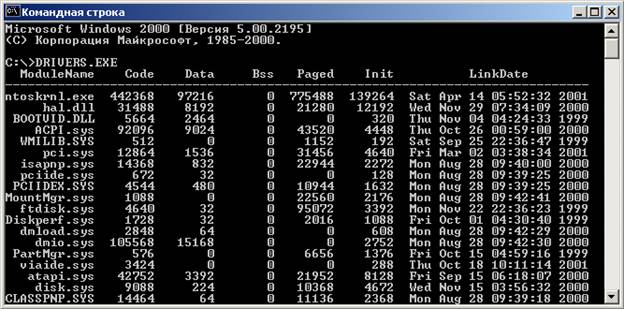
Рис. 1
4.2. Диспетчер устройств
Диспетчер устройств используют для обновления драйверов (или программного обеспечения) оборудования, изменения настроек оборудования, а также для устранения неполадок. Драйверы устройств для аппаратных продуктов с эмблемой Для Microsoft Windows XP или Для Microsoft Windows Server 2003 снабжаются цифровой подписью корпорации Microsoft, которая подтверждает, что данный продукт проверен на совместимость с Windows и не изменился после проведения проверки. В окне диспетчера устройств представлено графическое отображение оборудования, установленного на компьютер. Для открытия окна Диспетчера устройств нужно щелкнуть правой клавишей мыши по значку Мой компьютер и выбрать в контекстном меню строку Свойства. В открывшемся окне Свойства системы перейти на вкладку Оборудование и нажать кнопку Диспетчер устройств (рис. 2).
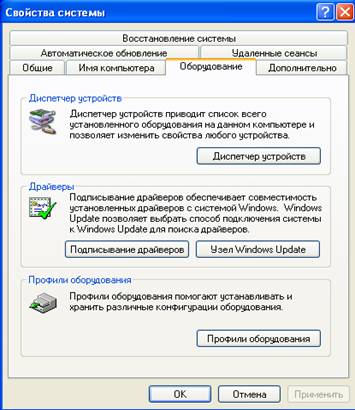
Рис. 2
В окне Диспетчера устройств (рис. 3) можно, раскрывая соответствующие узлы, видеть устройства. Которые либо подключены и работают, либо отключены. Диспетчер устройств обычно используется для проверки состояния оборудования, подключения-отключения оборудования и обновления драйверов устройств, установленных на компьютере. Кроме того, возможности диагностики диспетчера устройств могут использоваться опытными пользователями, обладающими глубокими знаниями о компьютерном оборудовании, для разрешения конфликтов устройств и изменения параметров ресурсов, однако при этом следует соблюдать большую осторожность.
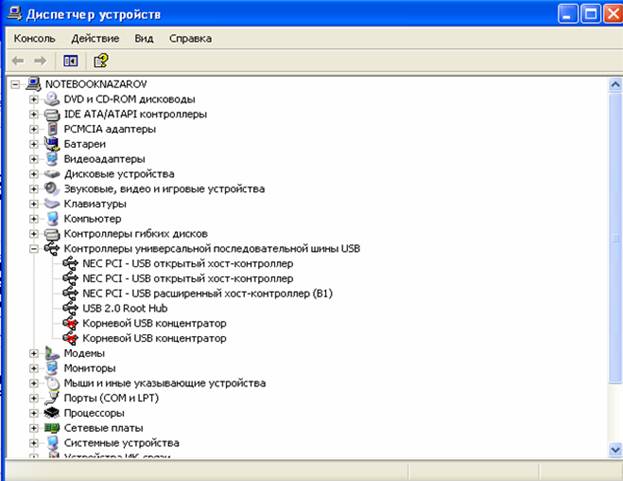
Рис. 3
При установке устройства Plug and Play Windows автоматически настраивает его, обеспечивая его правильную работу с другими установленными на компьютере устройствами.
2. Системные ресурсы, используемые устройствами ввода-вывода
В ходе процесса настройки Windows назначает устанавливаемому устройству уникальный набор системных ресурсов. Эти ресурсы могут включать один или несколько из следующих параметров:
· номера строк запросов на прерывание (IRQ);
· каналы прямого доступа к памяти (DMA);
· адреса портов ввода/вывода (I/O);
· диапазоны адресов памяти.
Каждый ресурс, назначаемый устройству, должен быть уникальным. Это необходимо для правильной работы устройства. Для устройств Plug and Play Windows автоматически проверяет правильность настройки ресурсов. Для просмотра системных ресурсов, выделенных устройствам (например, группе Порты COM и LPT), нужно раскрыть группу и выбрать в контекстном меню команду Свойства, например, сначала для Порт принтера, а затем в открывшемся окне перейти на вкладку Ресурсы (рис. 4). Далее перейти на вкладку Параметры порта (рис. 5). Обратите внимание на включенную кнопку Не использовать прерывание в любом случае (почему?). Далее можно просмотреть вкладки Общие и драйвер и выполнить аналогичные действия для Последовательного порта (рис. 6) и контроллера гибкого диска (рис. 7).
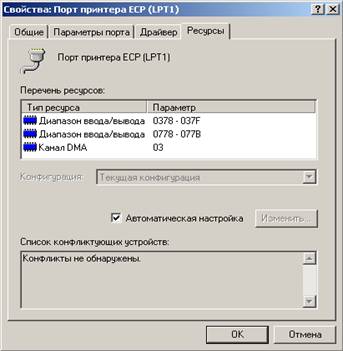
Рис. 4.

Рис. 5
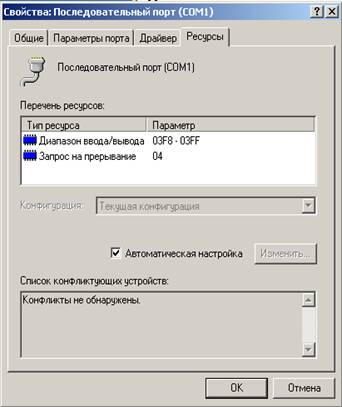
Рис. 6
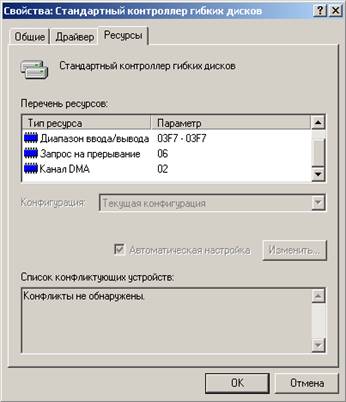
Рис. 7
Иногда двум устройствам требуются одинаковые ресурсы, что приводит к конфликту устройств. В этом случае необходимо вручную изменить настройку ресурсов таким образом, чтобы все параметры были уникальными. Некоторые ресурсы, например прерывания устройств PCI, могут в зависимости от драйверов и компьютера использоваться совместно. В ОС Windows имеется служебная программа Сведения о системе (рис. 8), с помощью которой можно получить исчерпывающую информацию о системных ресурсах. В том числе, имеется возможность получить информацию о конфликтующих устройствах и устройствах, использующих системные ресурсы совместно (рис. 9).
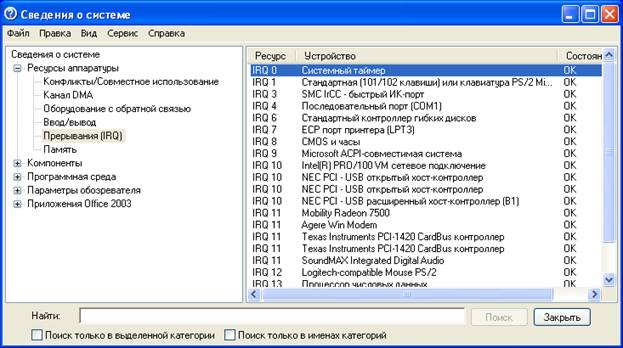
Рис. 8
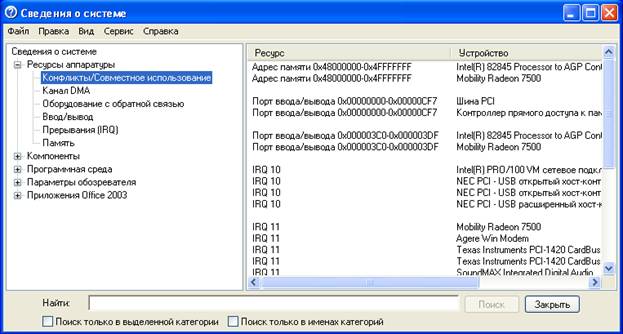
Рис. 9
При установке устройств не Plug and Play автоматическая настройка ресурсов не производится. Некоторые типы устройств требуется настраивать вручную. Необходимые инструкции содержатся в руководстве, поставляемом вместе с устройством. Изменять параметры ресурсов вручную обычно не рекомендуется, поскольку при этом значения фиксируются, что снижает возможности Windows по выделению ресурсов для других устройств. Если зафиксировано слишком много значений параметров для отдельных ресурсов, Windows не сможет автоматически устанавливать новые устройства Plug and Play.
Для настройки устройств вручную используется диспетчер устройств. Неправильное изменение параметров ресурсов может привести к отключению устройства или стать причиной неправильной работы компьютера. Их следует изменять только при полной уверенности в том, что новые параметры не будут конфликтовать с другим оборудованием, или в том случае, если изготовитель данного устройства предлагает для него конкретные параметры. Обнаружить устройства с неполадками можно, раскрыв папку Компоненты и выбрав строку Устройства с неполадками (рис. 10).
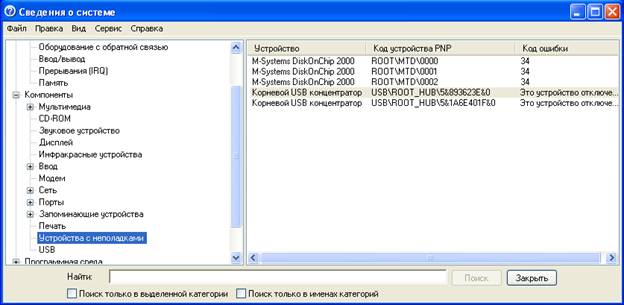
Рис. 10
Нужно иметь ввиду, что неправильное изменение параметров ресурсов может привести к отключению устройства или стать причиной неправильной работы компьютера. Их следует изменять только при полной уверенности в том, что новые параметры не будут конфликтовать с другим оборудованием, или в том случае, если изготовитель данного устройства предлагает для него конкретные параметры.
3. Канал DMA (контроллер прямого доступа к памяти)
Ряд устройств компьютера использует в процессах обмена информацией контроллер прямого доступа к памяти. Посмотреть какие устройства используют этот контроллер можно, выбрав в папке Ресурсы аппаратуры строку Канал DMA (рис. 11).
Используя Диспетчер устройств, можно отключать подсоединенные к компьютеру устройства и удалять их из конфигурации компьютера. Хотя для удаления устройства Plug and Play обычно достаточно его отключить или удалить из конфигурации, для удаления некоторых устройств необходимо сначала выключить компьютер. Чтобы правильно выполнить последовательность действий по удалению устройства, нужно обратиться к инструкциям производителя по установке и удалению устройства. Удаление устройств, не являющихся устройствами Plug and Play, обычно состоит из двух шагов:
отмена установки устройства с помощью диспетчера устройств;
удаление устройства из конфигурации компьютера.
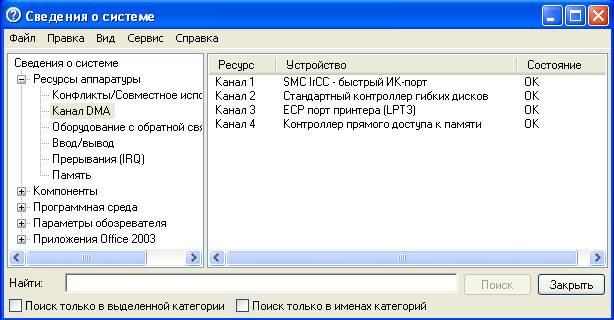
Рис. 11
Диспетчер устройств используется для уведомления системы о том, что требуется удалить устройство не Plug and Play. После уведомления системы об удалении устройства необходимо физически отключить или удалить его из компьютера. Например, если устройство подключено к внешнему порту компьютера, необходимо выключить компьютер, отключить устройство от порта, а затем отсоединить шнур питания от устройства.
Не обязательно удалять устройство, которое требуется отключить, не отсоединяя от компьютера (например, модем). Не отменяя установку самонастраиваемого устройства, его можно просто отключить. При отключении такого устройства оно физически остается подключенным к компьютеру, но Windows обновляет системный реестр таким образом, что драйверы отключенного устройства не загружаются при запуске компьютера. При включении устройства драйверы снова становятся доступными. Эта возможность полезна при необходимости переключения между двумя устройствами, например сетевым адаптером и модемом, или при устранении неполадок в оборудовании.
4. Прерывания и каналы DMA
В оснастке Управление компьютером просмотреть папку Ресурсы аппаратуры (рис.12). Объяснить, почему несколько устройств используют один и тот же номер IRQ. Как операционная система их различает? Как меняется уровень приоритета по шинам IRQ? Какие устройства используют DMA? В какие области памяти производится ввод-вывод? Почему?
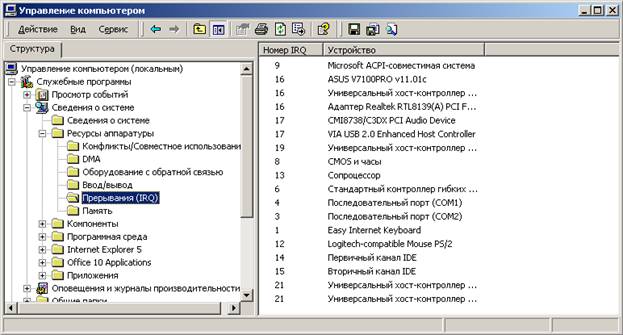
Рис. 12
Задание для самостоятельной работы
1. С помощью Диспетчера устройств определить, какие системные ресурсы используются портами COM и LPT.
2. Просматривая параметры порта LPT обратите внимание на включенную кнопку Не использовать прерывание в любом случае. Просмотрите все вкладки. Выполните аналогичные действия для Последовательного порта.
3. Объясните, почему для порта принтера используется канал DMA и не используется прерывание, а для последовательного порта используется прерывание и есть возможность установки скорости работы порта.
4. Выполните аналогичные действия для Стандартного контроллера гибких дисков и других устройств и объясните полученные данные.
5. Объясните, почему несколько устройств используют один и тот же номер IRQ. Как операционная система их различает? Как меняется уровень приоритета по шинам IRQ? Какие устройства используют DMA? В какие области памяти производится ввод-вывод? Почему?
5. Компоненты аппаратуры компьютера
В оснастке Управление компьютером просмотреть папку Компоненты (рис.13). Обратить внимание на папку Устройства с неполадками.
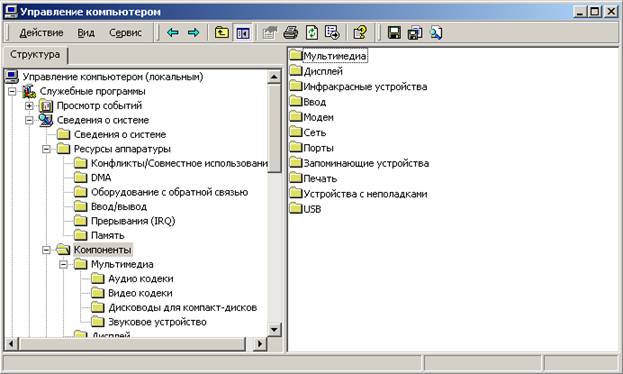
Рис. 13
