


Партнерка на США и Канаду по недвижимости, выплаты в крипто
- 30% recurring commission
- Выплаты в USDT
- Вывод каждую неделю
- Комиссия до 5 лет за каждого referral

Автоматизированное рабочее место
преподавателя
Версия 1.0b
Ответы на Ваши вопросы Вы сможете найти по адресу
support.bilimal.kz
Оглавление
Календарно-тематическое планирование. 4
1. Создание календарно-тематического плана. 4
2. Отправка плана на проверку. 6
3. Редактирование и удаление. 7
Поурочные планы.. 8
1. Создание поурочных планов. 8
2. Удаление поурочных планов. 11
3. Редактирование поурочных планов. 11
Журнал успеваемости. 12
Календарно-тематическое планирование
В данном разделе все действия выполняют преподаватели, т. е. каждый преподаватель ведет свои планы.
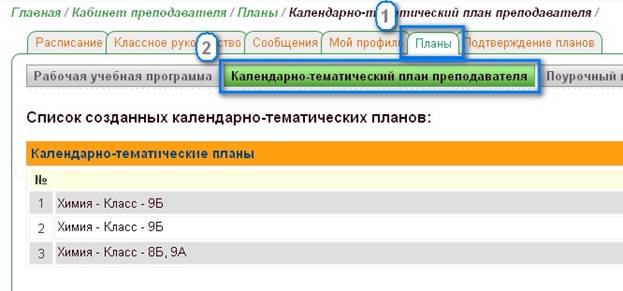
Для начала работы с календарно-тематическими планами необходимо на странице модуля «Кабинет преподавателя» выбрать вкладку «Планы», затем выбрать подраздел «Календарно-тематический план преподавателя». На экране отобразятся уже созданные Вами ранее календарно-тематические планы, если таковые имеются.
1. Создание календарно-тематического плана
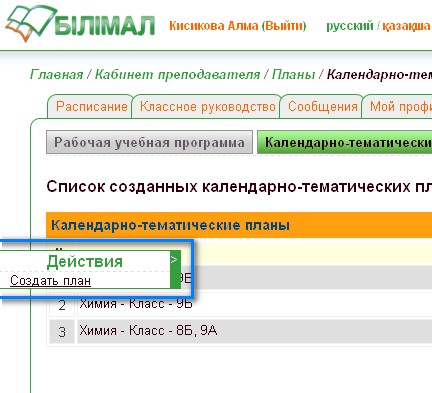
Для того чтобы создать новый календарно-тематический план, необходимо в меню «Действия», расположенном в левой части экрана, выбрать пункт «Создать план».
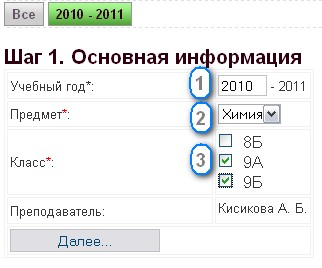
На экране отобразится форма, в которой Вам необходимо заполнить поле «Учебный год» (заполняется только первый год, второй подставляется автоматически). В поле «Предмет» Вам необходимо выбрать предмет, по которому составляется план. В поле «Класс» Вам необходимо отметить те классы, для которых составляется план. Например, если календарно-тематические планы для 9 «А» и 9 «Б» не отличаются, то отмечаются оба класса; в противном случае для каждого класса создается отдельный план. Нажмите кнопку «Далее».
Списки классов и предметов формируются на основе сведений, установленных в модуле «Кабинет заместителя директора по учебной работе». В случае, если Вы считаете, что списки классов и предметов недостаточно полны (т. е. в них нет предметов, которые Вы ведете, или классов, в которых Вы преподаете выбранный выше предмет), обратитесь к заместителю директора по учебной работе). |
Вторым шагом при создании нового плана является заполнение таблицы с темами занятий.
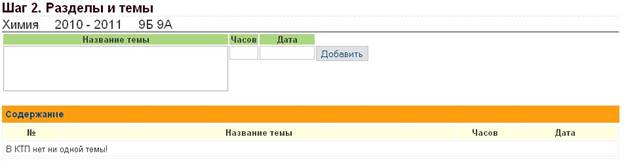
В отобразившейся на экране форме необходимо заполнить поля «Название темы», «Количество часов» и «Дата». В поле «Дата» вводится дата в формате «ДД. ММ. ГГГГ». Затем нажмите кнопку «Добавить». Введенные Вами данные отобразятся в таблице, расположенной ниже формы добавления темы. Для того чтобы добавить следующую тему, введите новые данные в форму и снова нажмите кнопку «Добавить».
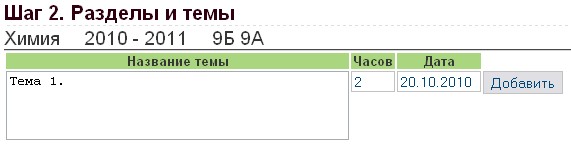
Созданные Вами темы можно редактировать и удалять. Для того чтобы удалить тему, нажмите на кнопку «Удалить», расположенную рядом с названием темы, которую Вы хотите удалить. Для редактирования темы нажмите кнопку «Редактировать», расположенную рядом с названием темы, которую Вы хотите изменить.
Удалять и редактировать темы занятий можно только до отправки календарно-тематического плана на проверку. После отправки плана на проверку кнопки удаления и редактирования тем становятся недоступны. Подробнее об отправке календарно-тематического плана на проверку читайте далее. |

2. Отправка плана на проверку
Для того чтобы отправить календарно-тематический план на проверку, необходимо открыть список планов. Для этого нажмите левой кнопкой мыши на подраздел «Календарно-тематический план преподавателя».
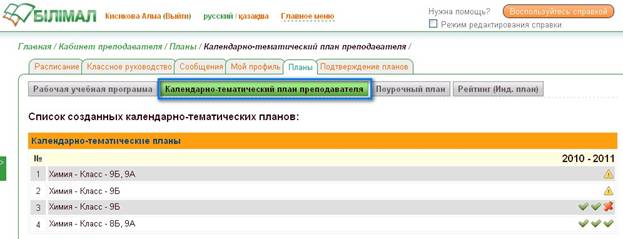
В списке напротив каждого плана расположены значки, обозначающие состояние, в котором находится план. Значок « » указывает на то, что план не был отправлен на проверку. Значок «
 » говорит о том, что план не был рассмотрен соответствующим должностным лицом. «
 » - план рассмотрен.
План отправляется на проверку нажатием на кнопку «». Если при отправке на проверку возникает сообщение о том, что план не заполнен, то Вам необходимо заполнить темы календарно-тематического плана.
3. Редактирование и удаление
План, неотправленный на проверку, можно редактировать либо удалять, выбрав необходимый план и нажав в меню «Действия» на пункт «Редактировать» или «Удалить».
Поурочные планы
В данном разделе все действия выполняют преподаватели, т. е. каждый преподаватель ведет свои планы.
Для начала работы с поурочными планами необходимо на странице модуля «Кабинет преподавателя» выбрать вкладку «Планы», затем выбрать подраздел «Поурочные планы». На экране отобразятся уже созданные Вами ранее поурочные планы, если таковые имеются.
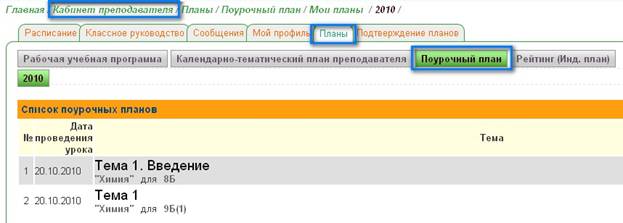
1. Создание поурочных планов
Для того чтобы создать новый поурочный план необходимо в меню «Действия», расположенном в левой части экрана, выбрать пункт «Добавить».
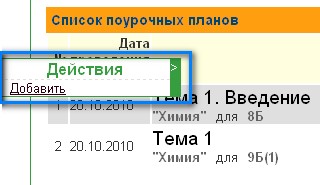
В отобразившейся форме необходимо выбрать учебный год, предмет и класс.
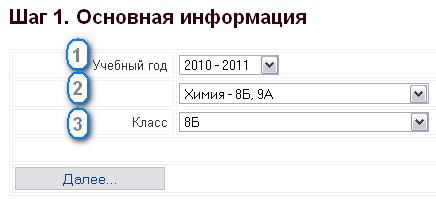
Списки классов и предметов формируются на основе сведений, взятых из созданных Вами календарно-тематических планов. |
После этого нажмите на кнопку «Далее».
Далее необходимо выбрать тему занятия, его тип, поставить дату проведения урока, после чего заполнить поля «Цели», «Задачи», «Ход урока» и «Домашнее задание».
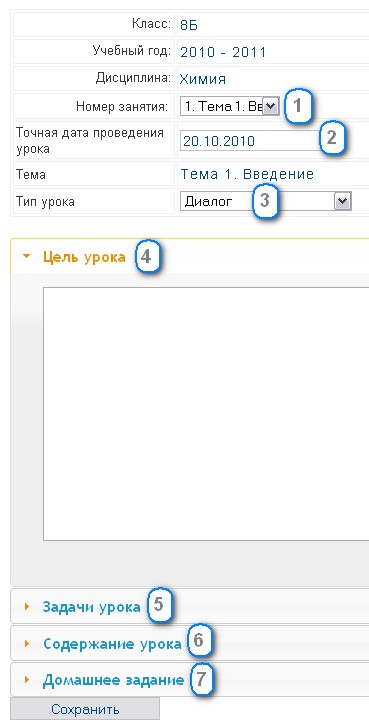
Далее нажмите на кнопку «Сохранить».
После составления поурочного плана Вы можете ставить оценки в разделе «Журнал успеваемости» на дату, указанную в поурочном плане.
Вы не сможете ставить оценки за урок, не создав для него поурочный план. |
Чтобы вновь увидеть список поурочных планов, выберите раздел «Поурочные планы».
2. Удаление поурочных планов
Чтобы удалить поурочный план, выберите нужный Вам план из списка. Далее в меню «Действия» выберите пункт «Удалить».
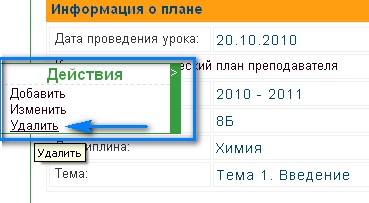
Если Вы уверены, что хотите удалить выбранный поурочный план, то на запрос системы об удалении плана ответьте утвердительно (нажмите на кнопку «Удалить»). В противном случае нажмите на кнопку «Отмена».

3. Редактирование поурочных планов
Чтобы внести изменения в какой-либо поурочный план, выберите нужный план из списка, затем в меню «Действия» выберите пункт «Изменить».
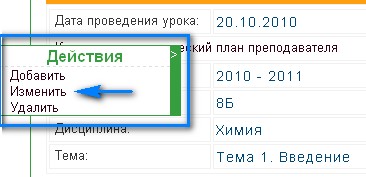
В появившейся форме внесите необходимые изменения, затем нажмите кнопку «Сохранить».
Журнал успеваемости
В данном разделе все действия выполняют преподаватели, т. е. каждый преподаватель выставляет оценки за уроки, которые он проводил.
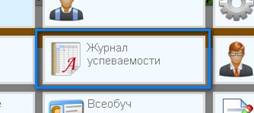
Для того чтобы начать работу с разделом «Журнал успеваемости», нажмите на ссылку «Главное меню» в верхней части экрана, затем выберите раздел «Журнал успеваемости».
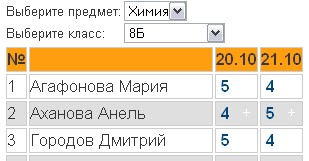
Для того чтобы выставить оценки учащимся, необходимо в модуле «Журнал успеваемости» выбрать вкладку «Проставление оценок». Далее выбрать нужный Вам предмет и класс.

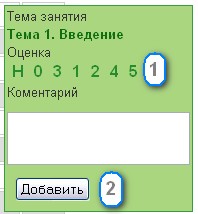
На экране появится таблица, в которой Вам нужно выбрать оценку и нажать на кнопку «Добавить». Вы также можете комментировать выставляемые Вами оценки в поле «Комментарий».
Ответы на Ваши вопросы Вы сможете найти по адресу
support.bilimal.kz
