

Партнерка на США и Канаду по недвижимости, выплаты в крипто
- 30% recurring commission
- Выплаты в USDT
- Вывод каждую неделю
- Комиссия до 5 лет за каждого referral
Требования К разделу:
1. Название раздела (в пояснительной записке и в задании на дипломное проектирование) должно звучать так:
Применение (НАЗВАНИЕ ПРОГРАММНОГО ПРОДУКТА) для создания трёхмерной твердотельной модели детали (НАЗВАНИЕ ДЕТАЛИ ИЗ ЗАДАНИЯ НА ТЕМУ ДИПЛОМНОГО ПРОЕКТА).
В качестве используемых программных продуктов должны использоваться следующие: AutodeskInventor, AutocadMechanical, SolidWorks, Компас 3D и ЛЮБЫЕ другие по согласованию с преподавателем.
2. Раздел должен освещать следующие вопросы:
2.1. Введение (в нём описывается (кратко) опыт моделирования трёхмерных объектов – программы, особенности, а также выбранная программа твердотельного моделирования более подробно – можно описание из сети интернет (с официальных сайтов программных продуктов)).
2.2. Пошаговое описание трёхмерного проектирования своей дипломной детали (в данный раздел включить 15-25 скриншотов процесса моделирования (фотографий рабочего пространства при проектировании), написать пояснения к рисункам: какой функцией пользовались, какие переменные вводили, какие примитивы задавали).
2.3. Закончить раздел обязательным импортом твердотельной модели в «чертёжный» формат (расширения. dwg, .dxf).
2.4. Раздел должен содержать минимум 1 ссылку на источник информации.
3. Объём раздела – примерно 4-10 страниц шрифта TimesNewRoman 14пт, межстрочный интервал – 1,0 – 1,25 стоки.
4. Далее приведён пример раздела: Применение AutodeskInventorProfessional 2014 для создания трёхмерной твердотельной модели детали 3522-4202031 «Вал».
Введение
В современном мире всё чаще применяют компьютерное моделирование физических процессов. Это требует от инженера умения пользоваться комплексом современных мощных программ, позволяющих проводить не только моделирование физических процессов в машиностроении (тепловые задачи, задачи динамики, кинематика механизмов), но и проводить оптимизацию по одному или нескольким критериям построенной математической (компьютерной) модели. Такими комплексными программными продуктами являются CreoParametric, ComsolMultiphysics, Ansys и некоторые другие. Однако, являясь сложными как в освоении, так и в программировании приведенные программные продукты редко используются при комплексном моделировании систем. Процесс составления твердотельных моделей деталей (твердотельное моделирование) чаще всего выполняется в более «лёгких» программных продуктах, таких как AutodeskInventor, AutocadMechanical, SolidWorks, Компас 3D и многих других. В данной работе рассмотрен принцип построения трёхмерной твердотельной модели детали на примере деталей трактора Беларус3522-4202031 «Вал» и 3022-1701371Б «Барабан».
1.Моделирование детали «Вал» и «Барабан» в среде Autodesk Inventor
1.1. Моделирование детали «Вал» в среде AutodeskInventor
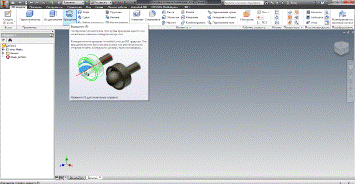
Порядок создания трёхмерной модели детали трактора Беларус3522-4202031 «Вал» будет описан с помощью поясняющих рисунков (скриншотов экрана во время проектирования). Моделирование осуществлялось в среде программного продукта AutodeskInventorProfessional 2014 (рисунок 1).

Рисунок 1 – Окнозагрузки Autodesk Inventor Professional 2014
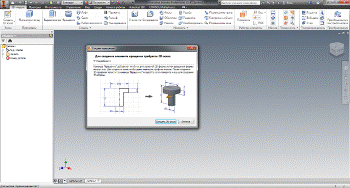
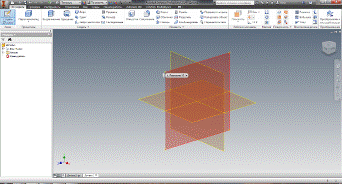
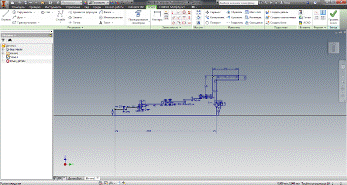
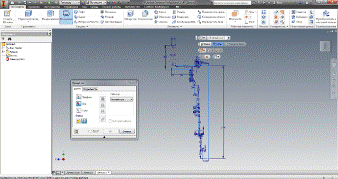
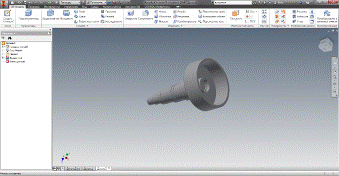
Деталь «Вал» представляет собой тело вращения с расположенными равномерно по окружности элементами типа зубья, пазы, зубчатые секторы. Процесс проектирования начинается с выбора технологии проектирования: вращение 2D-эскиза по круговой траектории (таким образом получаем тело вращения). Поэтапное создание тела вращения показано на рисунках 2-7.
Рисунок 2 – Выбор технологии «Вращение» |
Рисунок 3 – Выбор создания 2D эскиза для последующего его вращения |
Рисунок 4 – Выбор плоскости 2D эскиза |
Рисунок 5 – 2D эскиз, выполненный с помощью функций «Отрезок» и «Фаска». Нанесены размеры всех элементов |
Рисунок 6 – Диалоговое окно выбора атрибутов элемента вращения: эскиз, ось вращения, угол заполнения |
Рисунок 7 – Результат функции «Вращение» |
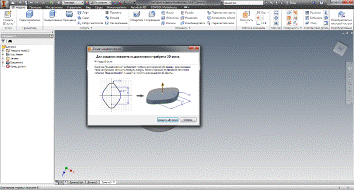
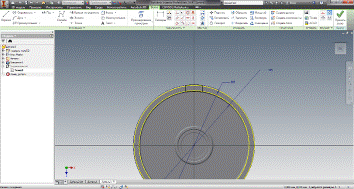
Далее приступаем к созданию пазов на тонкостенной цилиндрической части «Вала». Для этого «выдавливаем» 2Dэскиз и создаём круговой массив элементов. Поясняющие рисунки 8-12.
Рисунок 8 – Выбор технологии «Выдавливание» и подтверждение выбора создания нового 2D эскиза на торцовой поверхности |
Рисунок 9 – 2D эскиз на торце тонкостенного элемента |
Рисунок 10 – Диалоговое окно выбора атрибутов элемента выдавливания: эскиз, направление, условие длины элемента (через всё) |
Рисунок 11 – Использование функции «Массив элементов» |
Рисунок 12 – Диалоговое окно выбора атрибутов кругового массива: элемент, количество экземпляров, угол заполнения, ось вращения |
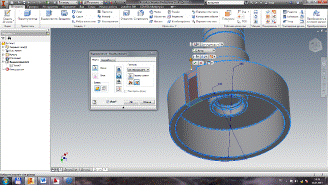
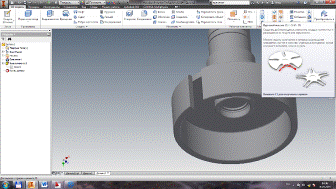
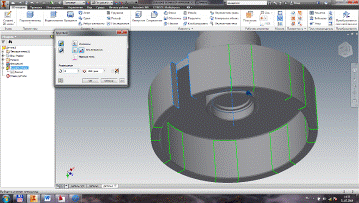
Создание дополнительных элементов модели (ступенчатого центровочного отверстия, резьбовой поверхности) показано на рисунках 13-16.
Рисунок 13 – Диалоговое окно выбора атрибутов элемента «Резьба»: поверхность, размер, шаг резьбы, длина нарезки |
Рисунок 14 – Процесс выбора торца (поверхности) для создания элемента «Отверстие» |
Рисунок 15 – Диалоговое окно выбора атрибутов элемента «Отверстие»: тип отверстия, 2 диаметра, глубина, положение относительно элементов модели |
Рисунок 16 – Внешний вид детали с элементами «Резьба» и «Отверстие» |
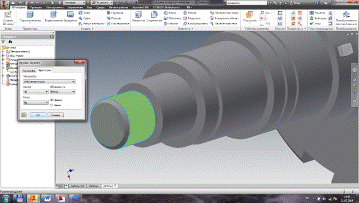
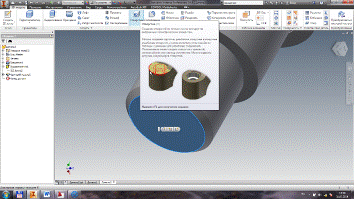
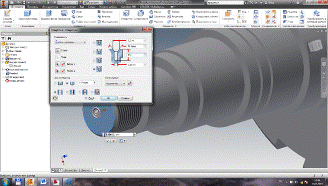
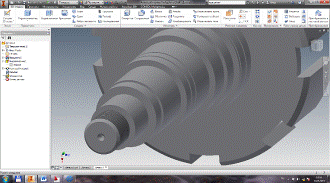
Процесс создания зубчатого венца аналогичен процессу создания пазов и представлен на рисунках 17-18.
Рисунок 17 – Выдавливание 2D эскиза вдоль оси детали для получения межзубной впадины |
Рисунок 18 – Создание кругового массива межзубных впадин для получения зубчатого венца |
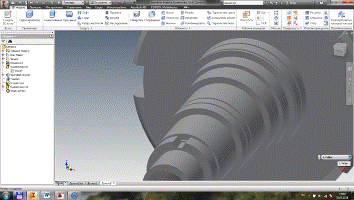
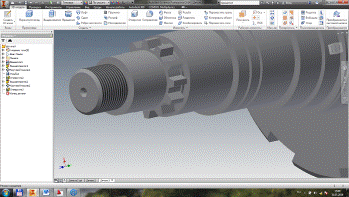
Расположенные на равном угле зубчатые сектора выполняются по описанной выше методике. Процесс их создания поясняется рисунками 19-20.
Рисунок 19 – Использование технологии «выдавливание» для создания одного зубчатого сектора |
Рисунок 20 – Использование технологии «круговой массив» для создания массива из зубчатых секторов |
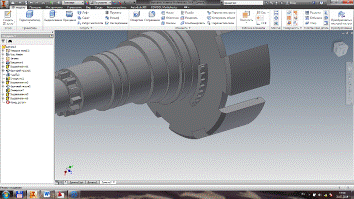
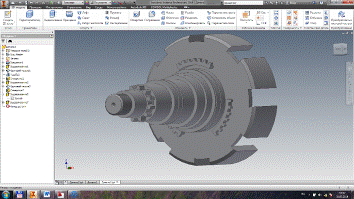
Таким образом была построена трёхмерная модель детали трактора Беларус 3522-4202031 «Вал». Большим преимуществом использования программы AutodeskInventor по сравнению, например, с Autocad является то, что весь процесс создания математической (трёхмерной) модели детали сохраняется в так называемом «Дереве построения». В любой момент проектирования можно перейти к любому из произведенных действий и изменить как эскиз (участвующий в создании какого-либо элемента), так и сам элемент.
1.2. Моделирование детали «Барабан» в среде AutodeskInventor
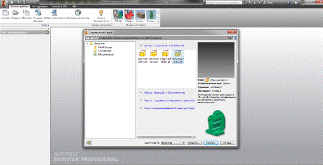
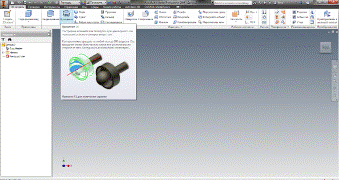
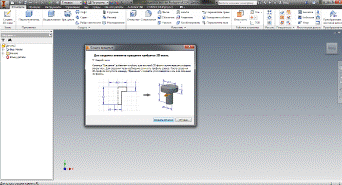
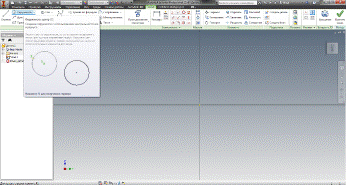
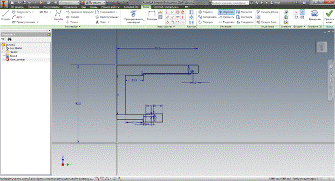
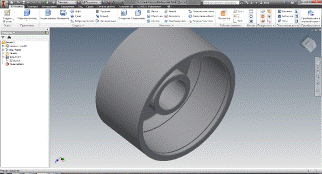
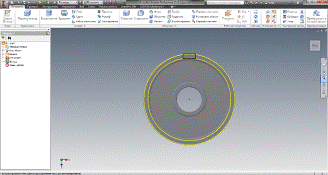
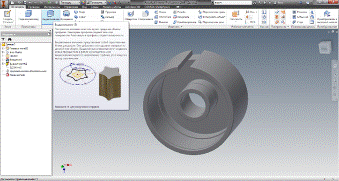
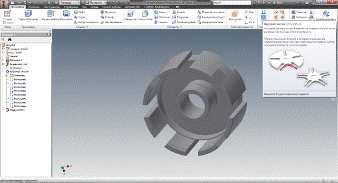
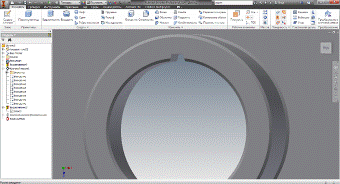
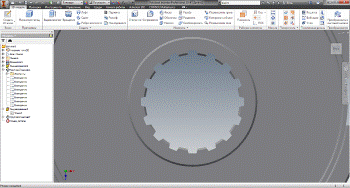
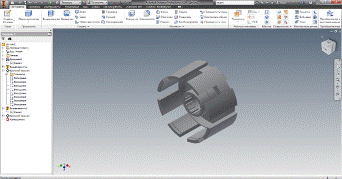
Порядок создания трёхмерной модели детали трактора Беларус 3022-1701371Б «Барабан» во многом аналогичен процессу создания предыдущей детали «Вал». В связи с этим процесс построения детали «Барабан» будет описан с помощью рисунков в таблице 1 (скриншоты экрана во время проектирования).
Таблица 1 – Порядок проектирования детали трактора Беларус 3022-1701371Б «Барабан»
А – Начальный экран AutodeskInventor |
Б – Выбор создания новой детали |
В – Использование технологии «Вращение» |
Г – Выбор 2D эскиза для отрисовки будущего тела вращения |
Д – Панель «Рисование» на вкладке «Эскиз» |
Е – Образмеренный 2D эскиз (линии, дуги, фаски) |
Ё – Внешний вид детали «Барабан» после задания атрибутов технологии «Вращение» |
Ж – 2D эскиз для последующего выдавливания элемента |
З – Выдавленный элемент |
И – Круговой массив элементов выдавливания |
К – Выдавленный элемент впадины шлицевого отверстия |
Л – Круговой массив элементов выдавливания |
М – Внешний вид детали «Барабан» |
Н – Использование функции «Центр тяжести» для определения его положения |
О – Один из возможных вариантов стиля отображения готовой модели («Акварель») |
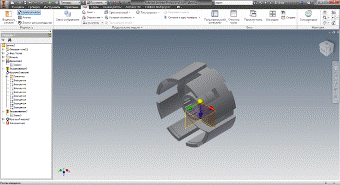
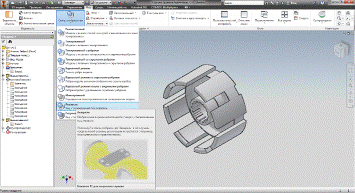
2 Разработка рабочих чертежей деталей по их трёхмерным моделям в среде Autodesk Inventor
Процесс создания рабочих чертежей деталей по их трёхмерным моделям в среде AutodeskInventor прост и удобен. Все чертежи автоматически оформляются по последним требованиям ЕСКД (единая система конструкторской документации). На чертёж возможен вынос любого количества видов, сечений, разрезов детали. Любой чертёж можно редактировать, после сохранения изменений в чертеже детали программа автоматически сохраняет предыдущую версию чертежа в отдельной папке, а также предлагает произвести перестроение исходной модели (её трёхмерного представления).
Внешний вид чертежа, полученного по трёхмерной модели детали «Вал» представлен на рисунке 21.
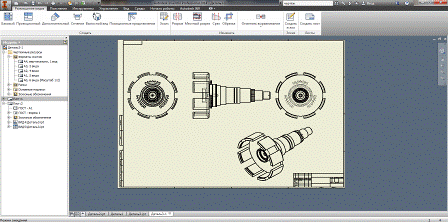
Рисунок 21 – Чертёж детали «Вал» в трёх проекциях и с аксонометрией детали для наглядного её представления
ЛюбойчертёжвAutodeskInventor можно редактировать, создавать спецификации сборок, заполнять основную надпись (рисунок 22) и многое другое.
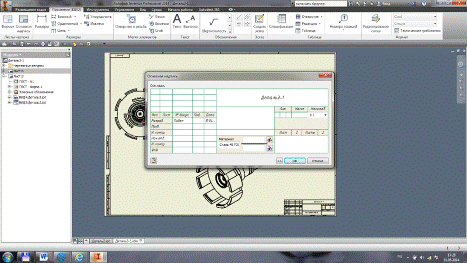
Рисунок 22 – Пример заполнения основной надписи чертежа в AutodeskInventor
AutodeskInventor совместим с промышленным стандартом в области обмена проектными данными – форматом DWG.
Обеспечивается импорт DWG/DXF-форматов AutoCAD, AutoCADMechanical, моделей и чертежей MDT. Импортируемая информация может использоваться для создания новых деталей, сборок, чертежей и специальных объектов, таких как рамки, штампы основной надписи и спецсимволы, проставляемые на чертежах. AutodeskInventor импортирует размерные и текстовые стили AutoCAD и транслирует объекты чертежа AutoCADMechanical. Также обеспечивается экспорт чертежей в формат DWG/DXF AutoCAD и AutoCADMechanical.
Однако, следует отметить, что полная подготовка чертежей (нанесение размеров с допуском, задание техтребований, расчёт массы детали и т. д.) в AutodeskInventor представляет весьма трудоёмкую операцию в силу не совсем полной приспособленности данного программного продукта под эти нужды (все документы «спрятаны» в многоуровневые списки, их поиск и применение требует относительно больших временных затрат). В связи с вышесказанным, процесс подготовки конструкторской и технологической документации продвинутым пользователям рекомендуется проводить в таких программных продуктах, как AutocadMechanical 14.5, Компас 3DV14, Cadmech 2015и некоторых других.
