

Партнерка на США и Канаду по недвижимости, выплаты в крипто
- 30% recurring commission
- Выплаты в USDT
- Вывод каждую неделю
- Комиссия до 5 лет за каждого referral
1. Подготовка терминала к работе.
1.1. Зарядка терминала
Перед первым использованием терминала требуется зарядить его в течение примерно 3 часов, используя USB порт компьютера мощностью 450 мА.
В дальнейшем полная зарядка аккумулятора терминала через USB порт компьютера будет занимать около 3 часов.
На дисплее терминала находится индикатор аккумулятора, показывающий уровень зарядки аккумулятора терминала. После подключения к зарядному устройству значок меняется на значок зарядки.
1.2. Описание терминала
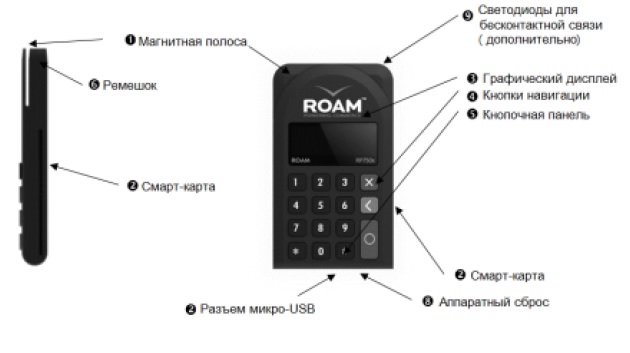
Терминал представляет собой кнопочную панель для мобильных платежей, предназначенную для чтения микросхемы стандарта EMV и ввода ПИНкода, подключаемую с помощью Bluetooth к устройствам других производителей.
1.3 Включение, перезагрузка и выключение терминала
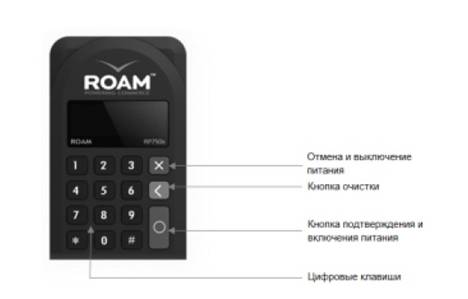
Чтобы включить терминал, нажмите на нем зеленую кнопку.
RP750x автоматически выключается, спустя некоторое время. Либо для выключения устройства можно удерживать нажатой красную кнопку.
Если необходимо выполнить перезагрузку терминала, отсоедините все кабели, после этого нажмите кнопку сброса на нижней стороне устройства рядом с разъемом USB.
Для нажатия кнопки сброса понадобится острый предмет или ручка.
ОСТОРОЖНО
Перезагрузка терминала с помощью кнопки перезагрузки может привести к потере данных приложения. Перед перезагрузкой убедитесь, что операция завершена.
Bluetooth включается вместе с включением устройства. Устройство доступно для обнаружения постоянно.
1.4. Привязка терминала к мобильному устройству
На мобильном устройстве пользователя необходимо выполнить поиск BLUETOOTH-устройств, после чего выбрать пинпад RP750x (терминал). Пин-код отображается на мобильном устройстве. Для привязки этот шестизначный пин-код необходимо ввести на устройстве RP750x. Предварительно перед поиском устройства RP750x, на нем зажать в течении 3ех секунд кнопку * на пин-клавиатуре и выбрать пункт 1)Pair new device.
После привязки RP750x при последующем использовании автоматически будет подключаться к привязанному устройству.
2. Проведение операций.
2.1. Оплата товара
Перед проведением операции «Оплата товара» необходимо убедиться, что на мобильном устройстве (телефоне/планшете) включены Bluetooth,GPS, и Передача данных.
Необходимо включить терминал и зайти в мобильное приложение BGPB mPOS (далее – мобильное приложение) на смартфоне/планшете. В мобильном приложении открыть пункт «Выполнение операции», затем выбрать пункт «Оплата картой», ввести сумму операции и нажать «Далее». После звукового сигнала на экране терминала появится надпись «Вставьте/прокатайте карту». В зависимости от типа карты (только магнитная полоса или «чип» и магнитная полоса) необходимо выполнить одно из следующих действий, после чего передать терминал клиенту.
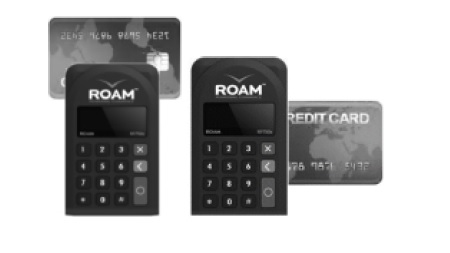
При использовании карточек с магнитной полосой необходимо вставить карту в прорезь для прокатывания в верхней части терминала, лицевой стороной вверх и магнитной полосой к устройству, как показано на рисунке.
Для оптимальной точности считывания двигайте карту с постоянной скоростью, не слишком медленно и не слишком быстро.
При использовании «чиповых» карточек следует вставлять карточку чипом (микросхемой) в терминал, как показано выше на рисунке так, чтобы чип находился на лицевой стороне.
На экране терминала будет показана информация о сумме платежа, после чего следует нажать кнопку подтверждения, ввести пин-код карточки и подтвердить его нажатием на кнопку подтверждения.
В мобильном приложении появится информация о статусе платежа, если платеж совершен успешно необходимо выбрать пункт «Продолжить». Программа предложит ввести электронный адрес клиента для отправки чека. Необходимо ввести e-mail адрес и выбрать пункт «Продолжить». На мобильном устройстве сформируется чек о покупке в электроном виде, после его просмотра необходимо нажать «ОК».
Все информационные сообщения, которые появляются при проведении платежа необходимо внимательно читать, программа сообщает всю необходимую для корректного выполнения платежа информацию.
2.2. Отмена операции
Операция «Отмена» предназначена для отмены ранее проведенной на данном терминале операции «Оплата товара». Операция «Отмена» может быть выполнена только на сумму, равную сумме операции «Оплата товара» и только до выполнения административной операции «Закрытие операционного дня».
Для отмены операции необходимо в мобильном приложении открыть пункт «Выполнение операции» и выбрать пункт «Отмена». Затем необходимо ввести последние 4 цифры номера карточки клиента, выбрать платеж, который нужно отменить (он выделится синим цветом), выбрать «Далее», подтвердить выполнение операции и нажать «Продолжить». Программа предложит ввести электронный адрес клиента для отправки чека. Необходимо ввести e-mail адрес и выбрать пункт «Продолжить». На телефоне формируется чек с успешно проведенной операцией отмены платежа, после его просмотра необходимо нажать «ОК».
3. Закрытие операционного дня
Операция «Закрытие операционного дня» необходима для сверки итоговой суммы операций, подсчитанных терминалом, с итоговой суммой операций, подсчитанной Процессинговым центром банка в течение рабочего дня.
Для проведения операции «Закрытие операционного дня» необходимо в мобильном приложении открыть пункт «Выполнение операции», выбрать пункт «Закрытие операционного дня». После чего на экране можно будет увидеть информацию о совершенных платежах за день.
Справочная информация
Телефон службы технической поддержки Банка: +37517-2291691
Телефон Банка: +37517-2291567, +37517-2291621
Факс Банка: +37517-2067217
