

Партнерка на США и Канаду по недвижимости, выплаты в крипто
- 30% recurring commission
- Выплаты в USDT
- Вывод каждую неделю
- Комиссия до 5 лет за каждого referral
Чудеса творят не компьютеры, а учителя! Крейг Баррет
Учимся работать!
Шаг 1: Запуск программы. Маленький значок, ярлык ПО на панели задач!
Шаг 2: Калибровка. Требуется (если интерактивная доска или проектор были перемещены) для синхронизации положения наконечника маркера (стилуса – электронного пера) с положением курсора на экране.
Шаг 3: Окно открывшейся программы. Автоматически открывается новый документ, состоящий из набора страниц-слайдов, создаваемых пользователем. Пустое рабочее поле – это и есть Ваш первый слайд, который Вы будете наполнять информацией, размещать рукописный и печатный текст, фигуры, объекты из галереи изображений, фотографии и их фрагменты.
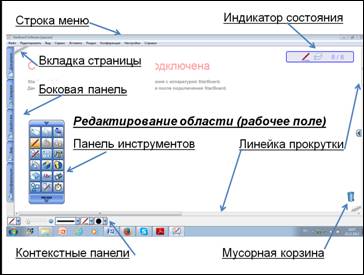
Элементы экрана. (СМ раздатку)
1. Строка меню Отображает команды меню для работы с StarBoard Software.
2.Линейка прокрутки (для прокрутки доступной для редактирования области).
3. Панель Отображается при выборе одной из пяти вкладок на боковой панели.
4. Боковая панель Используется для выполнения различных операций с панелей и вкладок боковой панели.
5. Редактирование области (рабочее поле). В доступной для редактирования области можно писать, стирать и вставлять графические элементы.
6. Вкладка страницы (возврат на предыдущую/перехода на следующую страницу).
7. Индикатор состояния Отображает значок активного на данный момент инструмента, номер
текущей страницы и общее количество страниц.
8. Мусорная корзина (удаление объектов путем перетягивания на значок)
9. Панель инструментов (для выполнения основных операций).
10. Контекстные панели Позволяет выполнять установки для активного в настоящее время
инструмента.
Шаг 4: Меню ПО предоставляет доступ ко всем возможностям Панели инструментов - традиционные строки, их назначение пользователям уже знакомо. (СМ раздатку)
Меню

Шаг 5: Наиболее важные и часто используемые возможности, предоставляемые меню, вынесены в виде значков на Панель инструментов. (СМ раздатку)
Панель инструментов
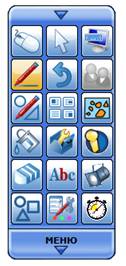
Шаг 6: Функциональные клавиши панели инструментов. (СМ раздатку)
Функциональные клавиши
Шаг 7: Выбор режимов на боковой панели (панель вкладок-пять). (СМ раздатку)
Режимы боковой панели

1. Документ. Режим сортировщика страниц (документ как в PowerPoint) активен по умолчанию. Вставленные новые страницы, отображаются в виде прямоугольников с нумерацией. Выделить 2-щелчком мышки любую страничку презентации (слайда).
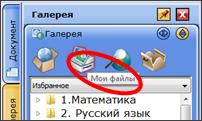
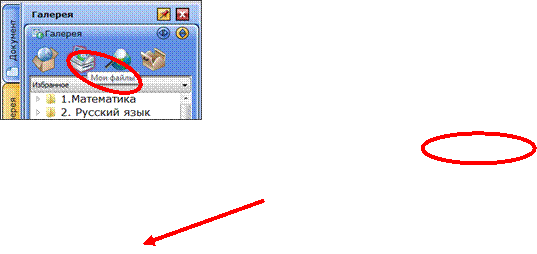
2. Галерея. Режим работы с коллекцией готовых объектов (картинки и фотографии, фоны, шаблоны, карты, чертежи, интерактивные объекты (флэш-ролики)). Взять мышкой нужный объект и вытащить его на страничку. Эта стандартная коллекция может пополняться за счет добавления собственных коллекций пользователя: выбрать в дереве Мои файлы, раскрыть меню этой строки, создать в коллекции свои собственные тематические папки (Новая папка) и пополнять их объектами (Добавить в «Мои файлы»).
3. Свойства страницы, инструмента, объекта.
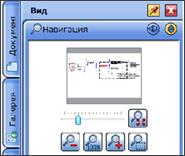
4. Вид. Переключить в полноэкранный режим, переход к режиму показа страницы во весь экран. Прокрутка Скрыть/Показать часть страницы. Навигация: вписать в окно; увеличить\уменьшить;100% изображение.
5. Конференция. Стать организатором работы или присоединиться к общей доске в сети.
Шаг 8: Заполняем необходимой учебной информацией по теме урока первый слайд. Откуда ее взять? Создать различные информационные объекты самостоятельно, используя панель инструментов; использовать инструменты программного обеспечения.
Необходимая учебная информация
- Презентационное программное обеспечение
- Текстовые редакторы (Word, PowerPoint, Excel)
- CD-ROMы
- Интернет
- Изображения (фотографии, рисунки, диаграммы, изображения экрана - размер 300х300)
- Видео-файлы (отрывки телевизионных программ, видео-кассеты VHS или цифровые видео-изображения)
- Звуковые файлы (отрывки кассет или радио, записи, сделанные учениками)
Шаг 9: Иду на урок!
Маркерную доску необходимо оставить в школе: не портит глаза, способствует развитию детской моторики, проста в обращении, безопасна, не зависит от внешних факторов (электричество), расширяет методическое пространство, формирует учебную мотивацию школьников - должный уровень консерватизма в школе!
Возможности использования программного обеспечения ИД на уроках
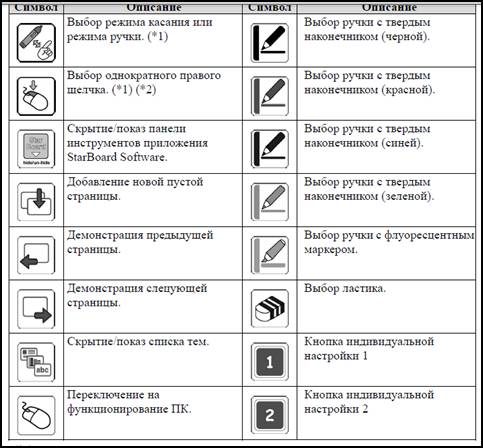
1. Работа с файлами
Иконка | Функции | Описание | |
1. |
| Новый Документ файл | Создать новый документ вставить пустую страницу. |
2. |
| Открыть Документ файл | Открыть документ, открыть файл StarBoard Software, который хранится где-то в пределах досягаемости. |
3. |
| Сохранить Документ файл | Сохранить файл, с которым в данный момент в форматах: dual-touch, jpq, bmp, wmf, html, pdf… |
2. Инструменты страницы
1. |
| Назад | Открыть предыдущую страницу. Перейти на предыдущую страницу. |
2. |
| Вперёд | Открыть следующую страницу. Перейти на следующую страницу |
3. |
| Добавить страницу | Добавить пустую страницу в существующий документ. |
4. |
| Одна, две, три станицы | Отображать одну, две, три страницы на поле одновременно, а в этом режиме будут видны сразу две-три страницы, иногда это нужно… Многовходный - на доске работают 3 ученика одновременно. |
5. |
| Сортировщик страниц Список страниц | Открывает весь документ в режиме сортировки. Позволяет пользователю просматривать (листать) страницы документа одна за другой, менять очерёдность. |
3. Инструменты для редактирования
6. |
| Отменить | Разрешить пользователю отменять написанные строки. Отменить последнее действие |
7. |
| Скопировать | Скопировать текстовую строку. Инструмент клонирования страниц. Щелкаем, находясь на какой-то странице, и получаем еще одну точно такую же. |
8. |
| Вставить | Вставить текстовую строку, объект на страницу из буфера (предварительно что-то где-то должно быть скопировано). |
9. |
| Вставить изображение | Вставить изображение из локального файла. |
10. |
| Инструмент Выбор объекта, Выделение | Выбрать любой объект / Изменить размер / Повернуть. Служит для выделения, перемещения, в пространстве интерактивной доски, изменения некоторых свойств объектов. |
11. |
| Ввести текст | Инструмент Текст (обычная клавиатура) – важнейший инструмент для подготовки и форматирования текста. Вводит текст в существующий документ с помощью обычной клавиатуры. На доске отметьте курсором нужное место и появившемся окне введите текст. |
12. |
| Виртуальная клавиатура | Инструмент Экранная клавиатура предназначен для ввода печатного текста с помощью стилуса и является аналогом компьютерной клавиатуры. Позволяет напечатать какой-то текст, не отходя от интерактивной доски. Хотя это не очень-то и удобно… |
13. |
| Текст-перо | Инструмент Текст-Перо распознаёт текст письменный и переводит в печатный (и при этом глючит). |

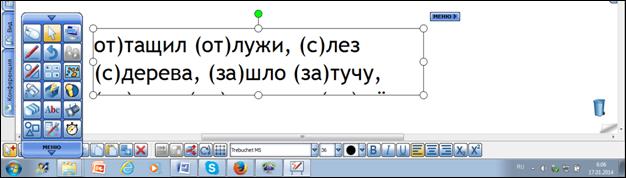
1) Инструмент Текст (записи на экране). Изменяйте свойства текста: размера, шрифта, начертания, цвета.

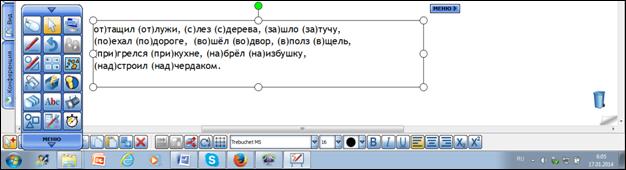
Курсор ð текст ð выбрать размер (36) ð увеличить окно


Или: Вид ð Навигация
2) Режим экранных надписей используется для нанесения аннотаций инструментом Перо поверх любой информации, выведенной на доску во время занятий с учащимися – демонстрационный и дидактический материал, подготовленный в программе Microsoft Office PowerPoint, Интернет, с цифровыми образовательными ресурсами, видео на наиболее важных слайдах для дальнейшей их демонстрации во время подведения итогов занятия. Перо можно заранее настроить: выбрать из палитры цвет, задать на необходимую толщину, указать стиль линии.
3) Инструмент Пероð рукописный текст перевести в печатный через менюð распознать

4) Инструмент Текст-Перо распознаёт текст письменный и переводит в печатный (и при этом глючит).
5) Вставить текст путём копироватьð вставитьð зафиксировать на слайде: меню ð порядок ð на задний план. Или заблокировать.
6) Сканированный текст сохранить в формате pdf или Word (класс!), копировать, вставить на слайд-страницу.
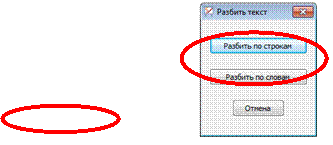
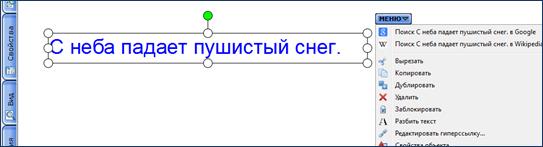
7) Текст через меню разбить 1) по словам, 2) по строкам.

8) Функции программы  - перевод письменного текста в печатный…на двух языках - английский и русский в двух вариантах: слова-предложения; буквы-плашки.
9) Открыть Word-файл (загрузить).
10) Перетаскивание текста с Word - страницы на слайд-страницу.
4. Инструменты рисования (стилус - перо)
14. |
| ||
15. |
| Стилус Ручка | Инструмент Перо обычное 4 цвета позволяет наносить любые аннотации на ИД в режиме экранных надписей: линии, стрелки, рисунки, чертежи, рукописные текстовые объекты разного стиля за счет изменения цвета и толщины линии. |
16. |
| Маркер Выделитель | Маркер для выделения флуоресцентный. |
17. |
| Перо | Контурное перо |
18. |
| Перо для тени | |
19. |
| Перо-тюбик | |
20. |
| Текстурное перо | |
21. |
| Свойства | Определение свойств объектов, например, цвета линии, размера... |
22. |
| Перо умное | Инструмент Умное (или Интеллектуальное) перо создаёт аннотации и преобразовывает геометрические объекты, нарисованные от руки, доводит их «до ума» в фигуры правильной формы (овалы, треугольники, прямоугольники, линии, ромбы односторонние и двухсторонние стрелки). |
23. |
| Заливка | Заливка. Позволяет закрасить на странице в заранее выбранный цвет объекты, созданные с помощью инструментов Фигуры или Перо распознавания фигур. |
24. |
| Геометрия | Инструмент Фигуры позволяет размещать на страницах графические примитивы: линия, кривая, треугольник, прямоугольник, эллипс...набор для рисования различных фигур. |
25. |
| Ластик | Выбрать ластик (три ластика разной формы и размера), чтобы стереть Объект. Или очистить всю страницу. |

Фон интерактивной доски. Цвет.
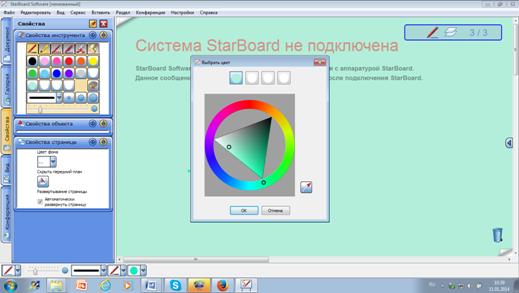
StarBoard Software ® свойства ® цвет фона, в появившемся окне выберем вкладку "просмотр" и выберем цвет фона. Если нужного оттенка нет в палитре основных цветов, нажмите определитель цвета, сформируйте нужный тон и добавьте его в набор.
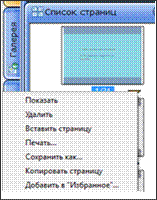
Рабочее поле в клетку\линейку: Галерея ð Фоны ð обычныйð линованныйð 16 на 9. Выделить слайд и через функцию добавить в "избранное" сохранить для постоянного использования в мои файлы.


5. Работа с объектом.


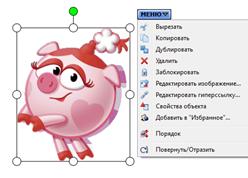
«Выпадающее меню»: клонировать (бесконечный клон), вырезать, копировать, вставить, удалить, проверить правописание, закрепить, сгруппировать, выбрать порядок, настроить ссылку, звук и свойства.
Метод перемещения объектов (Drag & drop - тащить и отпустить): нажмите на объект и тащите его; когда вы дошли до нужного места, отпустите нажатие. Точно так же, как вы передвигали бы монету по поверхности стола. Возможность ИД: передвигать варианты текста, фрагменты изображений, плашки, выделять цветом.
Применение в образовательном процессе | результат |
- Классификация Группировка Сортировка - Упорядочивание Соответствие Соединение - Заполнение пропусков - Распределение - Составление единого целого из фрагментов - Заполнение таблиц, карт | Учитель: включение в работу всех видов восприятия информации. Ученик: "потрогать" абстрактные вещи, взаимодействовать с учебным материалом. |
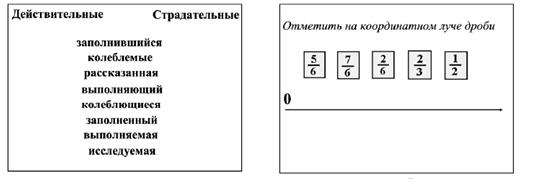
Работа с таблицами.
1. Готовый необходимый шаблон добавим из Галереи ðФоны.
2. Отсканировать таблицу ð Сохранить ðВкладкаð Галерея ðМои файлы ðИзбранное.
3. Создать таблицу (линии, прямоугольник), переместить на нижний слой или заблокировать.
Работа с изображениями.
1. Меню ð Вставить ð Изображение ð и указываем путь. Затем сохраняем объект в Мои файлы ð папка Избранное ð Меню ð Добавить в Избранное.
2. Редактировать ð Управлять избранными галереями ð Создать папку, назвать ð перетаскивание (копирование) изображений (или наполненных папок) из внешних источников.
6. Dual-touch v4
Принадлежности |
|
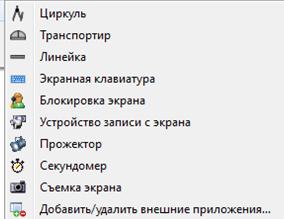
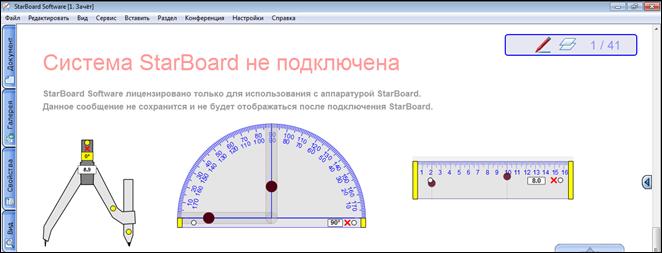
Циркуль создаёт окружности разных размеров через жёлтые активные точки, "крестик" - убрать инструмент.
Транспортир
Линейка измеряет длину отрезка между указанными точками.
Инструмент Видеозапись экрана (Запись) позволяет пользователю записать все действия, происходящие на экране. Функция может использоваться для записи и дальнейшего анализа урока, для подготовки электронной инструкции по работе с каким-либо компьютерным приложением или прикладным программным средством учебного назначения, для подготовки к участию в конкурсах, для дистанционного обучения.
Возможность ИД | Применение в образовательном процессе | Результат |
Подключить микрофон, записать все действия ученика, выполняемые на доске. | В конце урока, после урока обсудить с учеником его ошибки, отработать их. | Учитель сможет аргументировать поставленную оценку. Ученик привыкает работать с микрофоном, готовится к публичным выступлениям. |
Инструмент Прожектор предназначен для привлечения внимания к указанному пользователем фрагменту страницы. За счет возможности изменять кратность увеличения педагог может сделать акцент на той или иной части изображения и более детально его рассмотреть. Подсветка важных частей презентации. Яркость и размер фокуса может быть заданы по предпочтениям пользователей, позволяет изменить масштаб отображения страницы.
Таймер, (Часы, Секундомер). Инструмент работает в режиме прямого и обратного отсчёта времени, задать звук при остановке.
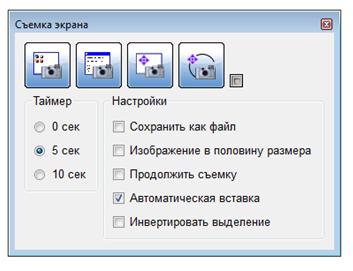
Инструмент Съёмка экрана (фото, захват экрана) позволяет разместить на странице документа и в коллекцию снимки экрана из любых источников: картинки «с улицы», из-за «пределов» программы: компьютерные программы, прикладные программные средства учебного назначения, Интернет, слайды или страницы документа. Указать параметры съёмки: 1) всего экрана, 2) указанного окна, 3) выделенной области прямоугольной формы, 4) выделенной области произвольной формы. Пользователь может сделать снимок экрана в любой момент.
Добавить/удалить внешние приложения. Аудио - видео-вложения. Импорт Word-файл, PowerPoint, видео-файл.
1) Файл ð открыть ð источник.
2) Щелкаем кнопку Приложение, выбираем из раскрывшегося списка Копию файла, Гиперссылку на Web-ресурс или Ярлык для файла и указываем местоположение объекта на компьютере. Видео-изображения отображать статично для аниципации, делать записи.
3) Принадлежности ð добавить внешние приложения (нпр, PowerPoint-название).
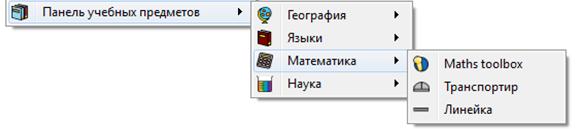
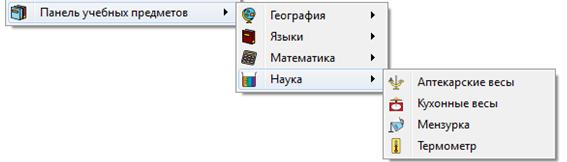
7. Учебные предметы. Открываем вкладку Меню


8. Приёмы.
Выделение и скрытие отдельных частей экрана.
1. Линейка Прокрутки открывает скрытую верхнюю и нижнюю части экрана.
2. Инструмент Экранная шторка (непрозрачный прямоугольник, картинка, лента)
3. Приём Многослойность
4. Инструмент Прожектор
5. Навигация
6. Смена страниц документа - мгновенный ответ..
Многовходность, многоперьевой (разделение экрана для работы 2-3 и более учеников).
Гиперссылки. Возможные варианты:
- На Web-страницу;
- На конкретную страницу в презентации, с которой в данный момент работаем;
- На любой файл компьютера;
- На текущие вложения, если таковые имеются.
Открывайте новые возможности для создания своих уроков, потому что это удобно, эстетично, экономит время на уроке. Шагайте в ногу со временем!
