Партнерка на США и Канаду по недвижимости, выплаты в крипто
- 30% recurring commission
- Выплаты в USDT
- Вывод каждую неделю
- Комиссия до 5 лет за каждого referral
Веб - Сервис
"Экспертиза - Личный кабинет"
Руководство пользователя
г. Краснодар
2016
1. ВЕБ - СЕРВИС "ЭКСПЕРТИЗА - ЛИЧНЫЙ КАБИНЕТ"
1. Технология работы Веб-сервиса
1. Заявитель подает заявление в электронном виде в Экспертную организацию:
· Для подачи заявления необходимо войти в «Личный кабинет» с помощью единой системы авторизации и идентификации (ЕСИА) через Единый портал государственных услуг (ЕПГУ)/ в «Личный кабинет» с помощью системы авторизации Веб–сервиса (при первичном обращении необходимо зарегистрироваться);
· Добавить новое заявление;
· Заполнить сведения об объекте капитального строительства, технико–экономические показатели, сведения о заявителе, застройщике, заказчике, генеральном проектировщике и других лицах/ организациях, принимавших участие в разработке проектной документации;
· Подготовить в электронном виде исходно–разрешительную, проектную документацию и (или) результаты инженерных изысканий;
· С помощью специализированного программного обеспечения подписать документацию усиленной квалифицированной электронной подписью (ЭП), выбрать метод формирования подписи – «в отдельном файле».
· Добавить к заявлению исходно-разрешительную документацию, подписанную ЭП;
· Добавить результаты инженерных изысканий в электронном виде, подписанные ЭП
· Добавить разделы проектной документации в электронном виде, подписанные ЭП.
· Сформировать печатную форму заявления, подписать ЭП;
· Добавить заявление, подписанное ЭП, к исходно–разрешительной документации;
· Подготовленное заявление направить на рассмотрение в Экспертную организацию.
2. По результатам рассмотрения заявления и комплекта документов Экспертная организация направляет заявителю в "личный кабинет" уведомление о приеме заявления или замечания по оформлению заявления и комплектности пакета документов, представленных на экспертизу.
3. После приема заявления экспертная организация направляет Заявителю в "личный кабинет" договорные документы, подписанные ЭП со стороны Экспертной организации.
4. Заявитель подписывает договорные документы с помощью ЭП и направляет их в Экспертную организацию.
5. Экспертная организация проверяет подписи договорных документов и направляет Заявителю уведомление о том, что договор подписан обеими сторонами.
6. Экспертная организация направляет уведомление Заявителю о передачи дела в работу, назначении куратора выполнения работ.
7. По результатам рассмотрения проектной документации Экспертная организация направляет Заявителю в "личный кабинет" уведомление о недостатках, выявленных в результате рассмотрения проектной документации и (или) результатов инженерных изысканий.
8. Заявитель направляет в экспертную организацию ответы на выявленные недостатки, откорректированную документацию, другие документы, подписанные ЭП.
9. Экспертная организация направляет Заявителю заключение экспертизы, подписанное ЭП.
2. Кнопки инструментов
В интерфейсе Веб - сервиса предусмотрено использование кнопок управления. В таблице 2.1. перечислены кнопки управления и их назначение
Табл. 1. Назначение кнопок инструментов
| Редактировать запись |
| Сохранить запись |
| Удалить запись, удалить раздел ПД |
| Восстановить удаленную запись |
| Добавить документ в заявление/ добавить субъект в заявление из справочника субъектов |
| Добавить новый субъект в справочник субъектов |
| Загрузить файлы к разделу |
| Добавить подпись к файлу |
| Добавить новую версию файла |


 ,
, 


При наведении курсора мыши на кнопку инструмента отображается всплывающая подсказка - хинт, с описанием назначения кнопки.
Главное меню
В случае успешного запуска на экране появляется главное окно Веб - сервиса. Данное окно содержит следующие основные элементы:
· Инструмент для подачи заявления;
· Главное меню Веб - сервиса.
3. ВХОД В ВЕБ - СЕРВИС
3.1. Регистрация пользователей
При первоначальном обращении к сервису пользователь проходит процедуру регистрации. Если пользователь использует свою учетную запись Единой системы идентификации и авторизации (ЕСИА) через ЕПГУ, то регистрации в веб-сервисе не требуется, можно воспользоваться учетной записью на ЕПГУ.
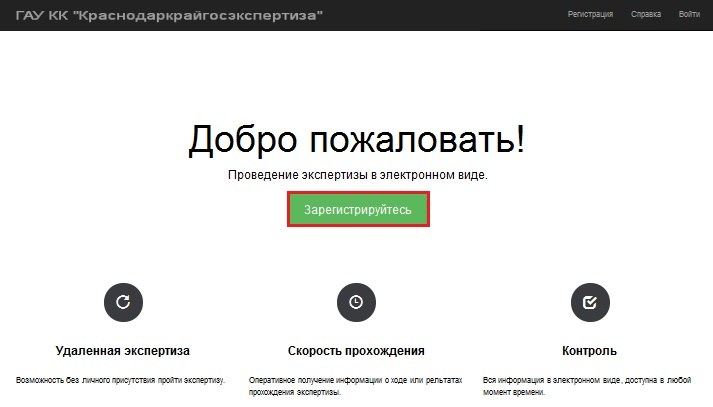
Рис.3.1. Регистрация пользователя Веб-сервиса
В окне регистрации следует заполнить реквизиты: ФИО, адрес электронной почты, пароль, повторить пароль; нажать кнопку "Зарегистрироваться".
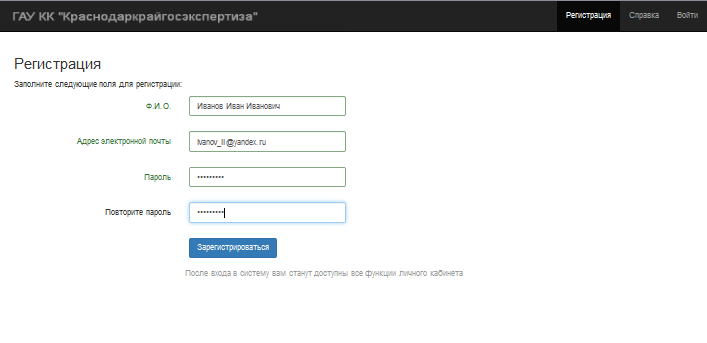
Рис.3.2. Интерфейс окна регистрации пользователя Веб - сервиса
На электронный адрес, указанный в форме регистрации Вы получите информацию о регистрации и ссылку для подтверждения регистрации. Для завершения регистрации необходимо перейти по ссылке.
После перехода по ссылке, в случае успешной регистрации, в окошке браузера Вы увидите сообщение «Ваша регистрация подтверждена теперь вы можете авторизоваться на сайте.»
На этом процедура регистрации окончена.
3.2. Авторизация пользователей
Авторизация - это процесс входа в Личный кабинет с помощью введения регистрационных данных – e-mail и пароля, указанных при регистрации пользователя.
Предусмотрено два варианта авторизации в Веб - сервисе:
· с помощью ЕСИА - "Войти через госуслуги";

Рис.3.3. Интерфейс окна авторизации
"Войти через госуслуги" - в открывшемся окне браузера следует ввести данные своей учетной записи на портале госуслуг.
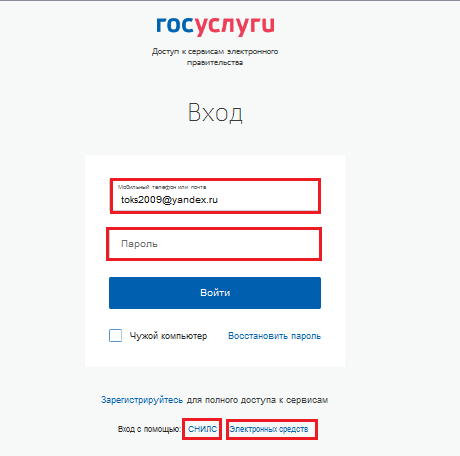
Рис.3.4. Интерфейс окна авторизации с помощью ЕСИА портала госуслуг
"Авторизация" - в открывшемся окошке браузера введите e-mail, указанный при регистрации и пароль.
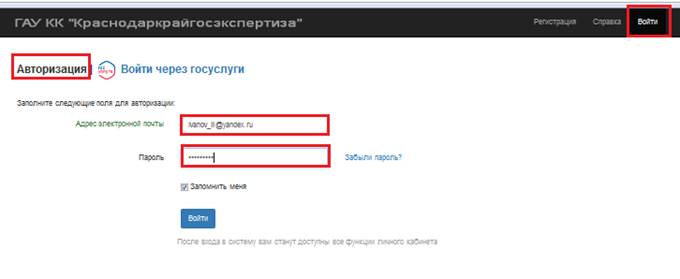
Рис.3.5. Окно авторизации в Веб - сервисе
4. РАБОТА С ЗАЯВЛЕНИЯМИ
Журнал "Заявления"
Все заявления пользователя отображаются в журнале "Заявления".
В журнале "Заявления" доступно:
· Добавление нового заявления.
Выполняется по кнопке "Добавить заявление" (1).
· Редактировать заявление.
Выполняется по кнопке инструмента "Редактировать запись" (2), а также по двойному щелчку мыши по наименованию заявления (2). Возможность редактирования заявления зависит от настроек Веб - сервиса по статусам заявления.
· Удалить заявление.
Выполняется по кнопке инструмента "Удалить запись" (3). Заявления со статусом "Черновик" удаляются из базы данных.
· Восстановить заявление.
Выполняется по кнопке инструмента "Восстановить запись" (4). Данный инструмент доступен только для Администратора.
· Упорядочивание заявлений.
Выполняется по двойному щелчку мыши по наименованию графы журнала заявлений (5);
· Подфильтровка заявлений.
Условия для подфильтровки заявлений в журнале следует вписать в свободную ячейку в соответствующей графе журнала (6).
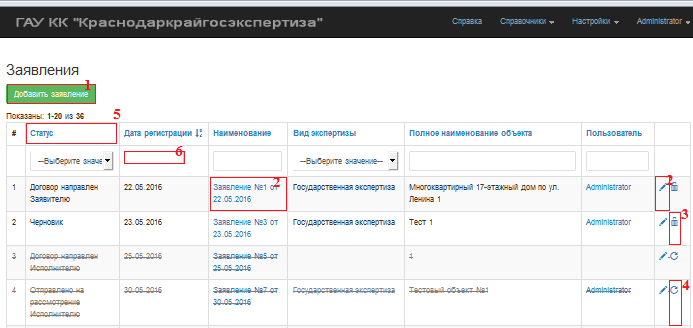
Рис.4.1. Журнал Заявлений
Добавление заявления
Добавление нового заявления предполагает добавление карточки заявления, прикрепление файлов представленной документации, разделов проектной документации, формирования печатной формы заявления.
Шаг 1. Заполнение общих сведений
В окне браузера откроется карточка для заполнения общих сведений по объекту капитального строительства.
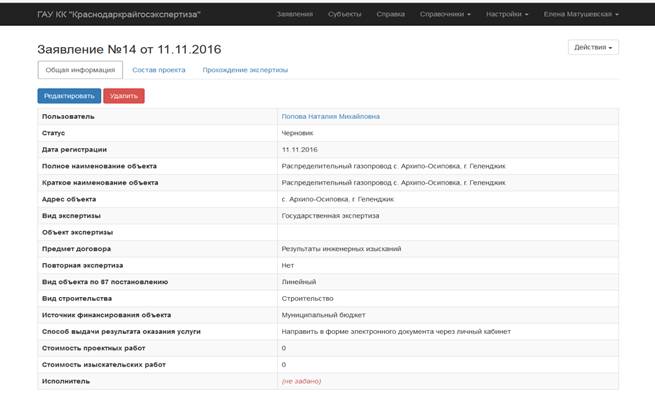
Рис.4.2. Карточка заявления. Общие сведения
Шаг 2. Заполнение ТЭП, сведений о субъектах
После заполнения общих сведений и сохранения карточки, появиться возможность заполнить блоки ТЭП, субъекты.
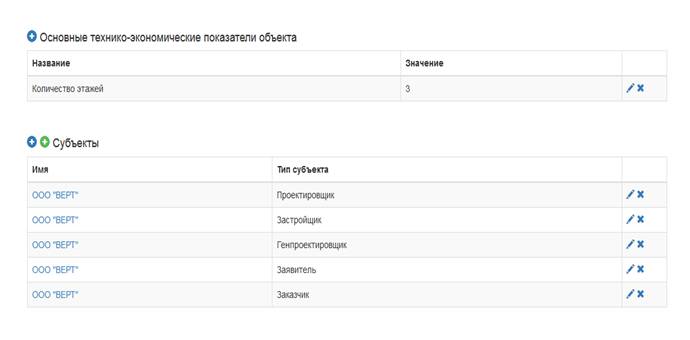
Рис.4.3. Карточка заявления. ТЭП, субъекты
Заполнение ТЭП предполагает выбор из справочника классификатора и указание его значения. Если нужного Вам классификатора в справочнике не найдено, следует выбрать "Другое", внести наименование классификатора и его значение.
Заполнение сведений о субъектах (сведения о лицах, осуществивших подготовку проектной документации и (или) выполнивших инженерные изыскания, сведения о заявителе, застройщике, заказчике (техническом заказчике), предполагает с помощью синей кнопки выбор субъекта из справочника (заказчик, проектировщик, заявитель). Если нужного Вам субъекта в справочнике не найдено, с помощью зеленой кнопки инструмента можно добавить новый субъект в справочник.
Шаг 3. Добавление представленной документации
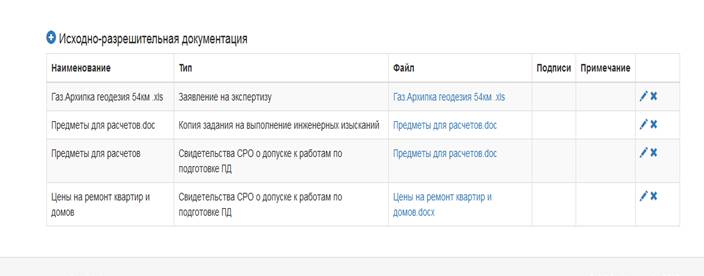
Затем следует добавить исходно-разрешительную документацию с помощью инструмента "Добавить запись". В открывшемся окне браузера укажите тип документа, выберите файл, укажите файл подписи, наименование документа, примечание.
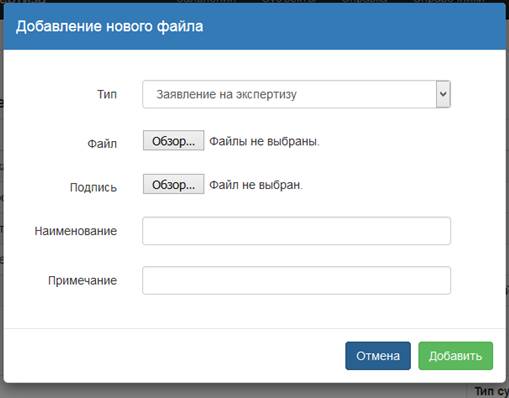
Рис.4.4. Добавление файла в блок "Предоставляемые документы"
Шаг 4. Перечисление разделов, добавление файлов к разделам
На закладке "Разделы" нажмите кнопку "Выбрать состав разделов". Необходимо загрузить файлы в открывшиеся папки-каталоги разделов прокетной документации. Согласно пункту 12 Требований (приказ 728/пр) каждый раздел проектной документации должен содержаться в отдельной папке (каталоге), названия этих папок должны соответствовать названиям разделов.
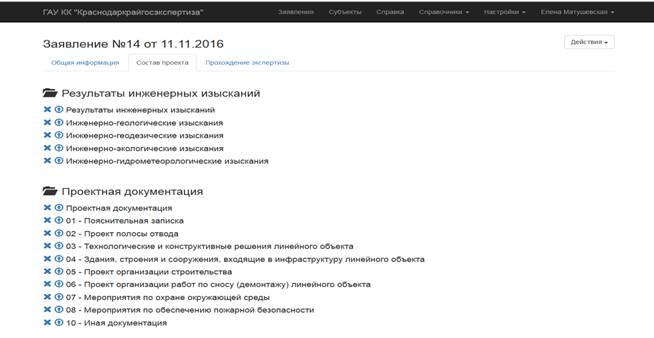
Рис.4.6. Карточка заявления. Закладка «Разделы»
Каэжый раздел проектной документации должен быть подписан ЭП, в случае отсуствия ЭП у проектной организации, разработавшей данный раздел, необходимо прикреплять Удостоверяющий лист.
5. Прохождение экспертизы
Прохождение экспертизы начинается с направления заявления в Экспертную организацию. Прохождение экспертизы осуществляется в соответствии с п.1.6. Настоящего руководства.
В карточке заявления в правом верхнем углу окна предусмотрена кнопка «Действия».
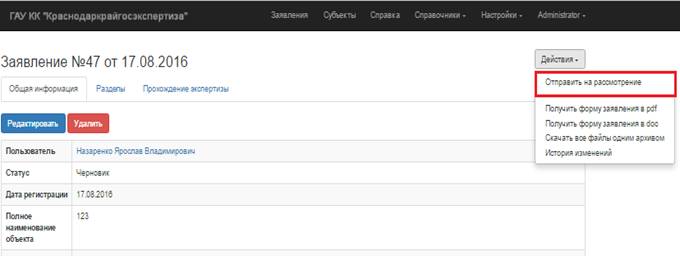
Рис.4.6. Карточка заявления. Действия пользователя
В зависимости от этапа прохождения документов, пользователю доступно то или иное действие. Каждое действие сопровождается добавлением определённых электронных документов (файлов) к заявлению.
Электронные документы, которые пользователь добавляет в процессе прохождения экспертизы, отображаются на закладке «Прохождение экспертизы».
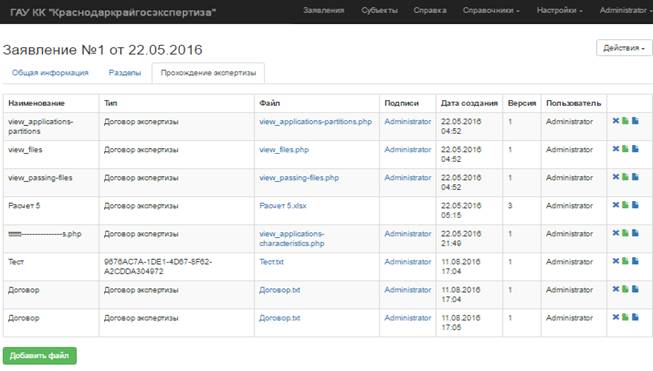
| Важно!!! Электронные документы (файлы) должны быть заранее подписаны ЭП, ЭП должна формироваться в отдельном файле!!! Двустороннее подписание документов по сути представляет собой добавление второй подписи (подписи Заявителя) в файл подписи, переданный Экспертной организацией. Последовательность действий следующая: 1) Сохранить на локальный компьютер файл – источник и файл подписи; 2) Запустить ПО для подписания документов ЭП (например, КРИПТО АРМ); 3) Выбрать режим «Добавление ЭП»; 4) Загрузить в ЛК файл подписи. |

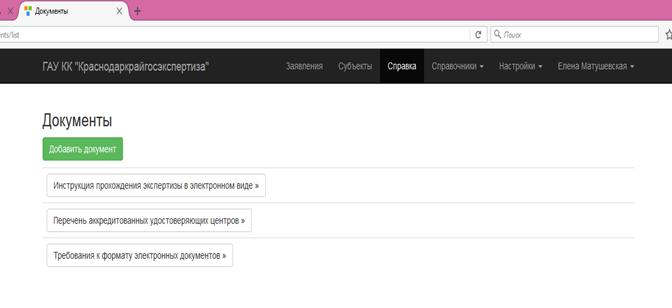
6. МЕНЮ "СПРАВКА"
В меню "Справка" размещаются для скачивания и ознакомления следующие документы: инструкция прохождения экспертизы в электронном виде, перечень аккредитованных удостоверяющих центров, требования к формату электронных документов. Файлы размещаются в каталоге установки ПО ...\docs\web\docs.