

Партнерка на США и Канаду по недвижимости, выплаты в крипто
- 30% recurring commission
- Выплаты в USDT
- Вывод каждую неделю
- Комиссия до 5 лет за каждого referral
Как изменить размер изображения?
Для загрузки изображения на сайт или в социальную сеть, для добавления в документ или презентацию нередко требуется изменить размер фото. Выполнить данное действие можно при помощи специальных программ, онлайн-ресурсов и дополнительных приложений Windows. Как правило, подобная работа не вызывает трудностей, поэтому справиться с задачей по уменьшению или увеличению фото может даже начинающий пользователь ПК.
Вам понадобится:
- компьютер;
- Интернет;
- фото, размер которого необходимо изменить, или папка с фотографиями.
Изменять размер фотографий несложно. Важно лишь выбрать свой, в котором наиболее удобно работать. В данном документе Вы найдете инструкции для работы в двух программах, которые можно найти практически на любом компьютере, но на самом деле способов изменить размер фотографии множество. Другие варианты изменения размера изображений можно найти в Интернете, например, на сайте КакПросто! - http://www. kakprosto. ru/kak-894346-kak-izmenit-razmer-foto
Самый простой способ – воспользоваться онлайн-ресурсами. Например, http://www. /.
Шаги:
1. Выбрать изображение
2. Указать параметры
3. Получить результат
Инструкции:
Внимание! Исходные файлы будут изменены.
1 Microsoft Office Picture Manager
Самый доступный вариант для изменения размера изображений – воспользоваться стандартным офисным приложением Microsoft Office Picture Manager.
Для этого:
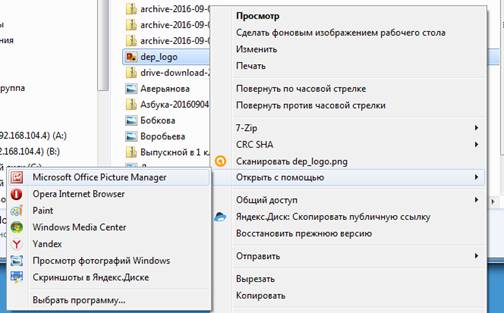
- откройте папку с нужной фотографией или фотографиями, наведите на нее курсор, кликните правой кнопкой мышки и в выпадающем окне выберите опцию «Открыть с помощью…» и выплывающей справа панели отметьте Microsoft Office Picture Manager.
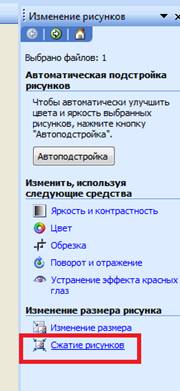
- Когда в приложении откроется ваша картинка, на верхней панели инструментов найдите и нажмите кнопку «Изменить рисунки».

- После этого в открывшемся справа окне «Изменение размера» выберите пункт «Сжатие рисунков».
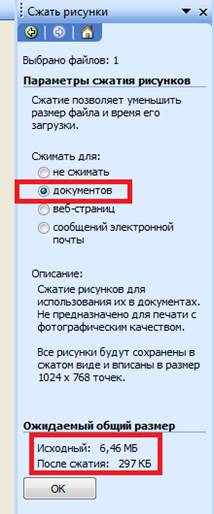
- Выбираем «Сжимать для документов». Внизу отобразится размер после сжатия.
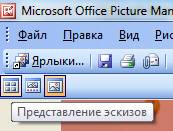
Если нужно сжать несколько фотографий, то в панели инструментов выбираем «Представление эскизов». В окне отобразятся все изображения находящиеся в папке.
Внимание! При удалении изображений в режиме отображения эскизов, они удаляются из папки.
Для сжатия всех фото их нужно выделить или нажать сочетание Ctrl+A. Далее выполнить предыдущий пункт. Нажать ОК.
- Закрыть окно программы. На вопрос о сохранении изменений ответить ДА.
2 PAINT
Для изменения размера фото можно использовать еще одну программу, которая есть на каждом компьютере с установленной операционной системой Windows, - Paint. Откройте изображение при помощи Paint, выберите на панели инструментов меню «Рисунок», а затем в выпадающем окне – опцию «Атрибуты». После чего на рабочем столе программы появится новое окно, в котором будут указаны размеры изображения. Здесь вы можете задать свои параметры. При этом не забудьте выбрать соответствующую единицу измерения: дюймы, см, точки. Или просто перетащите маркеры изменения границ. Затем сохраните результат. Обратите внимание, что при этом изменится не только размер изображения, но и сама фотография: ведь ее части вы обрежете.
