

Партнерка на США и Канаду по недвижимости, выплаты в крипто
- 30% recurring commission
- Выплаты в USDT
- Вывод каждую неделю
- Комиссия до 5 лет за каждого referral
Краткое руководство по пользованию WebPassport
Данный функционал предназначен для регистрации организации (аптечной сети) и добавления филиалов аптек, что в будущем сократит сроки перевода аптечной сети со стороннего программного обеспечения на программу от компании «Фармнет», а также автоматизирует добавление данных и создание карты организации в общей базе, что исключит возможность внесения некорректных данных менеджером, а напрямую вносятся данные руководителем организации.
Перейти на данную форму регистрации можно с официального сайта компании «Фармнет»
https://фармнет. рф/
(Скопируйте данную ссылку в адресную строку браузера и нажмите Enter). Также на данном сайте расположена DEMO версия нашей программы, для ознакомления.
СОДЕРЖАНИЕ
ПУНКТ 1 «Регистрация»…………………………………………………………………... | 3 |
ПУНКТ 2 Главная страница личного кабинета…………………………………………… | 3 |
ПУНКТ 3 Добавление организации……………………………………………………….. | 4 |
ПУНКТ 4 Внесение доп. данных по организации………………………………………... | 5 |
ПУНКТ 5 Банковские реквизиты………………………………………………………….. | 5 |
ПУНКТ 6 Дополнительная информация………………………………………………….. | 6 |
ПУНКТ 7 Поставщики……………………………………………………………………... | 7 |
ПУНКТ 8 Коды грузополучателей………………………………………………………… | 8 |
ПУНКТ 9 Филиал аптеки…………………………………………………………………... | 8 |
ПУНКТ 10 Оборудование филиала—общее……………………………………………… | 9 |
ПУНКТ 10.2 Оборудование филиала—компьютеры……………………………………... | 10 |
ПУНКТ 11 Контакты филиала……………………………………………………………... | 11 |
 ПУНКТ 1
РИС.1
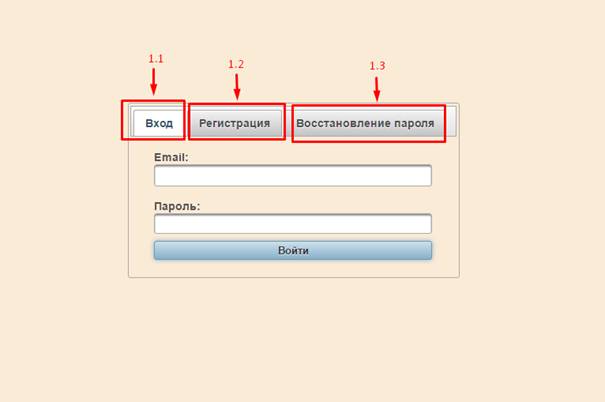
На главной странице сайта расположены кнопки:
1.1- «Вход», кнопка для входа в личный кабинет
1.2- «Регистрация», нажав на нее система автоматически переадресует на страницу регистрации Вашей организации.
1.3- «Восстановление пароля», кнопка позволяющая восстановить пароль.
Для регистрации в Личном кабинете необходимо перейти во вкладку «Регистрация», в открывшейся форме указать адрес вашей электронной почты и придумать пароль. Пароль вводится на усмотрение заполняющего (ВАЖНО: не менее 6 символов, пароль не чувствителен к регистру).
ПУНКТ 2

РИС.2
Далее после регистрации, открывается окно личного кабинета. (Рис. 2)
Кнопки:
2.1- «Мои аптеки», позволяет отобразить филиалы аптек
2.2- «Мой профиль», позволяет изменить логин или пароль, а также посмотреть образцы документов, предоставляемых компанией «Фармнет», при заключении договора.
2.3- «Добавить организацию», позволяет зарегистрировать организацию или аптечную сеть и добавить информацию в базу данных, для дальнейшей обработки и создания карты организации.
2.4- «Выйти», позволяет выйти из личного кабинета.
Нажимаем на кнопку 2.3, далее открывается анкета заполнения данных.
ПУНКТ 3
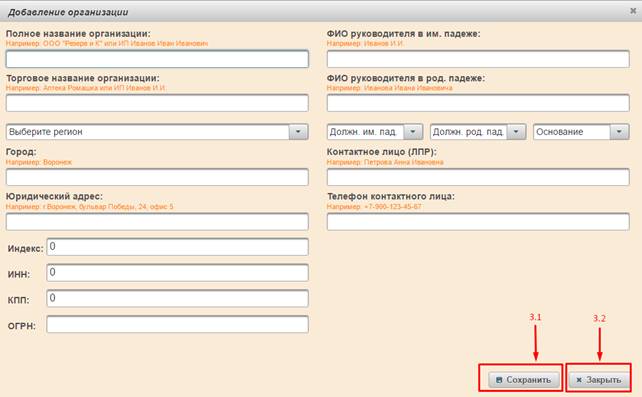
РИС. 3
Окно заполнения юр. Данных, довольно интуитивно, так же для удобства над каждой заполняемой строкой расположены подсказки.
Кнопки:
3.1- «Сохранить», позволяет сохранить внесенные данные.
3.2- «Закрыть», позволяет закрыть данное окно.
После заполнения и сохранения данных, необходимо обновить страницу, организация будет отображена на главной странице.
ПУНКТ 4
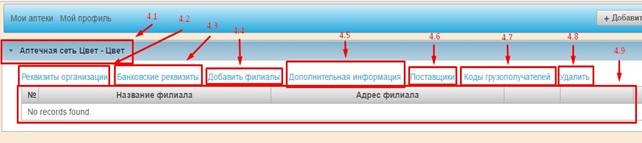
РИС. 4
Кнопки:
4.1- показывает (сворачивает/разворачивает) информацию о Вашей организации\аптечной сети.
4.2- «Реквизиты организации», позволяет редактировать реквизиты по Юр. Лицу.
4.3- «Банковские реквизиты», позволяет добавить информацию по банковским счетам.
4.4- «Добавить филиалы», позволяет добавить, филиалы аптек, принадлежащих данному юр лицу.
4.5- «Дополнительная информация», позволяет внести данные о дисконтных программах, и о версии программы бухгалтерского учета.
4.6- «Поставщики», позволяет добавить информацию о поставщиках, с которыми Вы хотели бы работать в нашей программе.
4.7- «Коды грузополучателей», позволяет внести информацию по настройке электронного документооборота (ВАЖНО: данную информацию вы можете уточнить у поставщиков).
4.8- «Удалить», позволяет удалять добавленную организацию\аптечную сеть.
4.9- Данное поле отображает сохраненные филиалы аптек по данной аптечной сети.
ПУНКТ 5
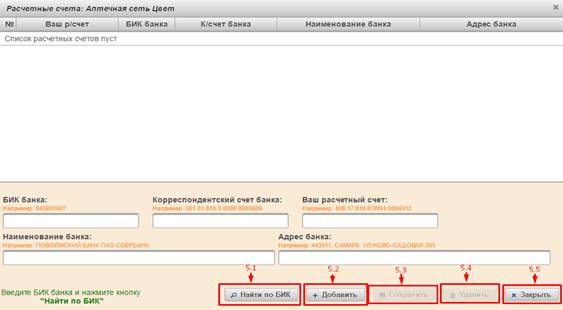
РИС.5 «Банковские реквизиты»
Данное окно позволяет внести информацию по Вашим банковским счетам, для формирования договора и дальнейшей работы с компанией «Фармнет», (ВАЖНО: в договоре будет отображена информацию по первому введенному расчетному счету!).
Кнопки:
5.1- «Найти по БИК», позволяет найти банк, с которым Вы работаете, по одному реквизиту.
5.2- «Добавить», позволяет добавить данные в базу.
5.3- «Сохранить», позволяет сохранить изменения реквизитов.
5.4- «Удалить», позволяет полностью удалить данные о расчетном счете.
5.5- «Закрыть», закрывает окно.
ПУНКТ 6
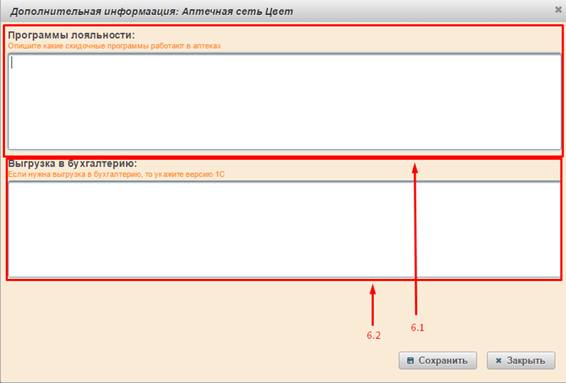
РИС.6 «Дополнительная информация»
Поля:
6.1- «Программы лояльности», для заполнения данными по дисконтным программам, условиям их применения, наличию дисконтных карт и т. Д.
6.2- «Выгрузка в бухгалтерию», для внесения информации по системе бухгалтерского учета. (ВАЖНО: тех. Поддержка «Фармнет», не настраивает транспорт между программой 1С и программой от компании «Фармнет», только осуществляет настройку выгрузки файла и описания файла для 1С, созданием обработчиков занимаются программисты 1С, за исключением версий 8.3, т. к. программисты предоставили обработчики по данной версии и номенклатурного учета и суммового). (ВАЖНО: каждый обработчик индивидуален, если, обработчики, которые у нас в наличии Вам не подойдут, необходимо обратиться к программистам 1С).
ПУНКТ 7
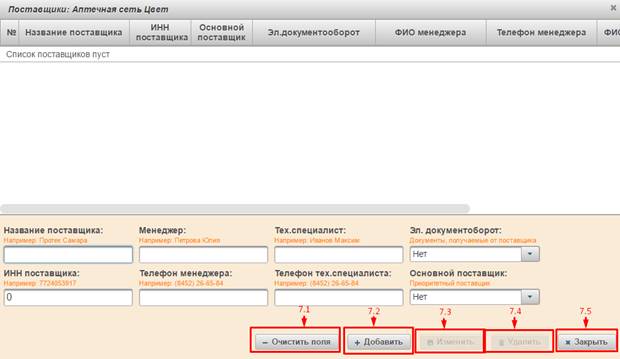
РИС. 7 «Поставщики»
Кнопки:
7.1- «Очистить поля», позволяет удалить всю информацию в заполненных полях.
7.2- «Добавить», позволяет добавить поставщика в базу данных
7.3- «Изменить», позволяет сохранить изменения, внесенные по выбранному поставщику.
7.4- «Удалить», позволяет полностью удалить данные о поставщике.
7.5- «Закрыть», закрывает окно.
Предоставленные данные по поставщикам сократят работу по настройке электронного документооборота. Указание информации о приоритетности и данных тех. Специалиста, поможет составить картину о сроках настройки, а также даст возможность напрямую осуществлять контакт с программистом поставщика, в обход менеджерского барьера, т. к. зачастую менеджеру не имеют представления о форматах, и о принципе электронного документооборота.
При отсутствии контактов программиста поставщика, подойдут контакты менеджера, но сроки настройки данного поставщика могут быть немного увеличены.
ПУНКТ 8
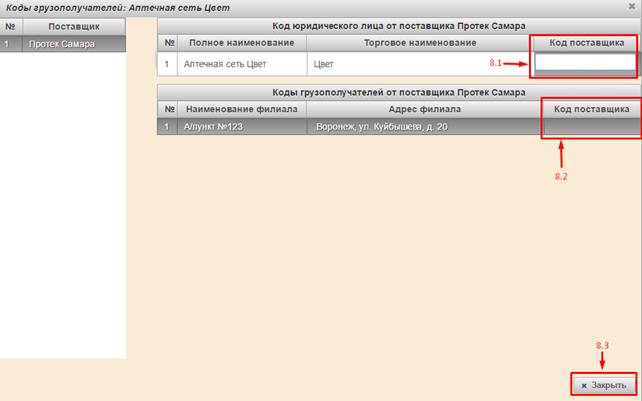
РИС. 8 «Коды грузополучателей»
Кнопки и поля:
8.1- «Код поставщика», позволяет внести код юр. Лица.
8.2- «Код поставщика», позволяет внести код точки доставки.
8.3- «Закрыть», позволяет закрыть окно.
Уточнить данную информацию можно у менеджера поставщика или у тех. Специалиста поставщика, данные коды необходимы для корректной настройки выгрузки накладных и корректной отправки заказа поставщику по каждому из филиалов аптек, и в дальнейшем, обработки заказа в программе поставщика.
ПУНКТ 9

РИС.9 «Филиал аптеки»
Кнопки:
9.1- «Изменить», позволяет изменить данные по филиалу (название, адрес, режим работы и т. д)
9.2- «Оборудование», позволяет добавить информацию об оборудовании, установленном на филиале.
9.3- «Контакты», позволяет внести контактные данные по сотрудникам филиала.
9.4- «Удалить», позволяет удалить филиал аптеки.
ПУНКТ 10
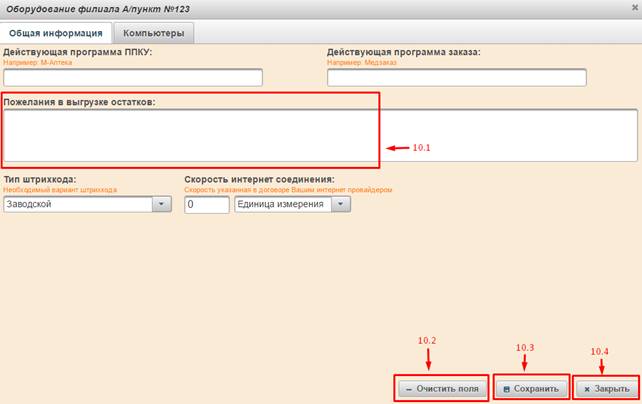
РИС. 10 «Оборудование—Общая информация»
Кнопки и поля:
10.1- «Пожелание по выгрузке остатков», позволяет внести информацию и пожелания по выгрузке остатков на складе (пример: просьба выгрузить остатки с разбивкой по поставщикам, или выгрузить из основного склада, а также из карантинной зоны, или выгрузить остатки по интернет заказам отдельной строкой, и т. д.)
10.2- «Очистить поля», позволяет очистить все заполненные поля и сбросить настройки по умолчанию.
10.3- «Сохранить», позволяет сохранить внесенные данные.
10.4- «Закрыть», позволяет закрыть окно.
ПУНКТ 10.2
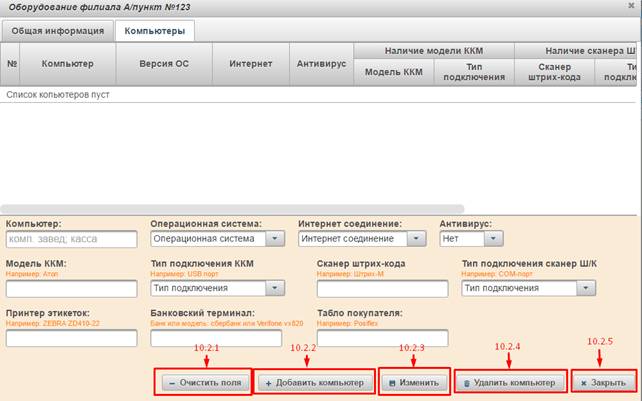
РИС. 10.2 «Оборудование—Компьютеры»
Кнопки:
10.2.1- «Очистить поля», позволяет очистить поля и сбросить настройки по умолчанию.
10.2.2- «Добавить компьютер», позволяет добавить информацию по компьютеру и подключенному к нему оборудованию в базу данных.
10.2.3- «Изменить», позволяет сохранить внесенные изменения.
10.2.4- «Удалить компьютер», позволяет удалить ранее добавленный компьютер.
10.2.5- «Закрыть», позволяет закрыть окно.
Данное окно заполняется руководителем аптеки или системным администратором аптечной сети. Корректное и подробное заполнение данных окон (10 и 10.2), позволит составить и подготовить пакет необходимых драйверов для более быстрого перехода на программу от компании «Фармнет», а также для синхронизации подключенного к компьютеру оборудования с программным обеспечением.
ПУНКТ 11
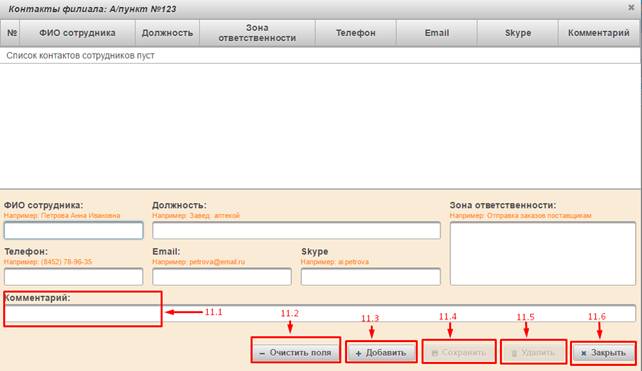
РИС. 11 «Контакты филиала»
Кнопки и поля:
11.1- «Комментарий», позволяет внести уточняющую информацию (пример: звонить до 18 часов/ звонить только в крайних случаях/ звонить если ни один из фармацевтов не отвечает)
11.2- «Очистить поля», очистить все заполненные поля.
11.3- «Добавить», добавить контактное лицо в список контактов.
11.4- «Сохранить», сохранить изменения контактного лица.
11.5- «Удалить», удалить контактные данные.
11.6- «Закрыть», закрыть окно.
Чем больше контактов Вы внесете, тем проще нам будет связаться с сотрудниками аптеки при возникновении каких-либо вопросов.
После заполнения всех полей и подтверждения корректности данных, информация поступает в базу Фармнет, и обрабатывается менеджерами. Данные передаются в тех отдел, где собирается информация по драйверам оборудования, и начинается активная работа с поставщиками.
По любым вопросам обращайтесь к нам в тех. поддержку. *****@***ru
