


Партнерка на США и Канаду по недвижимости, выплаты в крипто
- 30% recurring commission
- Выплаты в USDT
- Вывод каждую неделю
- Комиссия до 5 лет за каждого referral

Инструкция по установке системы
«Интернет-Банк Онлайн»
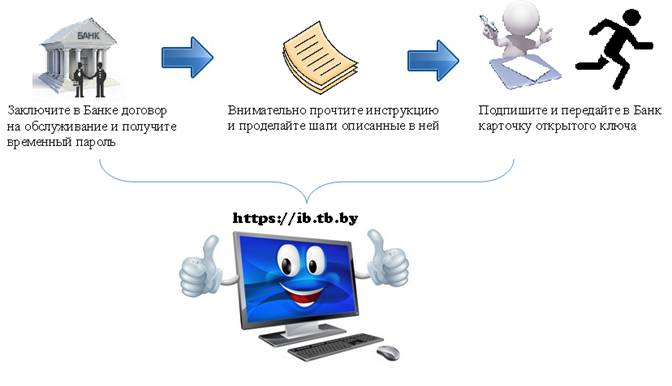
2017
1. Откройте браузер, перейдите на сайт https://ib. / и перейдите во вкладку «Регистрация» (см. Рис. 1).
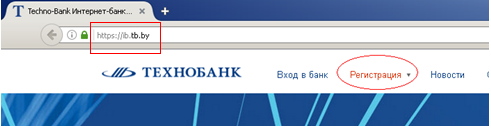
Рисунок 1 – Ввод адреса в адресной строке браузера.
2. Далее выберите вкладку «Активация системы» (см. Рис. 2).
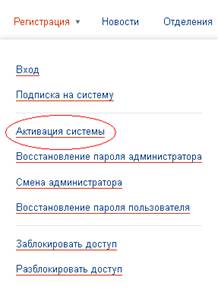
Рисунок 2 – Выбор вкладки «Активация системы».
3. Активация системы Шаг 1: выберите переключатель !!!«Вы – новый администратор системы». И нажмите кнопку «Приступить>» (см. Рис. 3).
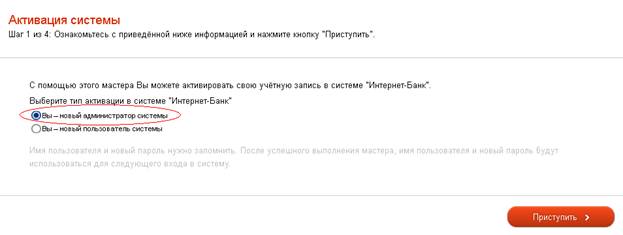
Рисунок 3 – Шаг 1: выбор типа активации.
4. После указанных действий на экране появится окно с Шагом 2, в котором необходимо заполнить следующие поля (см. Рис. 4):
*«УНП» – УНП Вашей организации;
*«Временный пароль» – Пароль, выданный Вам в Банке;
*«Введите символы» – Введите символы, которые изображены на рисунке, нажмите кнопку «Далее>».
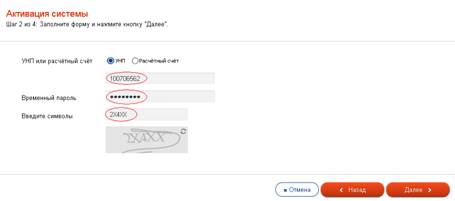
Рисунок 4 – Шаг 2: Заполнение формы активации.
5. Шаг 3: придумайте имя пользователя для входа в систему Интернет-Банк Онлайн (имя пользователя должно состоять из букв латинского алфавита, цифр, дефиса или знака подчеркивания и содержать не более 20 символов) (см. Рис. 5). !!!Запомните введённое имя пользователя. Нажмите кнопку «Далее>».
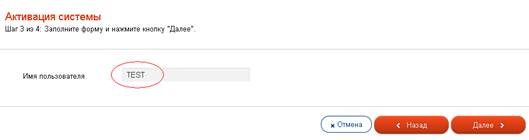
Рисунок 5 – Шаг 3: Ввод имени пользователя.
6. Шаг 4: Придумайте пароль для входа в систему Интернет-Банк Онлайн, а также авторизационный код – он будет необходим для проведения некоторых операций (см. Рис. 6). При вводе пароля обратите внимание на раскладку клавиатуры (RU/EN) и регистр символов. !!!Запомните введённые данные. Нажмите «Далее>».
Важно: Пользователь обязан хранить в секрете и не передавать третьим лицам свои параметры Аутентификации.
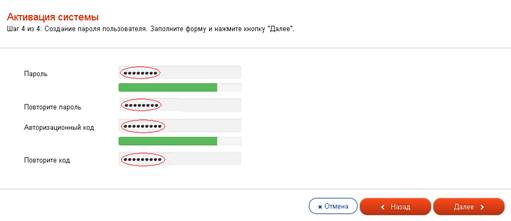
Рисунок 6 – Шаг 4: Ввод пароля.
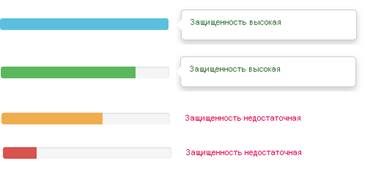
Рисунок 7 – «Индикатор» защищенности пароля.
Если все данные введены корректно, у Вас на экране отобразится Шаг 4, что свидетельствует об успешной активации в системе. Нажмите «Завершить».
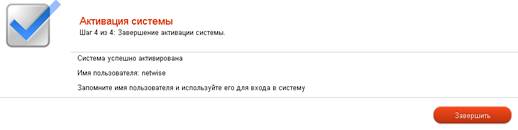
Рисунок 8 – Шаг 4: Завершение активации системы.
7. Перейдите в пункт меню «Вход в банк» (см. Рис. 9). Введите имя пользователя и пароль (см. Рис. 10), придуманные Вами ранее при активации системы (п.5-6 данной инструкции), и нажмите кнопку «Войти>».
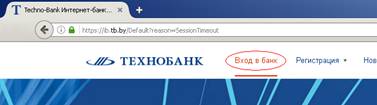
Рисунок 9 – Пункт меню – «Вход в банк».
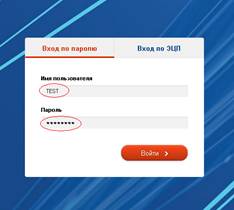
Рисунок 10 – Окно ввода Имя пользователя и Пароль.
8. Нажмите пункт меню «Справка» – «Установка криптозащиты» (см. Рис. 11).
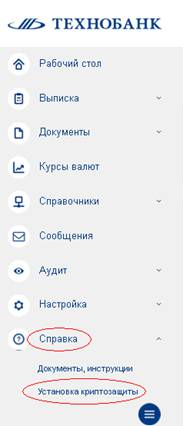
Рисунок 11 – Пункт меню «Справка».
9. В разделе «Программное обеспечение для криптозащиты» выберете пункт «Установка All » (см. Рис. 12). Сохраните данный файл к себе на компьютер (см. Рис. 13).
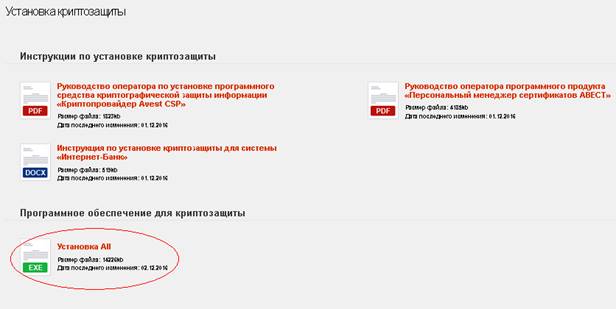
Рисунок 12 – Окно «Установка криптозащиты».
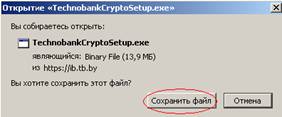
Рисунок 13 – Окно сохранения файла.
10. После успешного сохранения в «Загрузках» у Вас появится файл TechnobankCryptoSetup. exe (см. Рис. 14).
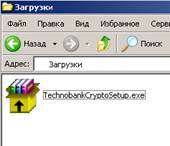
Рисунок 14 – Пример сохранённого файла TechnobankCryptoSetup. exe.
Далее необходимо закрыть браузер и запустить сохраненный файл TechnobankCryptoSetup. exe (запуск установочного файла должен осуществляться с правами локального администратора) и нажать кнопку «Выполнить» (см. Рис. 15).
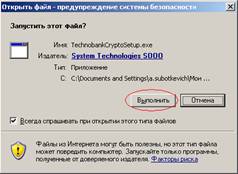
Рисунок 15 – Окно «Запуска файла».
Запустится установка Технобанк-Криптосервер. Нажимаем кнопку «Далее>» (см. Рис. 16).
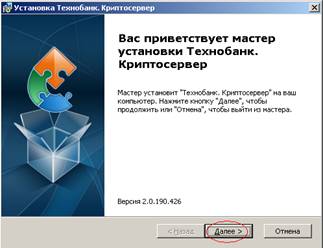
Рисунок 16 – Окно «Мастера установки Технобанк-Криптосервер».
Не меняя путь установки, нажимаем кнопку «Далее>» (см. Рис. 17).
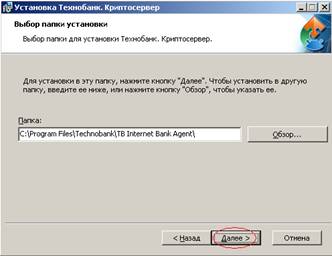
Рисунок 17 – Окно «Выбора папки установки».
Нажимаем кнопку «Установить>» (см. Рис. 18).
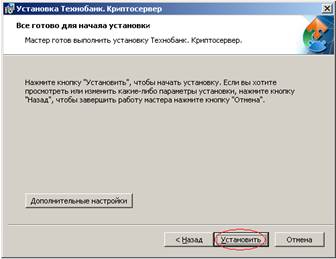
Рисунок 18 – Окно «Готовности мастера установки».
Далее запустится установка криптосервера (см. Рис. 19).
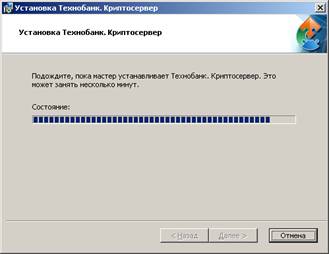
Рисунок 19 – Окно «Установки криптосервера».
Для выхода из мастера установки нажмите кнопку «Готово» (см. Рис. 20).
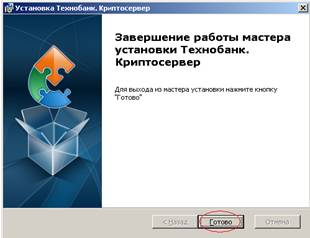
Рисунок 20 – Окно «Завершение мастера установки криптосервера».
Затем Вам будет предложено установить «Персональный менеджер сертификатов Авест». Нажимаем кнопку «Далее>» (см. Рис. 21).
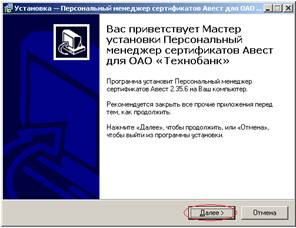
Рисунок 21 – Окно мастера установки «Персонального менеджера сертификатов Авест».
В следующем окне установки приведено условие лицензионного соглашения. Для продолжения процедуры инсталляции надо принять условия лицензионного соглашения и нажать кнопку «Далее>» (см. Рис.22).
Если Вы не согласны с условиями лицензионного соглашения, нажмите кнопку «Отмена» для выхода из установки программы.
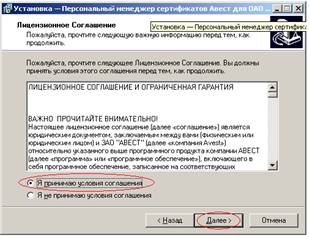
Рисунок 22 – Окно «Лицензионного соглашения».
Не меняя путь установки, нажмите кнопку «Далее>» (см. Рис. 23).
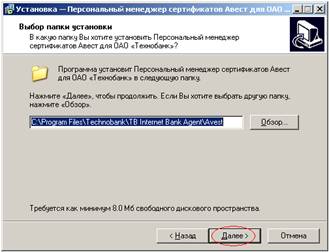
Рисунок 23 – Окно «Выбора папки установки».
В окне выбор компонентов нажмите кнопку «Далее>» (см. Рис. 24).
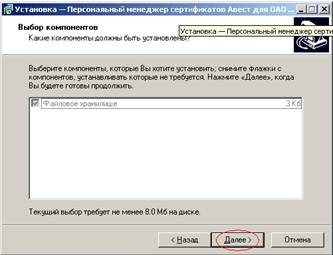
Рисунок 24 – Окно «Выбор компонентов».
Нажмите кнопку «Установить» (см. Рис. 25).
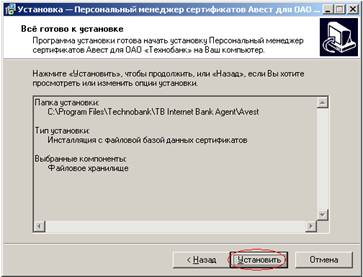
Рисунок 25 – Окно «Готовности мастера установки».
После успешной установки «Персонального менеджера сертификатов Авест» Вы увидите окно вида (см. Рис. 26), в котором необходимо нажать кнопку «Завершить».
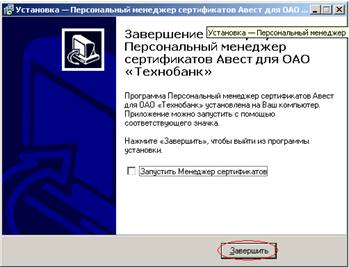
Рисунок 26 – Окно «Завершение мастера установки «Персонального менеджера сертификатов Авест».
Далее Вам будет предложено установить криптопровайдер «Avest CSP» (см. Рис. 27). Если «Avest CSP» уже установлен на Вашем компьютере, нажмите «Отмена» и переходите к 11 пункту данной инструкции. Если криптопровайдер не установлен – нажмите кнопку «Далее>».
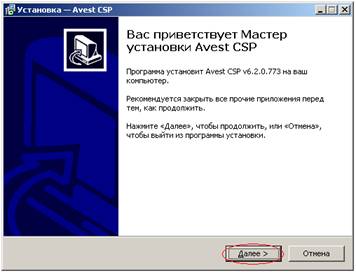
Рисунок 27 – Окно мастера установки «Avest CSP».
Прочитав лицензионное соглашение, необходимо установить переключатель в положение «Я принимаю условия соглашения» и нажать кнопку «Далее>» (см. Рис. 28).
Если Вы не согласны с условиями лицензионного соглашения, нажмите кнопку «Отмена» для выхода из установки программы.
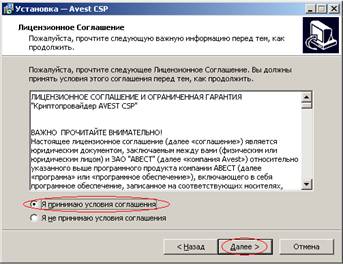
Рисунок 28 – Окно «Лицензионного соглашения».
Не меняя путь установки, нажимаем кнопку «Далее>» (см. Рис. 29).
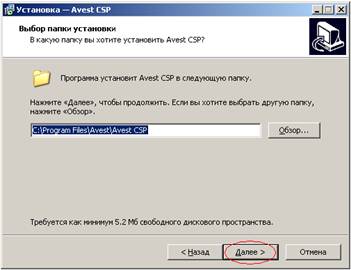
Рисунок 29 – Окно «Выбора папки установки».
Нажмите кнопку «Далее>» (см. Рис. 30).
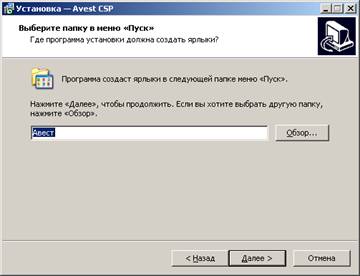
Рисунок 30 – Окно «Создания ярлыка».
Далее в окне выбора используемых носителей (см. Рис. 31) предоставляется выбор носителей. Если Вы используете один вид носителей Avest Token, то нажмите кнопку «Далее>». Иногда необходимо работать с несколькими видами носителей. В этом случае отметьте пункт «Использовать несколько носителей» и в области ниже выберите все необходимые типы ключей, после чего нажмите кнопку «Далее>». (!!!если сомневаетесь в выборе носителя нажмите «Отметить все»).
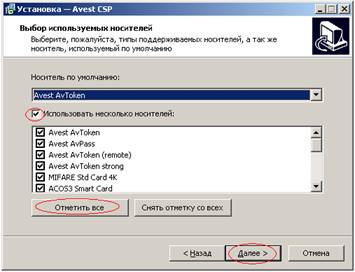
Рисунок 31 – Окно «Создания ярлыка».
Нажмите кнопку «Установить» (см. Рис. 32).
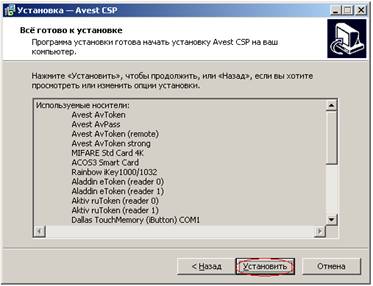
Рисунок 32 – Окно «Готовности мастера установки».
Установка компонентов «Технобанк-Криптосервер» окончена.
С более подробным описанием установки компонентов «Технобанк-Криптосервер» можно ознакомиться, перейдя в системе «Интернет-Банк Онлайн» в пункт меню «Справка» – «Установка криптозащиты» раздел «Инструкции по установке криптозащиты».
11. Откройте браузер и вновь перейдите на сайт https://ib. / . Введите имя пользователя и пароль (придуманные Вами при активации системы) и нажмите кнопку «Войти>». Далее выберете пункт меню «Настройка» – «Запрос на сертификат» (см. Рис. 33).
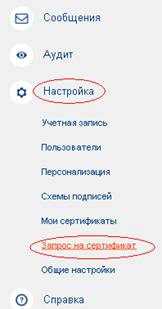
Рисунок 33 – Пункт меню «Настройка».
Затем необходимо нажать кнопку «Создать» (см. Рис. 34).

Рисунок 34 – Окно «Запрос на сертификат».
Необходимо проверить корректность введенных данных, а именно: наименование организации, область, населённый пункт, адрес (юридический), должность, ФИО и электронный адрес. (см. Рис. 35). В случае необходимости отредактируйте их.
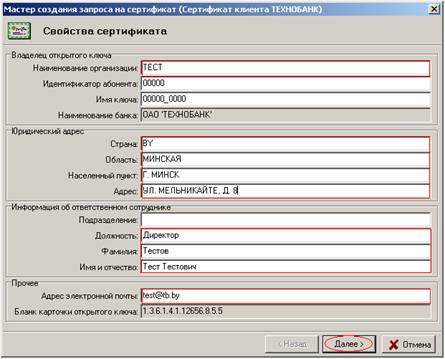
Рисунок 35 – Окно «Свойства сертификата».
Появится окно с применением ключа – необходимо нажать «Далее>» (см. Рис. 36).
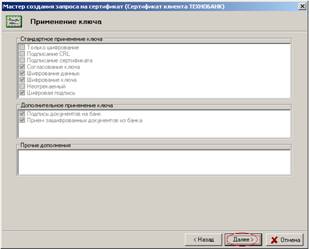
Рисунок 36 – Окно «Применение ключа».
В окне срок действия нажмите кнопку «Далее>» (см. Рис. 37).
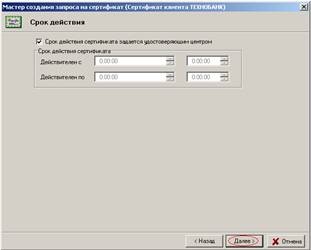
Рисунок 37 – Окно «Срок действия».
В окне создание открытого и секретного ключа нажмите кнопку «Далее>» (см. Рис. 38).
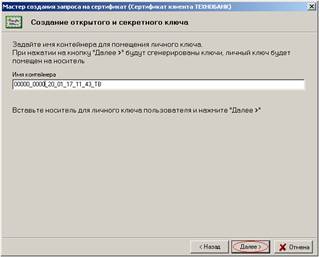
Рисунок 38 – Окно «Создание открытого и секретного ключа».
Для инициализации контейнера личных ключей в появившемся диалоговом окне необходимо выбрать из списка физический носитель ключей (AvToken, AvPass, iKey 1000 и т. п.), ввести в соответствующих полях пароль и его подтверждение и нажать «ОК» (см. Рис.39).
Важно: При вводе пароля обратите внимание на раскладку клавиатуры (RU/EN) и регистр символов. (!!! Все иные USB устройства кроме носителя, на который делается «секретный ключ», должны быть извлечены из USB портов).
Информация о личном ключе хранится на носителе в криптоконтейнере в зашифрованном виде. Для доступа к ключу при его создании необходимо указать пароль, который в дальнейшем будет использоваться для доступа к ключу, например, при выработке электронной цифровой подписи для документов. Пароль должен быть не менее 8 символов и не может состоять из одинаковых символов. Пароль является конфиденциальной информацией и в случае утери восстановлению не подлежит.
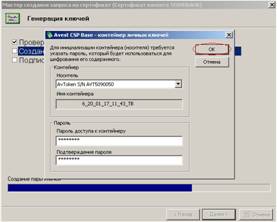
Рисунок 39 – Окно «Контейнера личных ключей».
Для создания личных ключей программе требуется некоторое количество случайных данных, «подвигайте» курсором мыши в пределах появившегося окна до полного заполнения полосы индикации (см. Рис. 40).
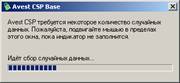
Рисунок 40 – Окно «Сбора случайных данных».
Для формирования карточки открытого ключа необходимо нажать кнопку «Далее>» (см. Рис. 41).
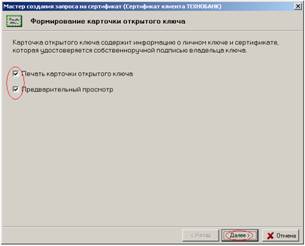
Рисунок 41 – Окно «Формирование карточки открытого ключа».
После этого будет сформирована карточка открытого ключа (см. Рис.42), которую необходимо распечатать в 2 экземплярах, поставить подпись, фамилию и инициалы, должность владельца карточки открытого ключа (как правило, это директор), а также печать организации (см. Рис.42.1), и передать в Банк 2 экземпляра.
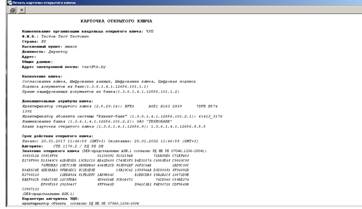
Рисунок 42 – Карточка открытого ключа.
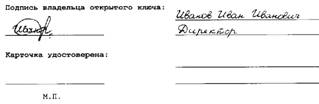
Рисунок 42.1 – Пример подписи карточки открытого ключа.
Затем закройте карточку открытого ключа и нажмите кнопку «Закрыть» (см. Рис.43).
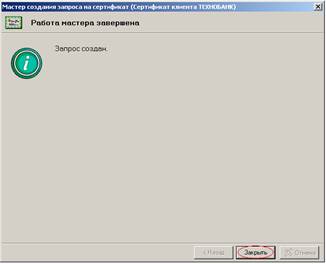
Рисунок 43 – Окно «Завершение работы мастера установки программы».
В нижнем правом углу экрана должно отобразиться всплывающее окно вида (см. Рис.44), что говорит об успешной отправке запроса на сертификат в Банк.
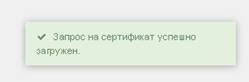
Рисунок 44 – «Всплывающeе» окно.
 !!!Запрос отправлен. Необходимо !!!уведомить сотрудников отдела сопровождения Систем Дистанционного Банковского Обслуживания об отправке данного запроса (+375-17 237-42-77(78,79)).
12. После обработки сотрудником автоматизации Банка Вашего запроса на сертификат, Вам необходимо в Интернет-Банке Онлайн зайти в пункт меню «Настройки» и выбрать подменю «Мои сертификаты» (см. Рис.45).
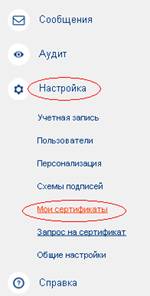
Рисунок 45 – Пункт меню «Настройка».
Состояние сертификата должно быть «Действителен». Нажмите на кнопку «Установить сертификат» (см. Рис.46). В момент установки сертификата в USB порт должен быть вставлен USB-ключ (AvToken, AvPass, iKey 1000 и т. п.), на который делался запрос на сертификат (п.11 данной инструкции).
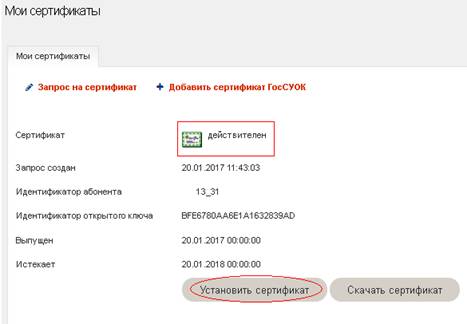
Рисунок 46 – Окно «Мои сертификаты».
В появившемся окне в виде таблицы будут отражены все объекты, которые входят в импортируемый файл, для продолжения импорта нажмите кнопку «Далее>» (см. Рис. 47).
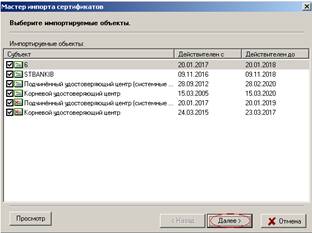
Рисунок 47 – Окно «Информация об импортируемых объектах».
В следующем окне содержится информация о количестве импортированных объектов и предложено поместить личный сертификат в персональный справочник. Нажмите «Далее>» (см. Рис.48).
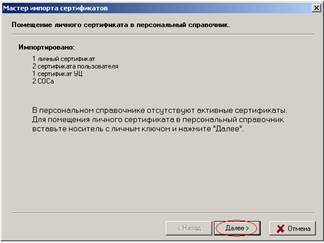
Рисунок 48 – Помещения личного сертификата в персональный справочник.
Будет проведена проверка носителя ключей, и в появившемся окне будет выведена информация обо всех находящихся на данном носителе личных ключах. Для продолжения процедуры помещения личного сертификата в персональный справочник надо из данного списка выбрать контейнер личного ключа, который соответствует личному сертификату, и нажать кнопку «Далее>» (см. Рис. 49).
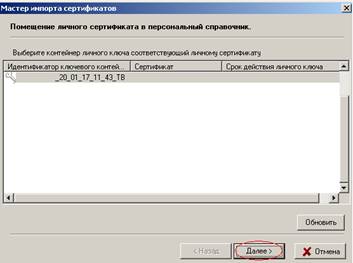
Рисунок 49 – Выбор контейнера личного ключа соответствующего личному сертификату.
Затем для доступа к ключевому контейнеру в окне «Контейнер личных ключей» необходимо ввести пароль, который Вы вводили при генерации личных ключей (см. Рис. 50).
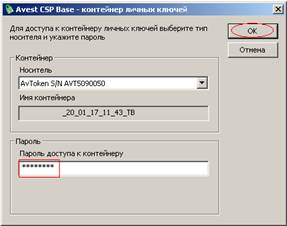
Рисунок 50 – Ввод пароля доступа к контейнеру личного ключа.
Для полнофункциональной работы программы необходимо установить доверие к корневому сертификату УЦ. Для этого в следующем окне надо включить флажок «Установить доверие сертификату корневого УЦ» и нажать кнопку «Далее>» (см. Рис. 51).
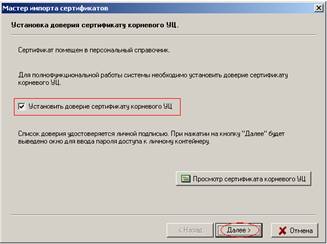
Рисунок 51 – Установка доверия сертификату корневого УЦ.
Далее будет выведено сообщение о том, что корневой сертификат УЦ помещен в список доверия и мастер импорта сертификатов завершил работу (см. Рис. 52). Необходимо нажать на кнопку «Завершить».
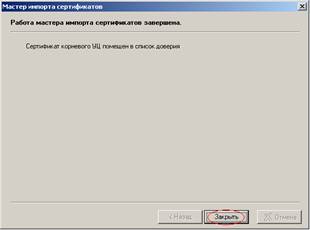
Рисунок 52 – Завершение работы мастера импорта сертификатов.
В правом нижнем углу экрана должно отобразиться всплывающие окно вида (см. Рис. 53), что говорит об успешной установке сертификата.
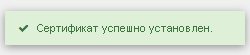
Рисунок 53 – «Всплывающее» окно.
Все готово для отправки документов в системе «Интернет-Банк Онлайн». Не забудьте передать в Банк подписанную карточку открытого ключа с печатью организации.
С подробным описанием работы в системе Вы можете ознакомиться, перейдя в системе «Интернет-Банк Онлайн» в пункт меню «Справка» – «Документы, инструкции».

Спасибо за установку. Желаем плодотворной и успешной работы.
