

Партнерка на США и Канаду по недвижимости, выплаты в крипто
- 30% recurring commission
- Выплаты в USDT
- Вывод каждую неделю
- Комиссия до 5 лет за каждого referral
Использование сканера
Упрощенный режим сканирования
В упрощенном интерфейсе сканирования выполните указанные ниже действия.
1. Поместите сканируемые объекты на планшет сканера.
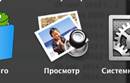
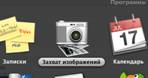
2.  Запустите программу «Захват изображений» (в папке «Программы»). В других программах, таких как «Просмотр», сканирование производится аналогичным образом.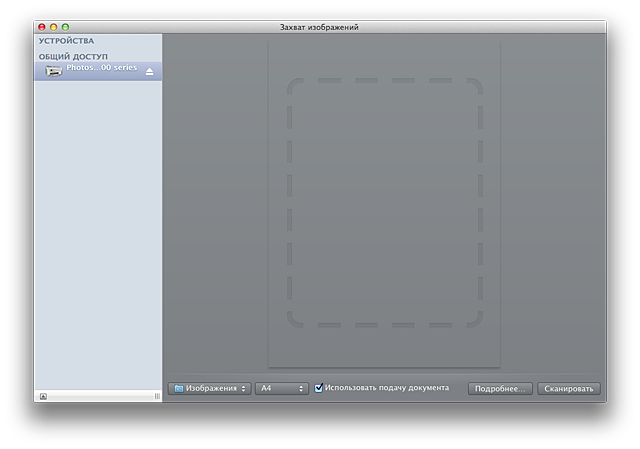
3. В программе «Захват изображений» задан размер страницы по умолчанию, например, «А4», и страница сканируется целиком.


Можно выбрать другие варианты, такие как «Найти содержащий блок» или «Распозн. отдельн. объекты».
Во всплывающем меню «Автовыбор» выберите «Распозн. отдельн. объекты» для автоматического выделения и упорядочения сканируемых объектов. Каждый элемент будет сохранен в отдельном файле.
4. Во всплывающем меню «Сканировать в:» выберите, куда сохранить изображения.

5. Чтобы начать сканирование, нажмите кнопку «Сканировать».


Примечание. Сканированные изображения будут сохраняться в виде файлов JPEG с последовательными именами scan1.jpeg, scan2.jpeg и т. д.
Дополнительные параметры сканирования
Нажмите кнопку «Подробнее», чтобы переключиться в режим сканирования с расширенными настройками. В подробном интерфейсе сканирования можно настроить указанные ниже параметры.
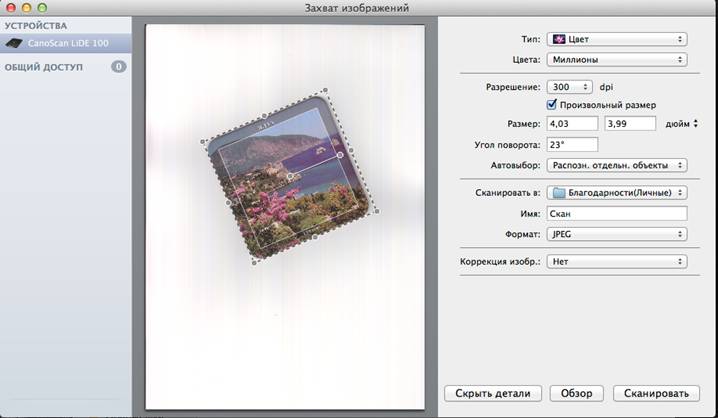
1. Во всплывающем меню «Тип:» можно выбрать тип сканируемого изображения.
· Чтобы получить цветное изображение, выберите «Цвет».
· Выберите «Черно-белый» для сканирования объекта в оттенках серого («256 оттенков серого» или «Тысячи оттенков серого»).
· Выберите «Текст» для сканирования текстовых документов.
2. Всплывающее меню «Разрешение:» позволяет выбрать количество точек на дюйм в сканируемом изображении. Обычное значение: 300 dpi. Выбор слишком большого разрешения может приводить к проблемам с печатью.
3. Установите флажок «Произвольный размер», чтобы сделать доступными поля «Размер:» Выберите единицы измерения: пиксели, дюймы или сантиметры.
4. В поле «Угол поворота:» можно задать, на какой угол в градусах следует повернуть сканируемое изображение (по часовой стрелке или против часовой стрелки).
5. Во всплывающем меню «Автовыбор» выберите один из следующих вариантов.
· «Распозн. отдельн. объекты» — автоматическое выделение и упорядочение сканируемых объектов
· «Найти содержащий блок» — объединение всех элементов на стекле сканера в единое изображение.
6. Укажите адресат сканирования с помощью всплывающего меню «Сканировать в:». Доступны указанные ниже адресаты сканирования.
· Папка по выбору. Выберите одну из заранее настроенных папок или параметр «Другая…» и укажите нужную папку.
· Такие приложения, как iPhoto, Aperture или «Просмотр».
· Программа Mail — каждое сканированное изображение будет помещено в отдельное сообщение электронной почты.
7. Поле «Имя:» позволяет указать имя сканируемого изображения. Если сканируется несколько изображений, то введенное имя будет использоваться как общая часть последовательных имен файлов. Например, scan1.jpeg, scan2.jpeg и т. д.
8. «Формат:» — выберите формат сканируемого изображения: JPEG, TIFF, PNG или PDF.
Выбор сканируемых областей

 Если вы хотите выбрать для сканирования конкретные области (или если вы установили флажок «Распозн. отдельн. объекты»), выполните указанные ниже действия. Примечание. Кнопка «Сканировать» остается неактивной, пока не выбрана область сканирования.
1. Отмените выделение областей сканирования, щелкнув на свободном месте, не попавшем в выделение (выделенные области помечены рамками из штриховых линий).
2. Щелкните и перетащите, чтобы выделить нужную область сканирования.
3. Для изменения размера выделенной области, щелкните в пределах ее рамки. На границе рамки появятся серые точки. При наведении курсора мыши на метку изменения размера она станет красной. Щелкните и перетащите красную метку для изменения размера области сканирования. Совет. Чтобы добавить другие области сканирования, во время выделения удерживайте нажатой клавишу Shift.
4. Чтобы удалить выделенную область, нажмите клавишу «Удалить».
5. Чтобы повернуть выделенную область, щелкните метку поворота, расположенную на конце отрезка, идущего от центра выделения. При наведении указателя на эту метку, она становится красной, а внутри области появляется полупрозрачная фигура. Нажмите на красную метку и поверните область так, как вам нужно.
6. Чтобы создать новую область выделения, нажмите кнопку мыши и перетащите указатель за пределы текущего выделения.
