


Партнерка на США и Канаду по недвижимости, выплаты в крипто
- 30% recurring commission
- Выплаты в USDT
- Вывод каждую неделю
- Комиссия до 5 лет за каждого referral
Инструкция по установке корневых и серверного сертификатов.
Предварительно необходимо загрузить на компьютер с сайта http://finance. pskov. ru/ архивы («Корневой сертификат Уполномоченного удостоверяющего центра Федерального казначейства. zip», «Серверный сертификат . zip», «Корневой сертификат Уполномоченного удостоверяющего центра Федерального казначейства. zip»), содержащие файлы сертификатов и распаковать их в отдельную папку. См. Рис. 1
1. Для подтверждения подлинности ЭП документов на сайте следует установить сертификат удостоверяющего центра и серверный сертификат (сертификатом является файл с расширением *.cer). Операцию надо повторить отдельно для сертификата удостоверяющего центра и отдельно для серверного сертификата. Следует правой кнопкой мыши нажать на файл сертификата (см. Рис. 1), в меню выбрать команду «Установить» (см. Рис. 2). Откроется окно предупреждения безопасности (см. Рис. 3). Следует нажать кнопку «Открыть».
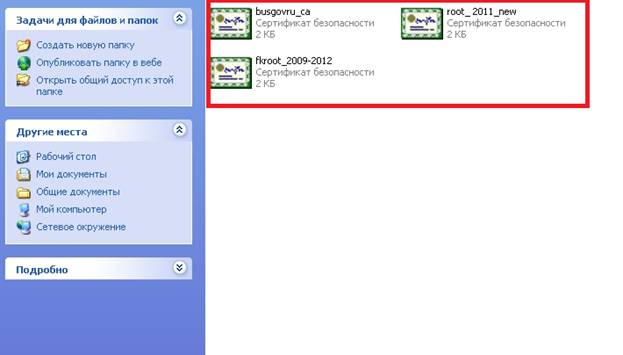
Рис. 1. Файлы сертификата.
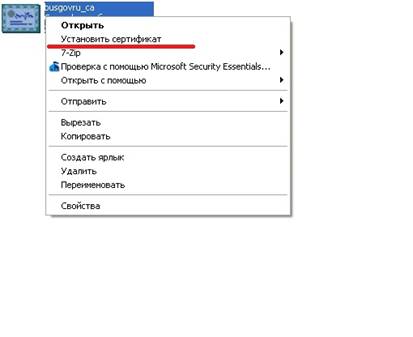
Рис. 2. Выбор команды «Установить».
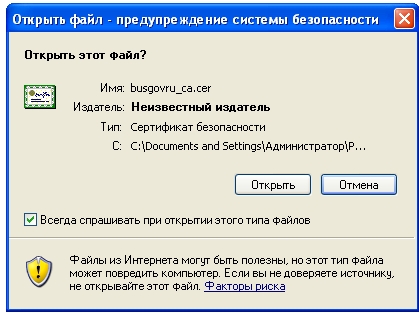
Рис. 3. Предупреждение системы безопасности.
2. Откроется окно мастера импорта сертификатов. В этом окне нажать кнопку «Далее» (см. Рис. 4.)
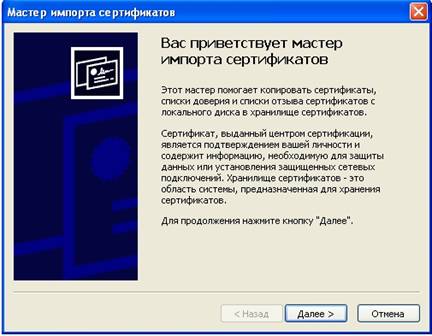
Рис. 4. Мастер импорта сертификатов
3. Откроется окно выбора хранилища сертификатов. В этом окне выбрать пункт «Поместить все сертификаты в следующее хранилище» и нажать кнопку «Обзор» (см. Рис. 5.).
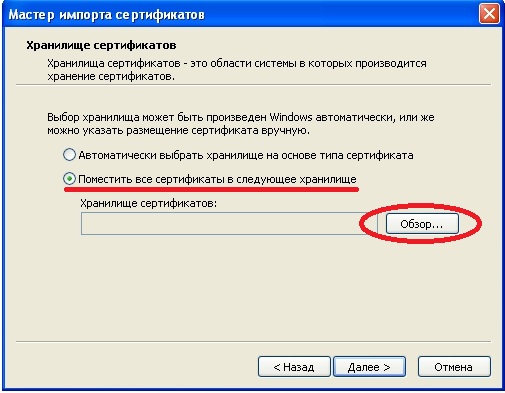
Рис. 5. Окно выбора хранилища сертификатов.
4. В открывшемся окне выбрать пункт «Доверенные корневые центры сертификации» и нажать кнопку «ОК» (см. Рис. 6).
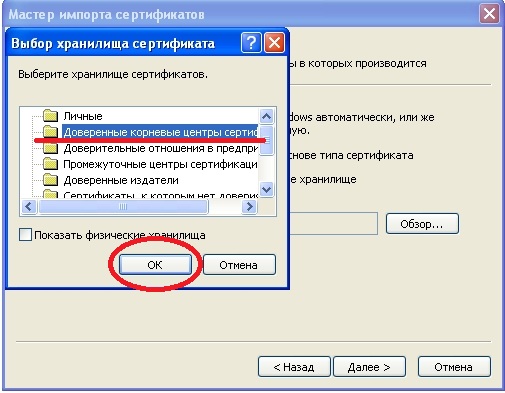
Рис. 6. Выбор хранилища сертификата.
5. В изменившемся окне выбора хранилища (указано хранилище) нажать кнопку «Далее» (см. Рис. 7).
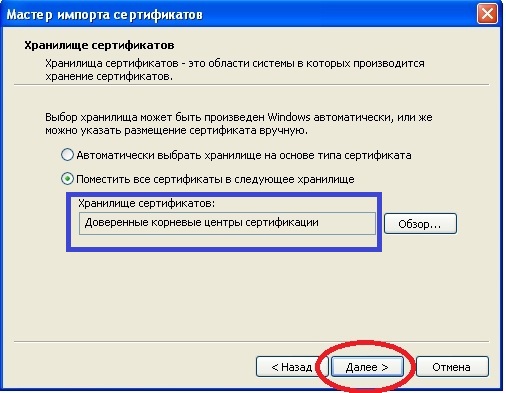
Рис. 7. Выбор хранилища
6. В открывшемся окне нажать кнопку «Готово» (см. Рис. 8).
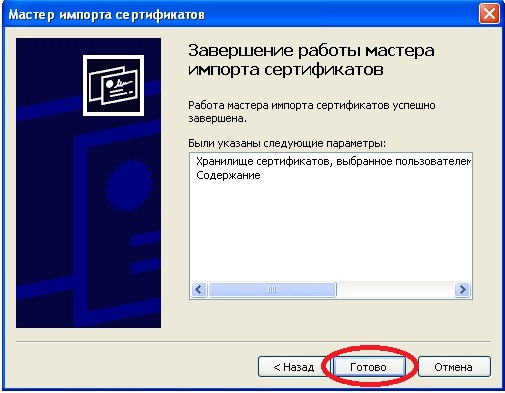
Рис. 8. Завершение работы мастера установки.
7. В открывшемся окне нажмите кнопку «Да» (см. Рис. 9).
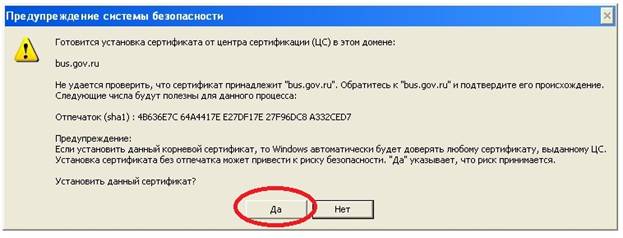
Рис. 9. Предупреждение системы безопасности.
8. В появившемся окне нажмите кнопку «Ок» (см. Рис. 10)
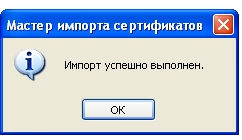
Рис. 10. Сообщение мастера импорта.
Установка сертификата завершена.
