Партнерка на США и Канаду по недвижимости, выплаты в крипто
- 30% recurring commission
- Выплаты в USDT
- Вывод каждую неделю
- Комиссия до 5 лет за каждого referral
Размещение фотографий с использованием сервиса Яндекс. Фотки
Сервис Яндекс. Фотки доступен по ссылке http://fotki. yandex. ru/. Для работы с сервисом необходимо наличие зарегистрированного пользователя в системе Яндекс.
Для начала работы воспользуйтесь формой авторизации на сайте http://fotki. yandex. ru/. Ссылка на форму авторизации расположена в правом верхнем углу страницы.

Сервис дает возможность воспользоваться следующими основными возможностями:
- Управление и работа с альбомами фотографий; Управление и работа с фотографиями; Размещение отдельных фотографий или альбомов на сторонних сайтах.
Дополнительно предоставлен ряд дополнительных возможностей, которые не рассматриваются в рамках текущей инструкции. Полный перечень возможностей и справка по ним доступны по ссылке «Помощь» в верхнем правом углу страницы.
Управление и работа с альбомами фотографий
Сервис позволяет создавать фотоальбомы, например для группировки фотографий по темам или событиям.
Создание фотоальбома
Создать фотоальбом можно 2 способами:
На этапе добавления фотографии в выпадающем меню «Загрузить в альбом» выбрать пункт «создать альбом».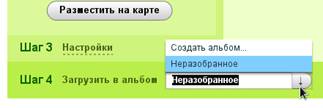
В открывшемся окне вы можете указать название нового альбома, внутри какого альбома его создать, добавить описание и задать пароль для доступа к нему (если альбом закрыт).
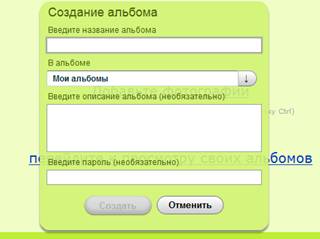

На странице создания нового альбома вы можете указать название альбома, внутри какого альбома его создать, добавить описание и задать пароль для доступа к нему.
Ограничения
- В одном альбоме могут находиться только изображения или только вложенные альбомы. Если вы создадите вложенный альбом в альбоме, где уже есть изображения, эти изображения будут перемещены в новый вложенный альбом «Неразобранное». Вы можете переименовать его, перейдя по ссылке «Редактирование», которая расположена на странице альбома в верхнем правом углу.
Работа с альбомами
Установить обложку к альбомуВыбрать фото, которое вы хотите сделать обложкой. Перейти по ссылке «Редактировать», которая расположена под фотографией слева.
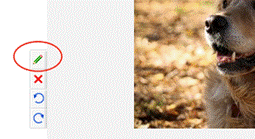
В окне редактирования фотографии из выпадающего меню «Сделать обложкой альбома» выбрать название альбома.

Ограничения
- Вы можете установить обложку только тому альбому, в котором расположена фотография, или одному из альбомов, находящемуся выше по иерархии. Если вы хотите сделать фотографию обложкой другого альбома (ветки альбомов), вам надо переместить ее в этот альбом.

Редактировать — ссылка на изменение названия и описания альбома.
Переместить — ссылка для переноса альбома в структуре вложенных альбомов.
Удалить — ссылка для удаления альбома
Ограничения
- Система запросит подтверждение удаления. После подтверждения альбом и все его содержимое будут удалены.
Управление и работа с фотографиями
Загрузка фотографии
Загрузить фотографии на Яндекс. Фотки можно несколькими способами:
С помощью кнопки «Загрузить фотки»
Нажмите на эту кнопку на любой странице Яндекс. Фоток и следуйте указаниям загрузчика.
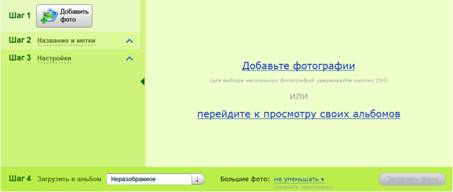
Вы можете указать имя каждой фотографии, присвоить метки, разместить загружаемые фотографии на карте, выбрать альбом, в который загружать фотографии, или создать новый.
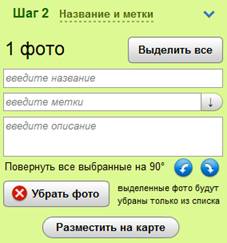
А так же использовать настройки:

- автоматически уменьшить размер больших фотографий — это позволит ускорить загрузку ваших фотографий на сервис; настроить уровень доступа к фотографиям — фото можно сделать видимыми всем, только вашим друзьям на Я. ру и Фотках или только вам; запретить комментарии к загружаемым фотографиям; указать, что «фото только для взрослых»; запретить просматривать оригинал фотографий и их печать; отключить показ загружаемых фото среди «свежих» и «лучших» — ваши фотографии не попадут в ленту «свежих» и «новых и интересных» фотографий; запретить оценивать ваши фотографии; ограничить публикацию — эта настройка запретит публикацию ваших фото в ленте «Все новые фото», фото не будут видны вашим друзьям в «ленте любимых авторов», их нельзя будет добавить в блоги и социальные сети, «избранное» и «заказ фотопечати».
Дополнительные способы загрузки доступны по ссылке «Выбрать другой способ загрузки» на странице добавления фотографии.

Ограничения
- Вы можете загрузить файлы форматов jpg, png, gif, bmp. Размер одного файла не должен превышать 20Мб. Ограничений на количество загруженных фотографий нет — можно загружать любое количество изображений.
Размещение отдельных фотографий или альбомов на сторонних сайтах
Разместить фотографию или альбом можно несколькими способами:
Воспользоваться готовым html-кодом, который вы найдете на странице просмотра фотографии в меню «код для вставки на сайт или в блог» — снизу под фотографией. Этот код необходимо скопировать и вставить туда, где вы хотите разместить свое фото.

Выберите фотографии, которые вы хотите разместить на сайте или блоге, укажите их размер. Затем скопируйте код, который появится под фотографиями и вставьте его туда, где вы хотите разместить свое фото.
Опубликовать ссылку на слайд-шоу своих фотографий на сайте или в блоге. Для этого на странице альбома нажмите на ссылку «Слайд-шоу», расположенную рядом с названием альбома.
На странице слайд-шоу нажмите на «код для вставки на сайт или блог» и скопируйте ссылку для вставки в блог.

Работа в системе управления
В системе управления сайтом, в разделе «Страницы» открыть редактирование страницы, на которую необходимо разместить фотографию(-ии) или слайд шоу. Открыть исходный код страницы, нажав на соответствующую кнопку «<>»