


Партнерка на США и Канаду по недвижимости, выплаты в крипто
- 30% recurring commission
- Выплаты в USDT
- Вывод каждую неделю
- Комиссия до 5 лет за каждого referral
Инструкция по установке ПО ViPNet CSP и настройке сертификата ключа проверки ЭП |
2. На странице загрузки выберите файл, соответствующий разрядности вашей системы.

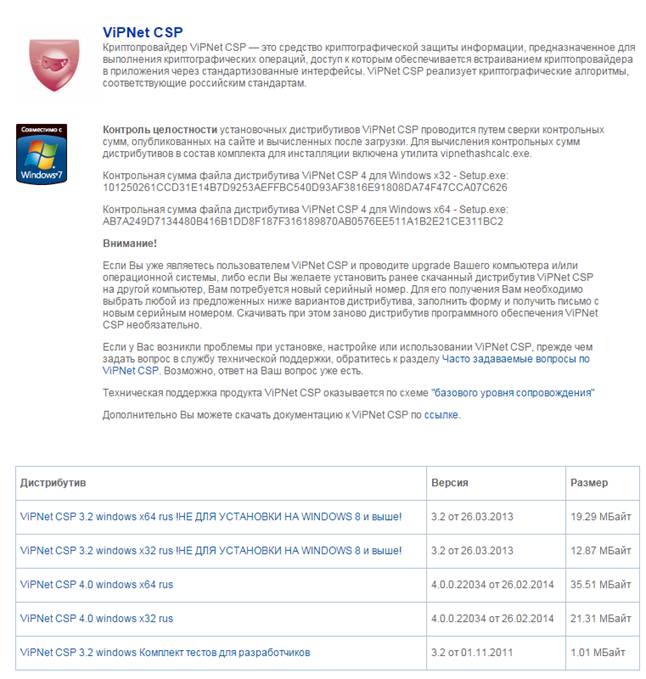
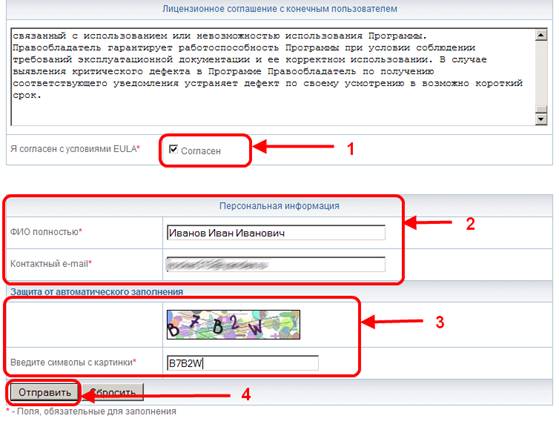
3. Прочитайте лицензионное соглашение и поставьте флаг «Согласен». Заполните необходимые поля. Нажмите «Отправить».
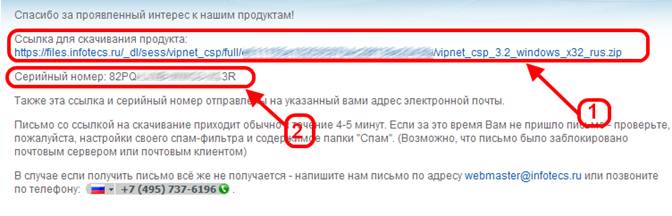
4. На следующей странице будет указана ссылка для скачивания и серийный номер продукта. Обязательно сохраните серийный номер! Эта же информация будет отправлена на указанный вами e-mail. Нажмите на ссылку для сохранения установочного файла на ваш компьютер.
5. Разархивируйте сохраненный файл. Запустите файл Setup. exe.
На этапе выбора способа установки нажмите «Установить сейчас». Дождитесь сообщения об успешной установке ViPNet CSP.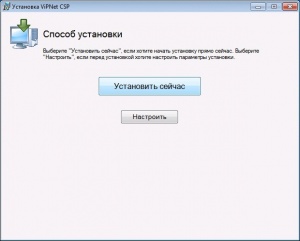
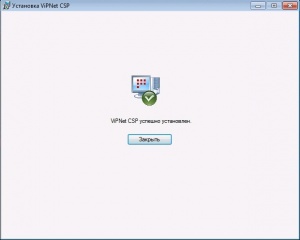
7. Для завершения установки ViPNet перезагрузите компьютер.
8. После перезагрузки выполните настройку ViPNet. Для этого в меню пуск найдите ViPNet - ViPNet CSP - Настройка Криптопровайдера ViPNet CSP.
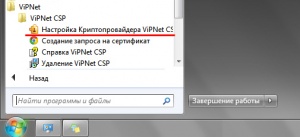
9. При первом запуске программы необходимо выполнить регистрацию. Поставьте флаг Зарегистрировать ViPNet CSP - Запрос на регистрацию (получить код регистрации) - Через Интернет (online). На этапе Регистрационные данные заполните все необходимые поля (электронная почта, серийный номер, полученный при регистрации), нажмите «Далее». Дождитесь сообщения об успешном завершении регистрации.
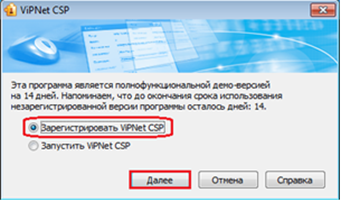

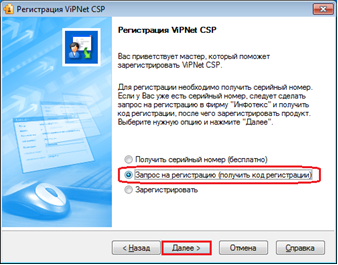

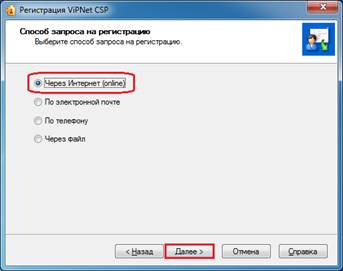
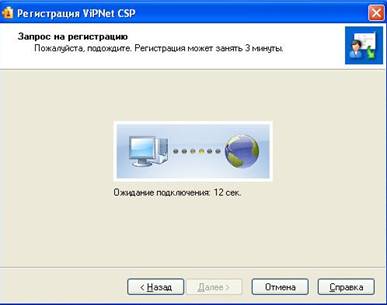
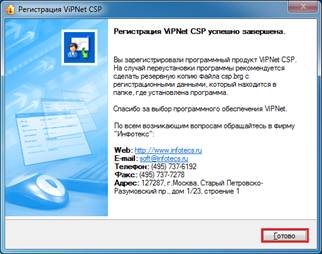
10.
11. На вопрос «Запустить ViPNet CSP сейчас?» ответить «Да» или запустить ViPNet CSP позже из панели «Пуск».
1.2 Настройка VipNet CSP для работы с электронной цифровой подписью
1.2.1. Установка личного сертификата
ü Скопируйте Ваши учетные данные (папка с Вашими «Фамилия Имя Отчество») с компакт-диска (либо с другого внешнего носителя) в любое место жесткого диска компьютера.
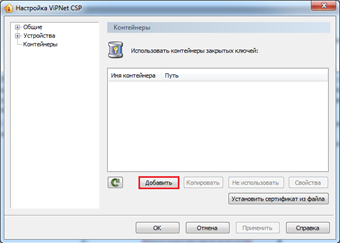
ü Из главного окна ViPNet CSP перейдите на закладку «Контейнеры».
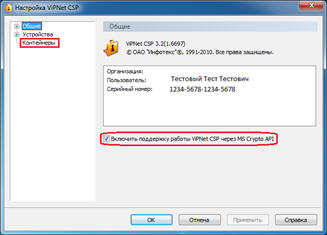
ü Нажмите «Добавить», укажите местоположение ключей (папку «Фамилия Имя Отчество»), выберите «Имя контейнера» (единственный файл в выпадающем списке без расширения) и нажмите «OK».
ü ViPNet CSP выдаст уведомление «Контейнер успешно добавлен» и задаст вопрос об установке найденных в контейнере сертификатов в системное хранилище. Нажмите «Да» и перейдите к следующему пункту инструкции (Рисунок 11).
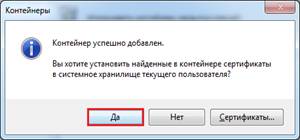
Рисунок 11
 Если требуется сменить стандартный пароль на иной, то во вкладке «Контейнеры» выделите Ваш контейнер, нажмите «Свойства» à «Сменить пароль» (Рисунок 12-13) и следуйте инструкциям Мастера.
1.2.2. Установка корневого сертификата удостоверяющего центра
1) Скачать сертификаты на компьютер пользователя отсюда http://citto. tularegion. ru/CA/Cert/root/
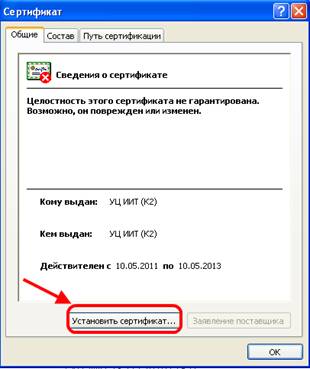
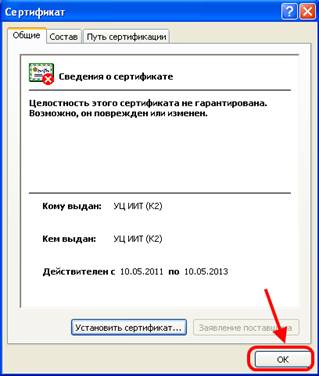
2) Щелкнуть дважды на сертификате, в открывшемся окне нажать «установить сертификат»
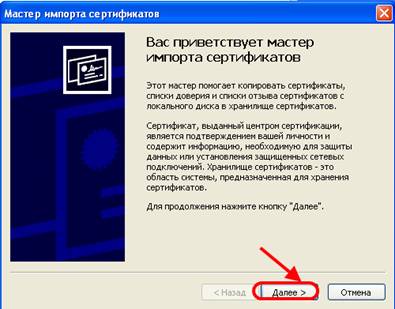
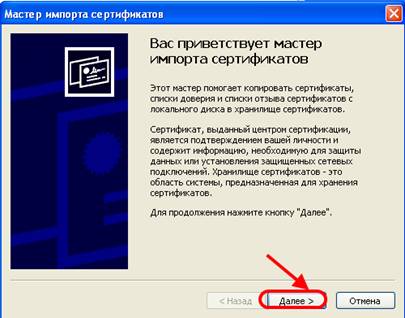
· Откроется мастер импорта сертификатов Windows, нажать «Далее»
· Выбрать «Поместить все сертификаты в следующее хранилище». Нажать «Обзор», выбрать «Доверенные корневые центры сертификации». Нажать «Ок»

Рисунок 16
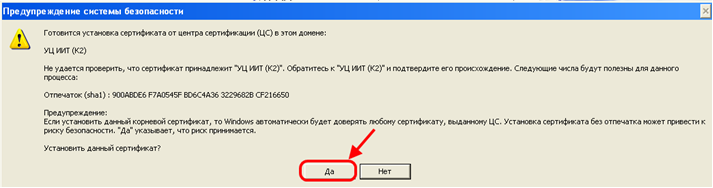
· В окне предупреждения системы безопасности нажать «Да»

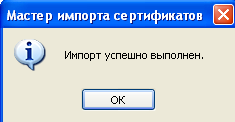
· При успешном импорте корневого сертификата появится оповещение, нажать «ОК»
· Закрыть окно корневого сертификата
1.2.3. Установка списка отзыва сертификатов УЦ:
· Скачать с сайта ГАУ ТО «ЦИТ» списки отозванных сертификатов http://citto. tularegion. ru/CA/Cert/CRL/ Выделить правой кнопкой мышки в папке, куда сохранялись списки, каждый список отзыва поочередно и из выпадающего меню выбрать «Установить список отзыва (CRL)»
· Откроется мастер импорта сертификатов Windows, нажать «Далее»
· Выбрать «Поместить все сертификаты в следующее хранилище». Нажать «Обзор», выбрать «Промежуточные центры сертификации». Нажать «Ок»
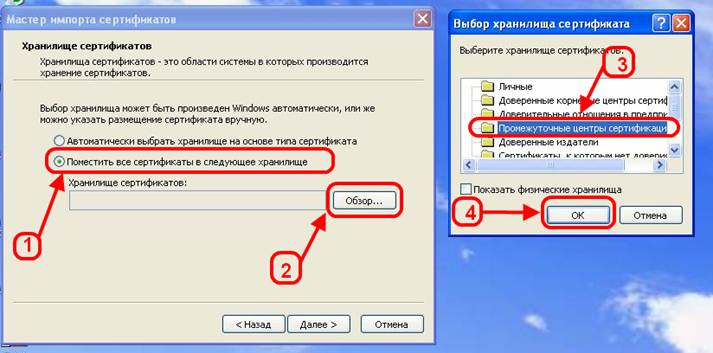
· При успешном импорте списка отозванных сертификатов появится оповещение, нажать «ОК»
