Партнерка на США и Канаду по недвижимости, выплаты в крипто
- 30% recurring commission
- Выплаты в USDT
- Вывод каждую неделю
- Комиссия до 5 лет за каждого referral
| АО «БАРС Груп» | |
Выгрузка родплаты | ||
2015 | ||
Версия 2.0 | ||

Оглавление
1. Предварительные требования. 3
2. Выгрузка данных по родплате из БАРС-Бюджет. 4
2.1. Выгрузка остатков. 4
2.2. Выгрузка табеля и начислений. 6
2.3. Выгрузка оплат. 8
3. Загрузка данных по родплате в БАРС. Онлайн………………………………12
2. Предварительные требования
Для корректной выгрузки должны быть выполнены следующие условия:
1. Заполнен (обновлен) Табель посещаемости за месяц.
2. Заполнена (обновлена) Ведомость по родительской плате.
3. В Справочнике учреждений –> на вкладке «Реквизиты» –> Банковские и лицевые счета – хотя бы у одного из счетов должен быть установлен флажок «Используется для извещений»:
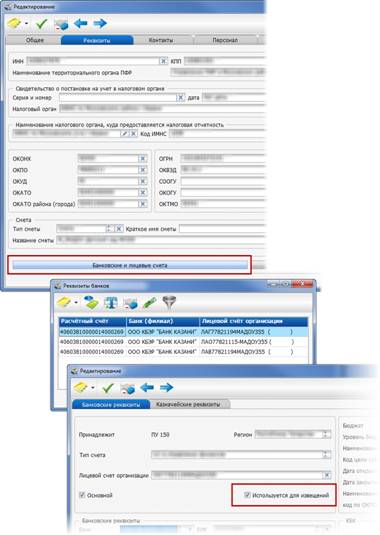
Рис. 1. Банковские и лицевые счета
4. В Справочнике начислений необходимо наименования заполнить в соответствие со справочником услуг, соблюдая регистр букв:
a. Начисление по родительской плате должно иметь название За присмотр и уход за детьми
b. Начисление по платным услугам должно иметь название За дополнительные услуги
5. В справочнике групп в наименованиях выгружаемых групп не должно содержаться специальных символов, например, *, “,?,/ и т. д. Разрешается использование цифр, букв, тире, круглые скобочки, точки. Такого набора символов хватает.
6. В справочнике групп у каждого учреждения необходимо наименование всех групп, которые планируется переносить в онлайн Платные услуги, привести к виду «гр. наименование группы» без кавычек, то есть добавить гр. перед названием. Именно по этому отличительному признаку в дальнейшем будут выгружаться данные по группам.
7. В Архиве детей поле даты рождения не должно содержать русских букв, например, нет даты, и не должно быть пустым.
8. В Архиве детей должны быть обязательно заполнены Фамилия, Имя, Пол и Дата рождения ребенка.
9. Для исключения в будущем ошибок рекомендуется заполнять поля Фамилия и Имя родителя.
Корректировки начислений и минусовые суммы оплат в файлы выгружаться не будут.
3. Выгрузка данных по родплате из БАРС-Бюджет
Для выгрузки следует выбрать пункт меню: Сервис –> Выгрузка данных для БАРС. Онлайн (остатки):
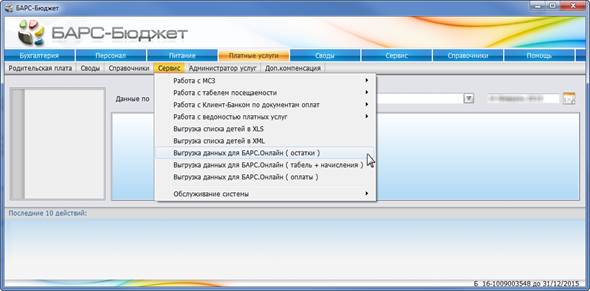
Рис. 2. БАРС-Бюджет
Откроется окно выбора учреждения, где следует выбрать учреждение, которое выгружается:
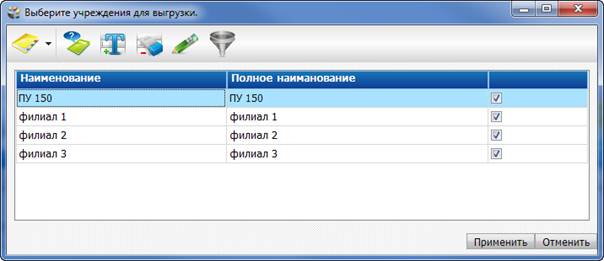
Рис. 3. Выбор учреждения
Если выбрать несколько учреждений, то выгрузка по выбранным учреждениям произойдет в автоматическом режиме.
Затем откроется окно, куда необходимо ввести отличительный признак, содержащийся в названиях выгружаемых групп. В данном случае вводим 3 символа гр. Все группы, в названии которых встретятся данные символы, попадут в файл выгрузки.
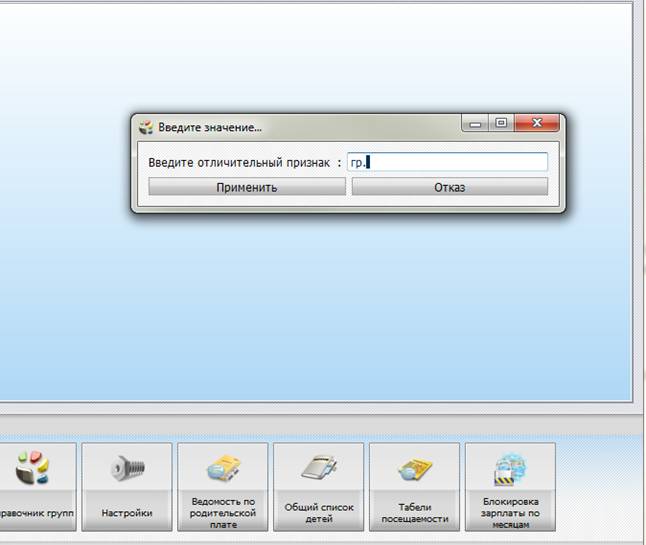
Рис. 3.1. Отличительный признак
Затем откроется календарь, где следует выбрать месяц, за который выгружаются данные:
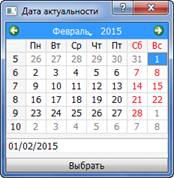
Рис. 4. Календарь
Далее откроется окно, где следует указать папку, в которую следует сохранить сформированные файлы:
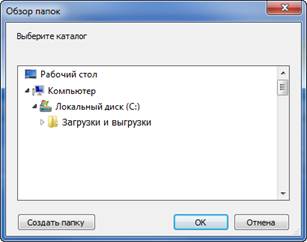
Рис. 5. Выбор папки
Программа автоматически запустит выгрузку табеля и начислений, а так же выгрузку оплат.
По результатам работы программы выйдет сообщение о завершении выгрузки:
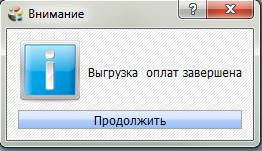
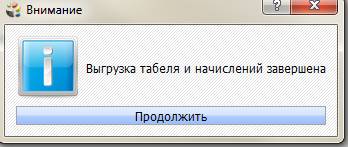
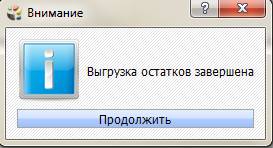
Рис. 6. Сообщение об успешной выгрузке
4. Загрузка данных по родплате в БАРС. Онлайн
Порядок загрузки данных:
Для входа в Систему, в любом интернет обозревателе (web-браузере) ввести адрес: http://rp. ciur. ru/ , откроется форма для авторизации и входа. Ввести свой логин, пароль. Нажать кнопку  .
.
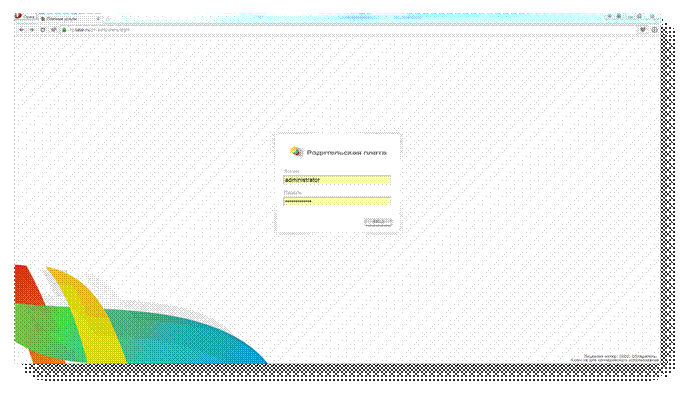
Рис.18 Окно для входа в систему
Если логин и пароль введены правильно, откроется главная страница Системы (Рис. 2).
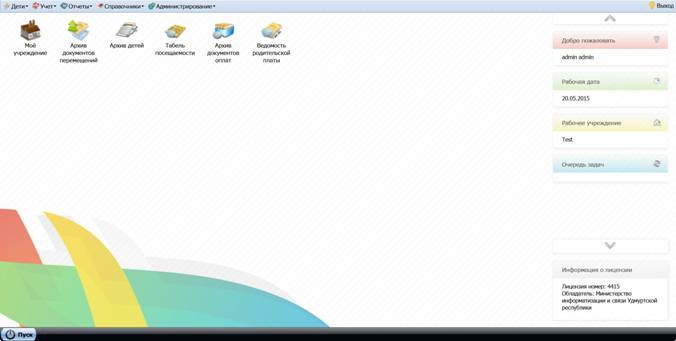
Рис. 19 Главная страница системы
После чего в Главном меню зайдем на вкладку Администрирование и выберем Очистку данных по учреждению.
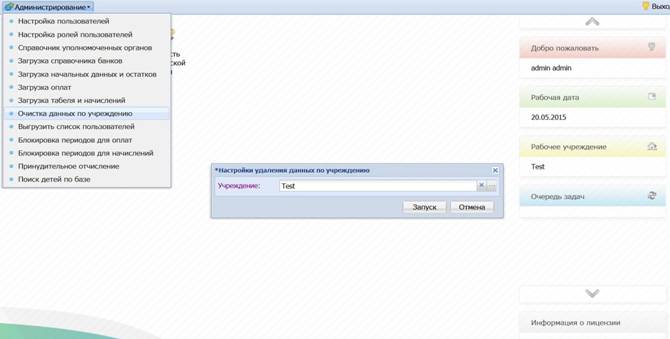
Рис.20. Шаг 1
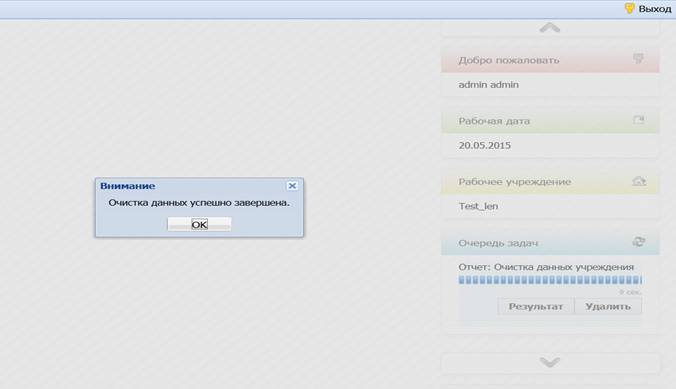
Рис. 21. Шаг 2
Перед загрузкой данных необходимо в разделе «Мое учреждение» на вкладке «Реквизиты» добавить счета организации, на которые приходят оплаты от родителей:
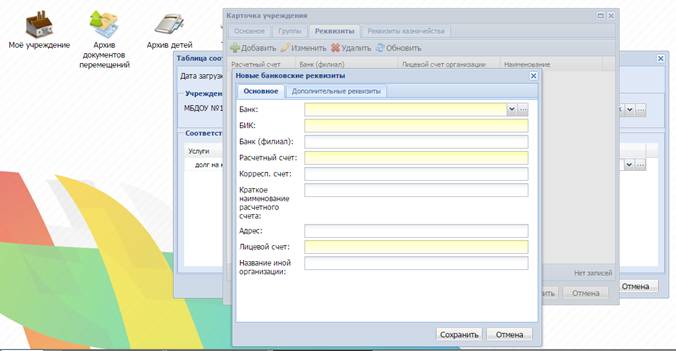
Рис. 23. Шаг 3
В справочнике Услуг в каждой услуге необходимо заполнить поле Реквизит. Если данное поле не заполнить, то система не сможет распределить внесённые оплаты родителей по начисленным суммам за услуги, в результате в ведомости по детям будут отражаться и долги и переплаты.
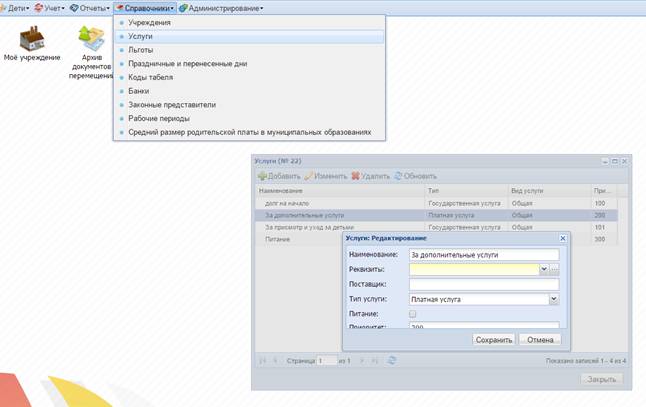
После выполнения указанных настроек можно приступать к загрузке данных. Сначала загружаются списки детей и остатки по ним через пункт меню Администрирование – Загрузка начальных данных и остатков.
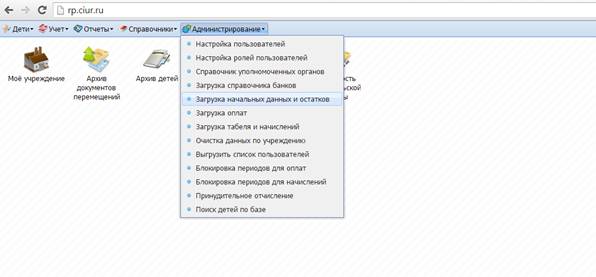
Рис. 24. Шаг 4
При выборе файла необходимо выбирать файл с остатками, иначе загрузка данных не произойдет.
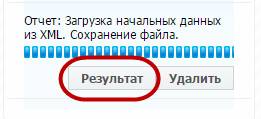
В появившейся задаче нажимаем на кнопку Результат:
Открывается таблица соответствия, она содержит список услуг из загруженного файла. Необходимо проверить правильность заполнения учреждения и даты загрузки, дата загрузки должна стоять последним днем предыдущего месяца. Для того, чтобы суммы остатков сели корректно, по слугам необходимо выбрать реквизиты (ваши реквизиты, которые Вы ввели на этапе – Шаг 3).
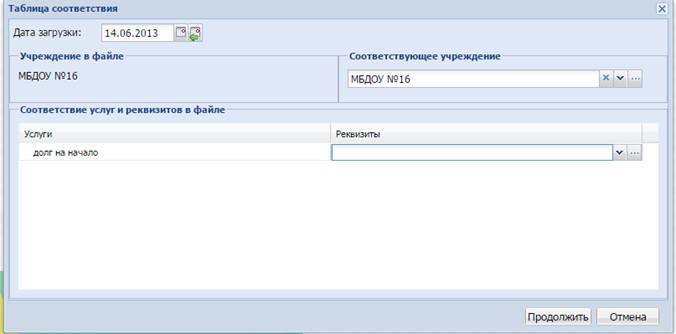
Рис. 25. Шаг 5
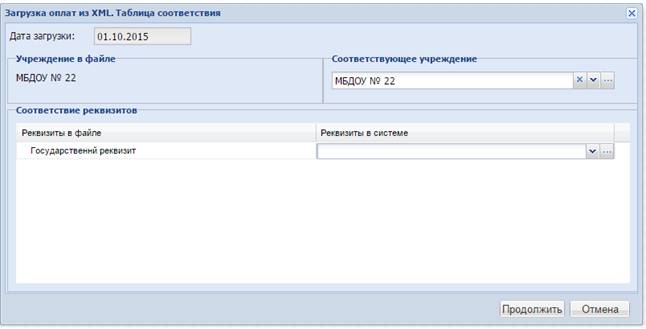
После успешной загрузки остатков, приступаем к загрузке документов оплат. Через пункт меню Администрирование – Загрузка оплат
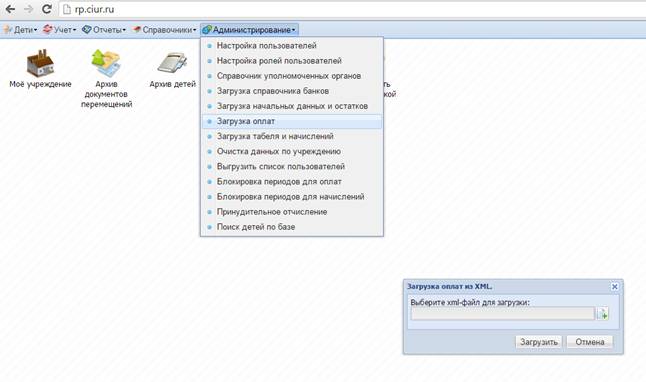
В таблице соответствия необходимо проверить правильность заполнения учреждения и выбрать реквизит, по которому поступали оплаты в загружаемом файле.
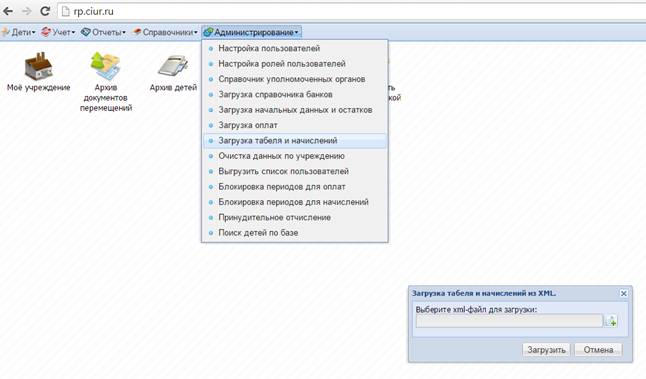
После успешной загрузки оплат, приступаем к загрузке табеля и документов начислений. Через пункт меню Администрирование – Загрузка табеля и начислений