


Партнерка на США и Канаду по недвижимости, выплаты в крипто
- 30% recurring commission
- Выплаты в USDT
- Вывод каждую неделю
- Комиссия до 5 лет за каждого referral
Инструкция по формированию файла с смсками для сверки оплат для телефона LG (в частности GX500). Наверное, аналог есть у каждого телефона.
Нужен шнур для подсоединения телефона к USB.
Нужна программа LG PC Suit которую можно скачать заранее или при подсоединении в первый раз телефона к компу – он может об этом спросить. Про саму установку уже не помню, но вроде бы ничего сложного не было.
Если все есть, то обычный вариант работы выглядит так:
Запускаем программу в первую очередь на компе.
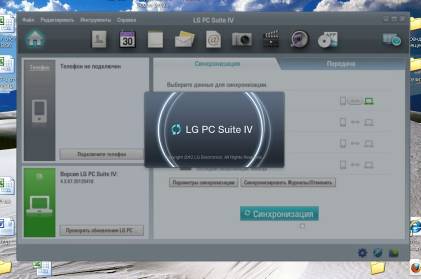
Подключаем шнур от компа к телефону, как только телефон среагирует - в телефоне нужно выбрать пункт LG PC Suit.
Главная страница программы
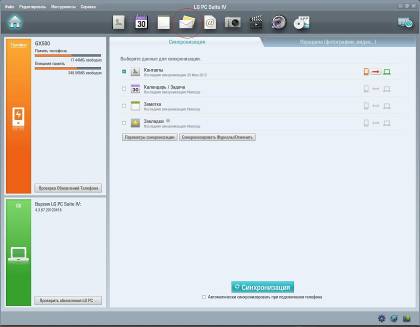
Если все получилось – отражается состояние телефона, если нет – пишет «телефон не подключен», будет кнопка «Подключить телефон» или еще раз шнур перевставить.
При подключенном телефоне наверху в меню выбираем «сообщения», идет загрузка с телефона. В разделе «сообщения» вверху слева сообщения телефона, внизу слева – папки для переноса смс на комп. (папки на компе можно добавлять/удалять и редактировать).
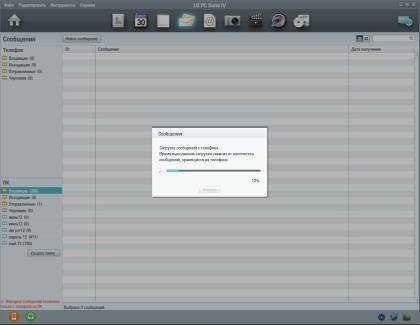
После загрузки видим в программе смс на телефоне. Выделяем нужные (можно прямо все смс, потом почистить легче уже на компе) и тащим в папку «входящие» на комп. Они при этом КОПИРУЮТСЯ, на телефоне не удаляются. Как только все нужное скопировали – можно почистить телефон – удалив ненужное одним махом (в помощь кнопка Shift или Ctrl). Следите в какой папке вы работаете, чтобы нужного не удалить!
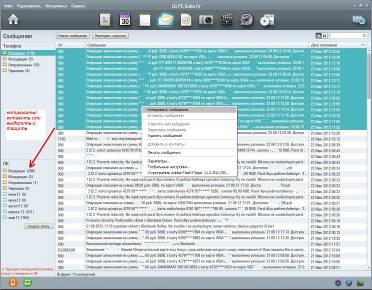
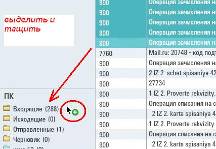
Иногда при удалении смс с телефона – может выдать ошибку «устройство не отвечает», иногда помогает кнопка вверху «повторить загрузку», т. е. с телефона еще раз обновится текущее состояние смс. За время работы могут прийти новые смс на телефон – они при повторной загрузке отобразятся (это делается только вручную).
Если все с телефона сняли его можно отключить (хотя он не мешает).
Переходим в папку «входящие» на компе.
Если скопировали все что было, почистить легко, применяя фильтрацию по тексту или по дате, нажав на заголовок.
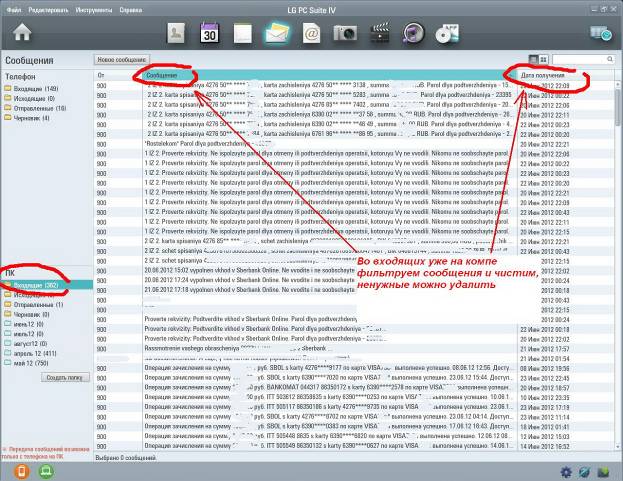
Когда все почищено и осталось только нужное – обратите внимание сколько всего НУЖНЫХ смс получилось (здесь в примере 322). При экспорте в файл программа выводит все смс, даже из других папок компа в программе (если они есть), опции частичного вывода нет. Далее Файл – Экспорт… Указываем куда сохранить.
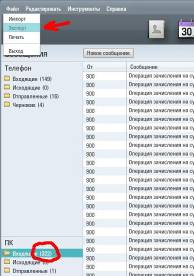
Получаем файл в формате CSV, который нам и нужен для автоматической сверки на сайте. Но файл нужно почистить от ненужных смс (если в программе хранится больше, чем текущие скачанные).
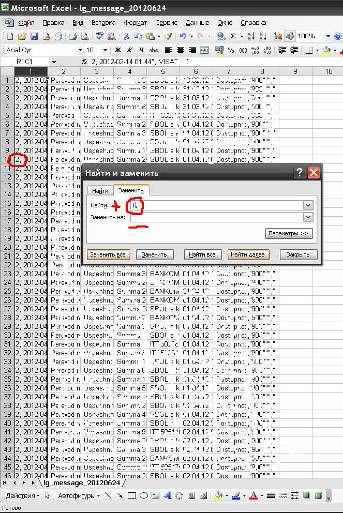
Легче всего почистить по дате. Перед датой может присутствовать «мусор» (обычно цифра 1 или 2, которая мешает точной сортировке), с помощью Ctri+F (поиск) – вкладка заменить – удаляем сразу все лишние знаки «1,» и «2,».
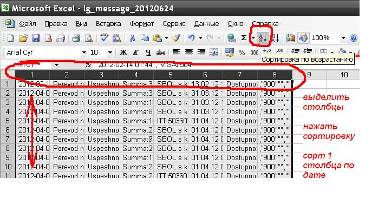
Когда «мусора» перед датой нет – выделяем все столбцы с данными (сейчас это один столбец – сбер изменил формат смс) – нажимаем сортировку, сортируется первый столбец (для справки - сортируется столбец с которого начато выделение, поэтому лучше начать со столбца с датой).
Смотрим (вспоминаем) сколько должно быть чистых смс для сверки по программе (в нашем случае 322) и отсчитываем от последней даты 322 шт. (в екселе в нижнем правом углу можно поставить галку «количество» и простым выделением все считается). Можно свериться в программе LG PC Suit по суммам/картам в смс, чтобы лишнего не удалить.
Остальное в екселе удаляем.
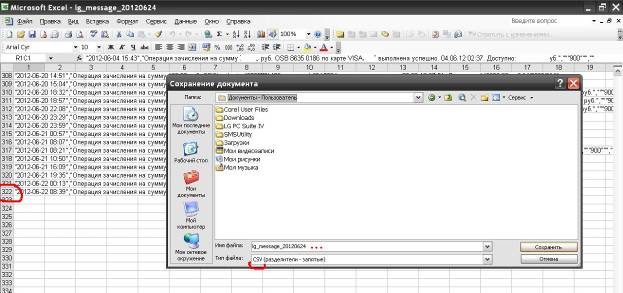
Видим еще раз приятную цифру 322)) и сохраняем файл как CSV (он так и будет сохранять).
Отчет с Нужными СМС готов)) Можно загружать на сайт.
Описание долгое, но после пары раз – получается минут за 10.
П. С. описала идеальный вариант получения чистого файла с смс. Возможно, Вам достаточно будет просто экспорта файла и сразу закачки на сайт для сверки. Но наверное все-таки лучше загружать на сайт только текущие смс с оплатами (+/- по датам), а не весь архив, во избежание ошибок.
