


Партнерка на США и Канаду по недвижимости, выплаты в крипто
- 30% recurring commission
- Выплаты в USDT
- Вывод каждую неделю
- Комиссия до 5 лет за каждого referral
В ячейку В2 ввести формулу с помощью Мастера функций, нажав кнопку  и скопировать в соседние ячейки.
Отформатировать ячейки для значений У(х) так, чтобы числа округлились до сотых: - выделить диапазон ячеек С2:I2
- [Формат]à[Ячейки]à вкладка Число à установить
формат числовой с 3 знаками после запятой (рис. 1.2.).

Рис.1.2. Результат вычислений
Пример №2: Вычислить произведение матриц А и В, если
А =  ; В =
; В = 
Решение:
Оформить на листе матрицы А и В в виде таблиц как показано на рисунке 1.3.
Рис.1.3. Образец заполнения таблиц
Выделить диапазон ячеек там, где будет находиться матрица произведения А*В как показано на рисунке 1.4.
Рис.1.4. Образец выделения
При помощи Мастера функций ввести формулу =МУМНОЖ(B1:D3;G1:I3) как показано на рисунке 1.5.
Рис.1.5. Образец ввода формулы при помощи Мастера функций
4. Нажать F2 и затем комбинацию клавиш Ctrl+Shift+Enter
5. В выделенном диапазоне ячеек появится результат произведения матриц (рис.1.6.)
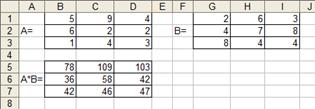
Рис.1.6. Результат нахождения произведения матриц
Пример №3: Вычислить обратную матрицу А-1 для матрицы
А = 
Решение:
Оформить на листе матрицу А в виде таблицы как показано на рисунке 1.7.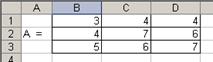
Рис.1.7. Образец заполнения таблицы
Выделить диапазон ячеек там, где будет находиться обратная матрица. При помощи Мастера функций ввести формулу =МОБР(A2:C4) (рис.1.8.)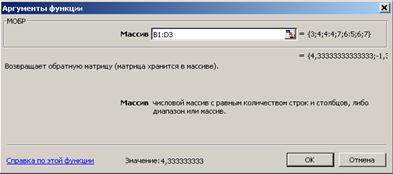
Рис.1.8. Образец ввода формулы при помощи Мастера функций
4. Нажать F2 и затем комбинацию клавиш Ctrl+Shift+Enter
5. В выделенном диапазоне ячеек появится обратная матрица (рис.1.9.)
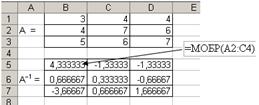
Рис.1.9. Результат нахождения обратной матрицы
6. Если формула не будет введена как формула массива, то в ячейке В5 будет выведено единственное значение.
Задания для самостоятельного выполнения:
№1.1.
Создать в Excel показанную ниже таблицу. Заполнить пустые ячейки таблицы, вводя соответствующие формулы. Использовать функцию автозаполнение для копирования формул.
Производственные показатели | ||||
Октябрь | Ноябрь | Декабрь | Итого за квартал | |
План | 45,6 | 48,4 | 52,8 | |
Выработка | 37,2 | 44,9 | 51,8 | |
% вып. |
№1.2.
Создать в Excel таблицу, в которой в первом столбце ввести значения х, взятые из отрезка [-6;4] с шагом 0,4 (для ввода последующего значения x ввести формулу) и для этих значений во втором, третьем и четвертом столбиках рассчитать значения А, В, С по следующим формулам:
А= ; В = exp(x); С =
х | А | В | С |
-6 | |||
… | |||
4 |
После заполнения таблицы отформатировать столбцы А, В и С так, чтобы числа в них имели 5 знаков после запятой.
№1.3.
Создать таблицу, показывающую цены для разных классов театральных билетов.
Наименование мест | Стоимость билетов | |||||
Класс «Соверен» | Скидка 20% | Класс «Ровер» | Скидка 15% | Класс «Стартер» | Скидка 10% | |
Партер | 30 000р. | 1 180р. | 9 860р. | |||
Ярус | 9 720р. | 8 840р. | 6 420р. | |||
Балкон | 7 020р. | 6 430р. | 4 470р. | |||
Проход | 1 400р. | 900р. | 2 120р. | |||
Итого: | = | = | = | |||
Всего скидок: | = |
Установить в необходимых ячейках денежный формат.
Ввести формулы в пустые столбцы для подсчета скидок по каждому классу мест.
Ввести формулы подсчета суммы скидок по каждому классу и общей суммы скидок.
№1.4.
Аналогично разобранному примеру протабулировать функцию F(x) = Sin(8x4) - Tg(π/4) для всех х из отрезка [-7;9] с шагом h = 0,4.
Полученные значения F(x) округлить до десятых.
№1.5.
Вычислить произведение двух матриц В и С, если
В =  ; С =
; С = 
№1.6.
Последовательность Фибоначчи образуется так: первое и второе число последовательности равны 1, каждое следующее равно сумме двух предыдущих (1,1,2,3,5,8,13,…). Среди первых 20 чисел последовательности Фибоначчи найти максимальное число, среднее число и сумму первых 15 чисел. Последовательность Фибоначчи и результаты отобразить в таблице.
№1.7.
Аналогично разобранному примеру протабулировать функцию
У(x) =  для всех х из отрезка [-7;6] с шагом h = 0,7.
Полученные значения F(x) округлить до тысячных.
№1.8.
Создать в Excel таблицу, в которой в зависимости от значения х, взятого из отрезка [-3;3] с шагом 0,2, вычисляются значения F, D, S по следующим формулам:
F= ; D = x7; S =
После заполнения таблицы отформатировать полученные значения до 3 знаков после запятой.
№1.9.
Создать таблицу «Ведомость выплаты зарплаты»:
№ | Фамилия, И. О. | Сумма, $ | Сумма, руб. |
1 | $500 | ||
2 | $300 | ||
…….. | |||
20 | $450 |
Вычислить зарплату в рублях (курс доллара взять 27,8 р.), определить максимальную, минимальную и среднюю зарплату сотрудников.
№1.10.
Вычислить обратную матрицу С-1 для матрицы С, где
С = 
Тема 2: MS Excel: использование относительной и абсолютной ссылок в формулах.
КРАТКАЯ СПРАВКА
Вместо чисел в формулах используются ссылки на адреса ячеек.
Существуют два основных типа ссылок: относительные и абсолютные. От типа ссылки зависит, что будет происходить с адресами ячеек при копировании формулы из одной ячейки в другую.
При перемещении или копировании формулы относительные ссылки автоматически обновляются в зависимости от нового положения формулы. Относительные ссылки имеют следующий вид: А1, В3.
При перемещении или копировании формулы абсолютные ссылки не изменяются. В абсолютных ссылках перед неизменным значением адреса ячейки ставится знак доллара. Например: $А$1.
Если символ $ стоит перед буквой (например: $А1), то координата столбца абсолютная, а строки – относительная. Если символ $ стоит перед числом (например: А$1), то, наоборот, координата столбца относительная, а строки – абсолютная. Такие ссылки называются смешанными.
Для изменения способа адресации при редактировании формулы надо выделить ссылку на ячейку и нажать клавишу F4. Элементы номера ячейки, использующие абсолютную адресацию, предваряются символом $. При последовательных нажатиях клавиши F4 номер ячейки А1 запишется как $A$1, A$1, $A1, A1.

|
Из за большого объема этот материал размещен на нескольких страницах:
1 2 3 4 |
