


Партнерка на США и Канаду по недвижимости, выплаты в крипто
- 30% recurring commission
- Выплаты в USDT
- Вывод каждую неделю
- Комиссия до 5 лет за каждого referral
Как работает фильтр закупок?
Выберите кнопку «Добавить фильтр».
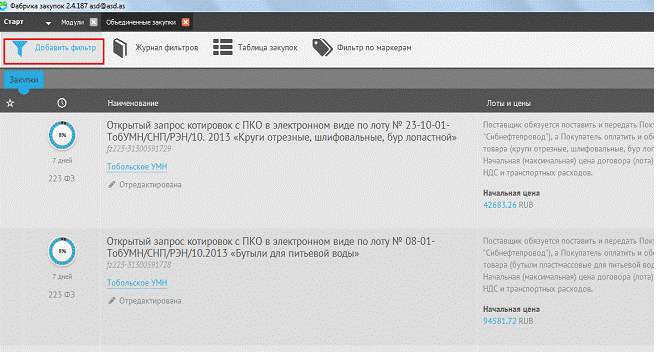
Для работы с фильтром Вам не обязательно заполнять все поля.
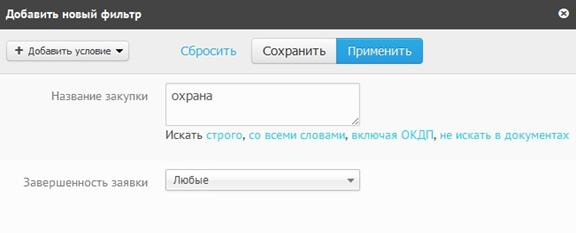
В наименовании закупки Вы можете указать товар, работу или услугу со «звездочкой», для чего это нужно? Расположение звездочки показывает как будет происходить поиск закупок. Например, введете слово «охрана» - поиск закупок осуществляется по данному слову, словосочетаниям и словоформам (охрана труда, охране, охраны, охраной).
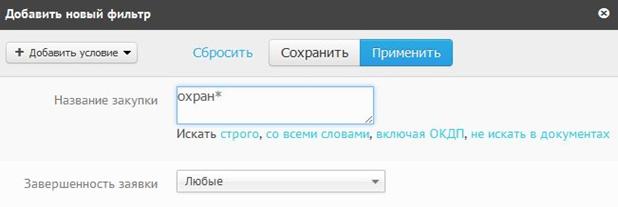
Если наберете «охран*», то фильтр отсортирует закупки, в наименовании которых будет присутствовать «охран» в начале слова, например, охранно-пожарная, охранно-тревожной.
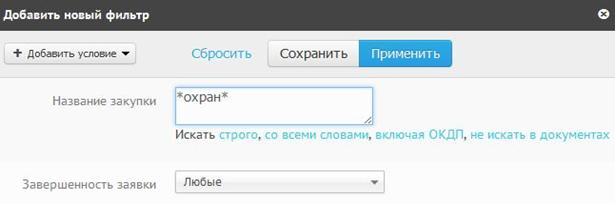
При указании слова с двумя звездочками - «*охран*» фильтр найдет все закупки со словом «охран» в середине слова, например, здравохранение.
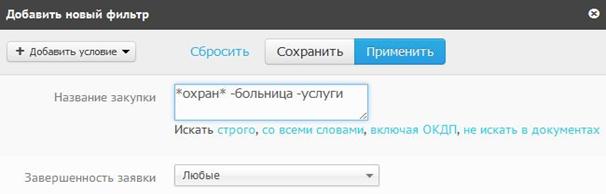
Возможен поиск и «без слова», что позволит ограничить поиск ненужного вам слова в закупке. Например, «*охран* - больница - услуги» - фильтр исключает закупки со словами: больница, услуги.
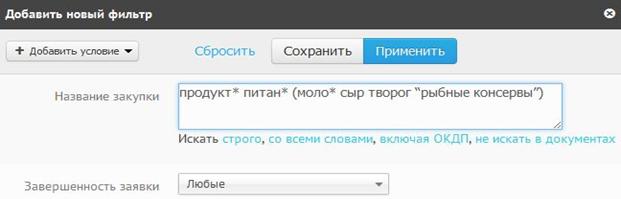
Усовершенствованный механизм поиска по наименованию закупки, позволяет вводить слова или словосочетания с добавлением слов, заключенных в скобки, которые являются альтернативой. Внутри скобок между словами и словосочетаниями подразумевается слово ИЛИ. Например, введите слова: «продукт* питан* (моло* сыр творог “рыбные консервы”)».
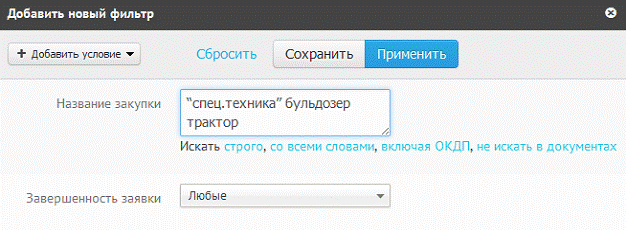
При выделения слов в двойные кавычки поиск закупок будет осуществлятся с обязательным словом, заключенного в кавычки, например, «“спец. техника” трактор бульдозер», фильтр найдет все закупки, в которых обязательно встретиться слова с корнем «спец» и «техника» либо трактор, либо бульдозер.
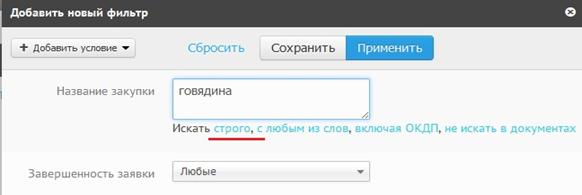
При выборе функции поиска искать «строго» фильтр отсортирует закупки точно по заданному слову.
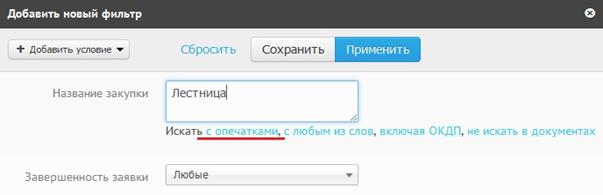
Если Вы выберите условие поиска «искать с опечатками», то поиск будет осуществляться с учетом грамматической ошибки в слове. Например, напишите «лестница» и выберите «искать с опечатками», фильтр найдет закупки намного больше, чем при «строгом» поиске.
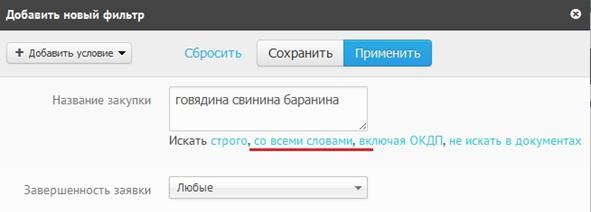
«Со всеми словами» - поиск закупок будет происходить по всем указанным Вами словам в названии закупки.
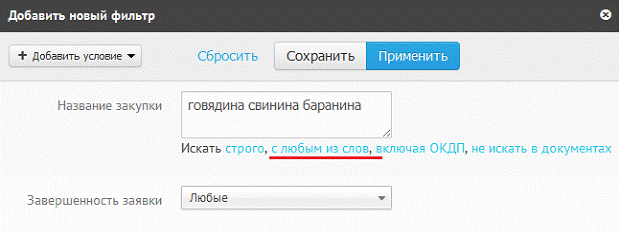
Также поиск можно осуществлять и «с любым из слов», указанных в наименовании закупки.
Поиск закупок можно осуществлять отдельно по коду ОКДП. Например, напишите 2109020, 2109310 и выберите «включая ОКДП», фильтр найдет все закупки по указанным кодам, в данном случае по направлению - канцелярские товары.
Вместо кода ОКДП введите, к примеру, название закупки «бумага», выберите «включая ОКДП», фильтр найдет все закупки с применением классификатора.
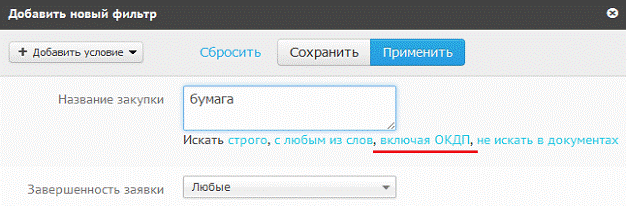 |
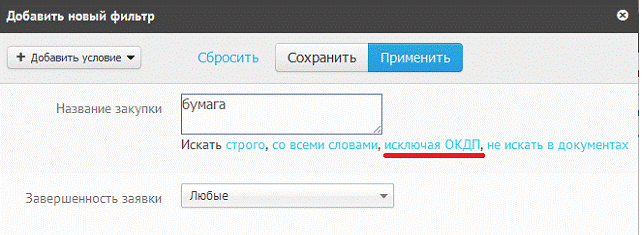
Если Вы введете слово «бумага» и выберите «исключая ОКДП», найдутся закупки, в которых употребляется слово «бумага» без применения классификатора.
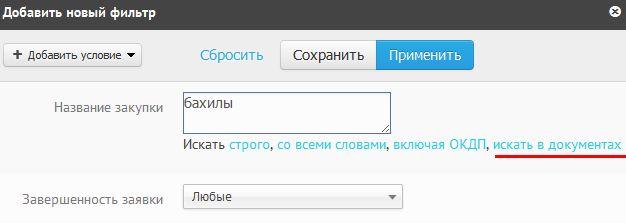
Поиск «искать по документам» позволит найти не только по наименованию закупки, но и все закупки, наименование которых упоминается в прикрепленных документах. Например, введите в наименование «бахилы», выберите «искать в документах». При поиске вы найдете позицию «закупки имн», в документах которой прикреплен список требуемых медицинских изделий, где и содержится изделие «бахилы хирургические»;
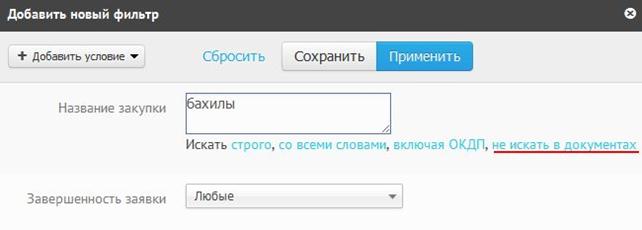
Если Вам не нужен поиск по документам, то выберите «не искать в документах».
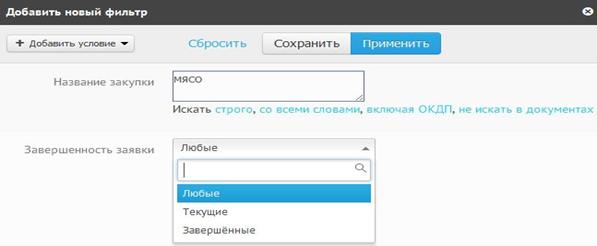
Завершенность заявок Вы можете указать из всплывающего окна.
Для получения дополнительных параметров поиска нажмите «Добавить условие».
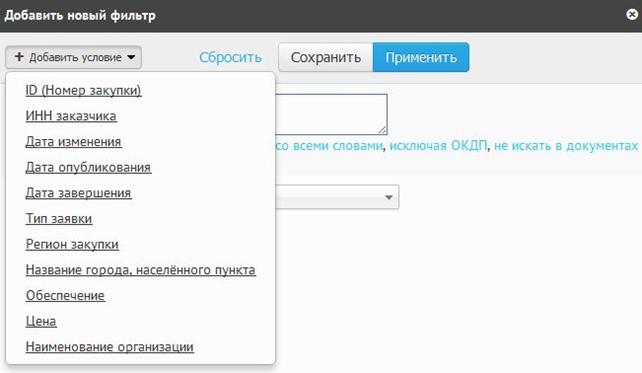
Поиск по номеру закупки увеличит точность поиска закупок, для этого достаточно ввести первые цифры ID закупки и поставить звездочку (*). Звездочка в конце номера обязательна.
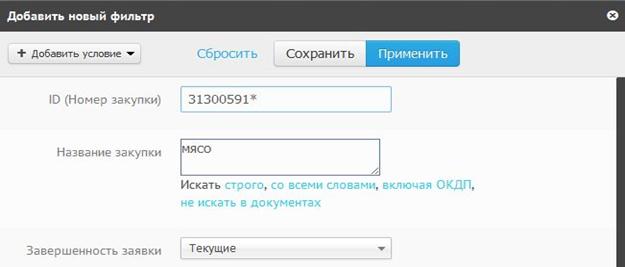
Для применения поиска по ИНН заказчика введите в строку идентификационный номер плательщика целиком.
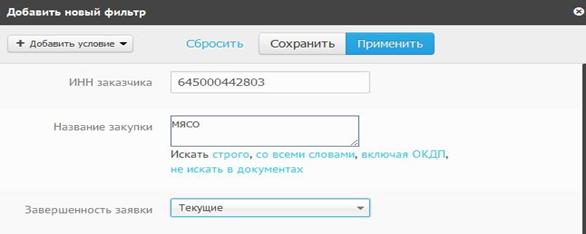
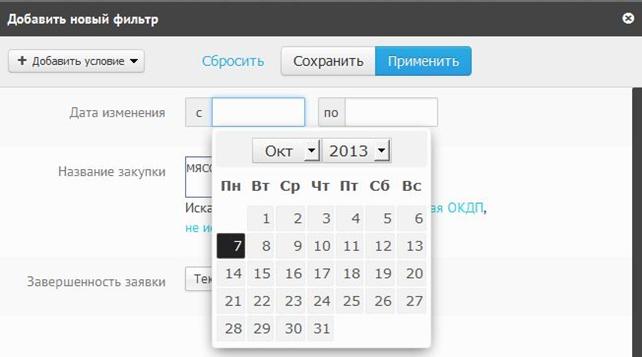
Укажите интересующую дату опубликования закупок, изменения закупок или завершения закупок.
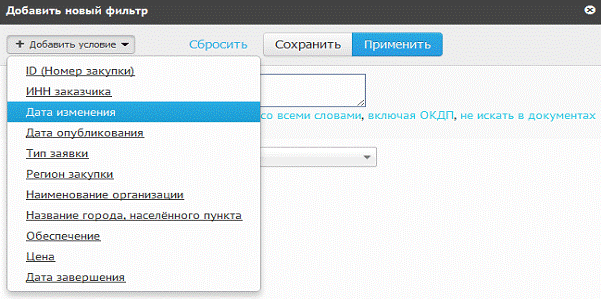 |
Для этого выберите дату изменения/опубликования/завершения из всплывающего календаря.
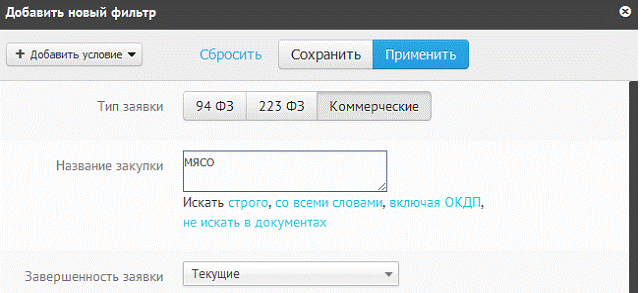
Тип заявки указывается в том случаи, если Вы хотите ограничить поиск по ФЗ №94-ФЗ, ФЗ или коммерческим закупкам. Для этого нажмите кнопку с наименованием типа заявки.
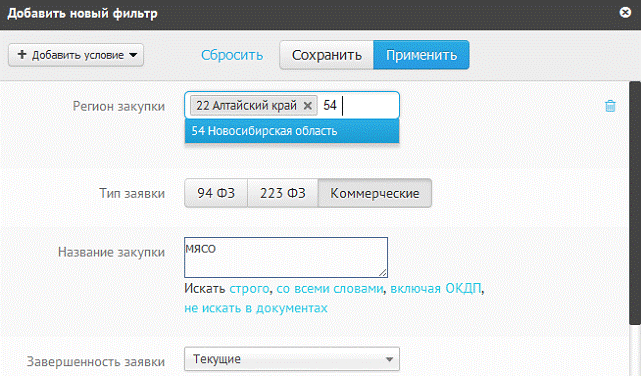
Поиск закупок Вы можете осуществлять сразу по нескольким регионам. Введите номер региона или первые буквы наименования территориальной местности.
Помимо указанных регионов, при необходимости установите галочку «Добавить закупки без региона», это позволит найти все закупки, как по указанным регионам, так и закупки, в которых не указан регион.
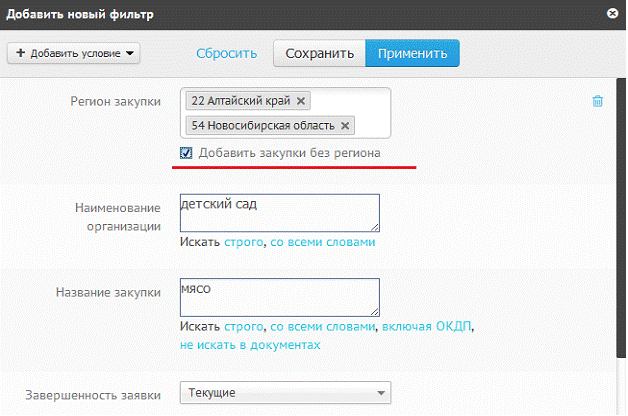
Укажите в фильтре наименование организации, которое позволит получить Вам перечень зак
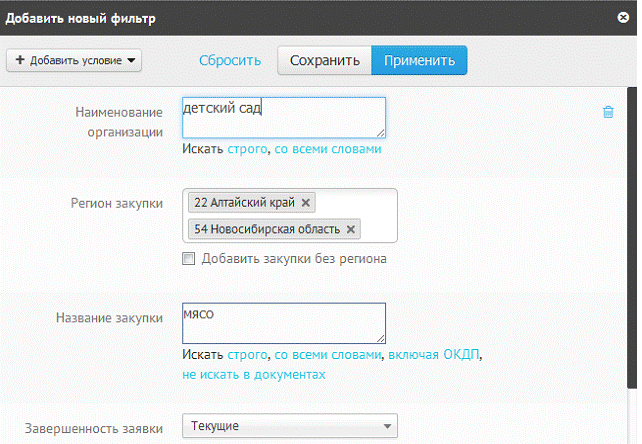 |
упок, размещенных данной организацией.
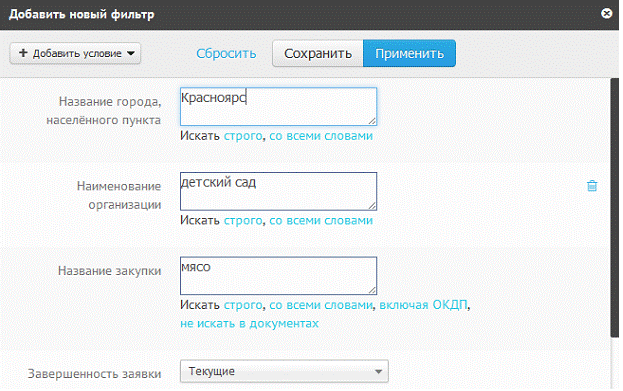
Укажите название города или населенного пункта (поиск закупок будет осуществляться по указанным в запросе территории). Поиск закупок по наименованию населенного пункта/города, также позволит осуществить сортировку позиций не только по адресу заказчика, но и куда будет осуществляться поставка товара.
 |
Также Вы можете добавить условие поиска по цене и использовать возможность поиска «включить закупки без цены». Таким образом, Вы найдете наиболее оптимальное количество закупок, поскольку в базе могут содержаться закупки без учета цены, отвечающая Вашему запросу.

Для поиска с обеспечением контракта или заявки выберите условие из всплывающего окна.
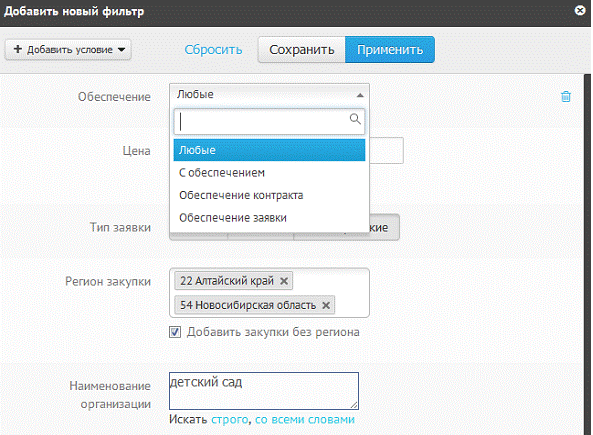
После заполнения всех необходимых параметров для поиска закупок нажмите «Применить».
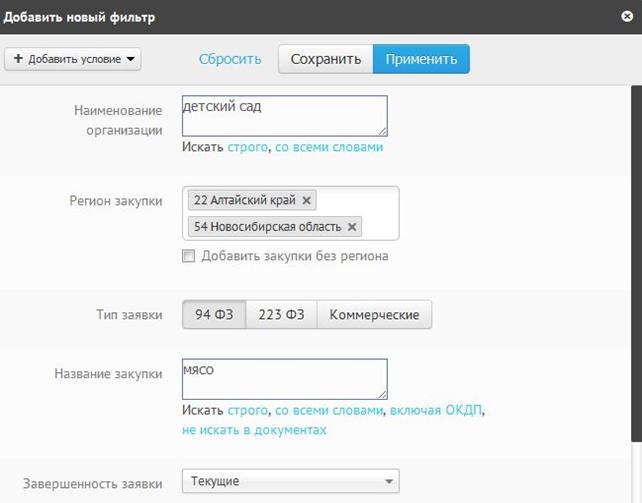
В новом окне системы откроется перечень закупок, удовлетворяющие Вашим условиям запроса.
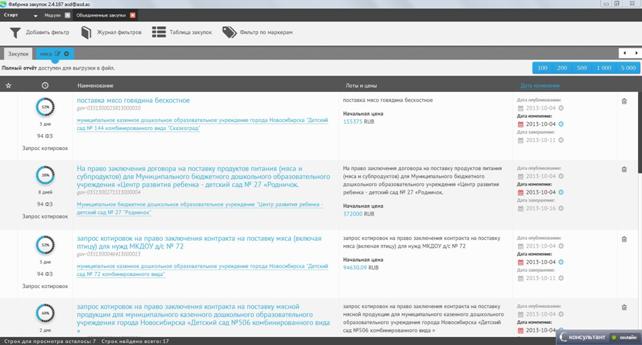
Кнопка «Сбросить» позволяет отменить данные и создать новый поисковый запрос.
Для сохранения фильтра нажмите «Сохранить».
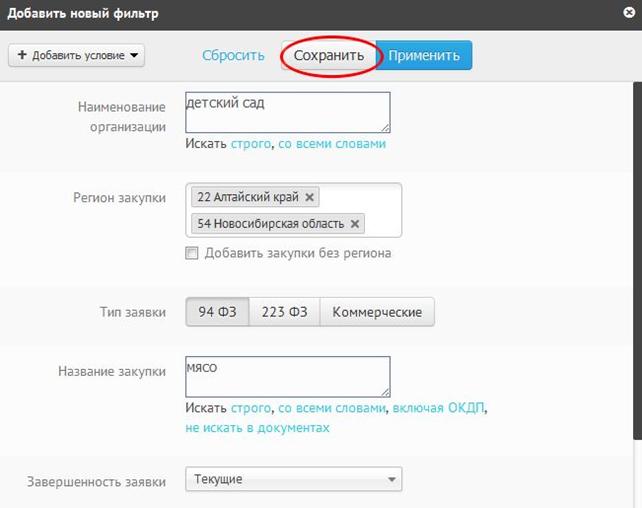
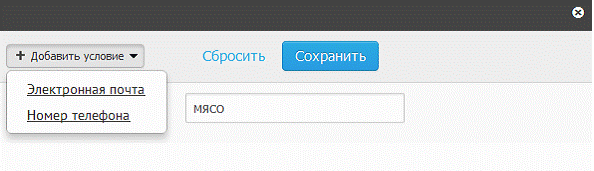
При сохранении фильтра, укажите имя фильтра, а если вы хотите получать уведомления о поступлении новых закупок по вашему фильтру, добавьте номер телефона и электронную почту.
Редактировать фильтр и настроить SMS или e-mail-уведомление Вы можете в Журнале фильтров.
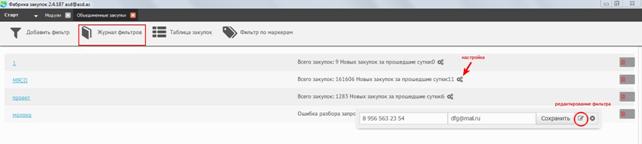
После внесенных изменений обязательно нажмите «Сохранить».
