


Партнерка на США и Канаду по недвижимости, выплаты в крипто
- 30% recurring commission
- Выплаты в USDT
- Вывод каждую неделю
- Комиссия до 5 лет за каждого referral
7. Создание базы данных и фильтрация
Цель работы – создать базу данных в Excel,
научиться применять сортировку и фильтрацию данных
Общие сведения
Термин база данных можно применить к любой совокупности связанной информации, объединенной по определенному признаку. Например, в качестве базы данных можно рассматривать расписание движения поездов или книгу регистрации данных о заказах покупателей и выполнении заказов.
Основным назначением баз данных является быстрый поиск содержащейся в них информации. Пусть Вам требуется найти номер телефона абонента. Зная его фамилию, имя и отчество, Вы быстро сможете получить нужную информацию из адресно-телефонной книги. Если у Вас есть информация о продажах компьютеров, то с помощью инструментов Microsoft Excel для Windows, представляемых в Ваше распоряжение для обработки баз данных, Вы можете не только выяснить, какая из моделей компьютеров имела наибольший спрос у покупателей за последнее время, но, что неизмеримо важнее, проследить изменение спроса и определить тенденцию продаж каждой модели компьютера.
Создание и заполнение таблиц
В Excel базы данных размещаются в таблицах[1]. Каждая таблица состоит из строк и столбцов, которые в базах данных называются соответственно записями и полями.
Для того чтобы Excel могла самостоятельно определить границы таблиц базы данных, отделяйте каждую таблицу от остального пространства рабочего листа свободными столбцами и строками.
Пустая строка или столбец внутри таблицы базы данных воспринимаются как разделитель двух таблиц, поэтому не оставляйте в таблице свободных мест[2].
При работе с базами данных в Excel прежде всего следует ввести заголовки столбцов. Они должны содержать текст. После этого вы можете вводить записи, содержащие текст, даты, числа и т. д. Ввод данных и просмотр информации можно осуществлять, выделив любую ячейку внутри таблицы[3] и воспользовавшись командой меню àДанные à Форма.
Форма представляет собой диалоговое окно, отображающее одну запись таблицы в виде карточки и предназначенное для просмотра и редактирования записей в базе данных, а также для добавления новых и удаления существующих записей. Кроме того, с помощью формы вы можете осуществить поиск записей, удовлетворяющих достаточно сложным условиям.
Сортировка
Для поиска нужной информации в больших таблицах удобно их отсортировать. Эта сортировка определяется конкретной задачей поиска. Например, список студентов нашего университета удобно отсортировать по группам, а внутри группы – по фамилиям. В другом случае может потребоваться сортировка просто по номеру зачетной книжки.
Чтобы иметь возможность вернуться к исходному порядку следования записей, пользуйтесь кнопкой Отмена. Удобно также ввести порядковый номер записей.
Простейший способ сортировки заключается в том, чтобы выделить одну ячейку того поля, по которому требуется упорядочить записи, и нажать кнопку  (Сортировка по возрастанию) или
  (Сортировка по убыванию) на панели инструментов.
Поскольку Excel при определении границ таблицы и положения строки заголовков полей использует элементы искусственного интеллекта, в ряде случаев возможна ситуация, когда строка заголовков также участвует в сортировке и оказывается в середине таблицы. В этом случае нажмите кнопку Отмена.
Если же Вы выделите часть таблицы или оставите пустые столбцы внутри таблицы, то отсортированной окажется только часть таблицы. В этом случае также нажмите кнопку Отмена, так как иначе целостность таблицы может быть нарушена[4].
При выборе меню àДанные à Сортировка открывается диалоговое окно, которое позволяет вам указать поля для сортировки и определить критерий сортировки[5]. С помощью раскрывающегося списка Сортировать по вы можете выбрать столбец для сортировки. Порядок сортировки устанавливается переключателями по возрастанию или по убыванию.
При сортировке по возрастанию текстовые данные упорядочиваются в лексикографическом порядке[6]. Числовые данные упорядочиваются по возрастанию значений от минимального к максимальному. Даты упорядочиваются от наиболее ранней даты до наиболее поздней. При выборе переключателя по убыванию порядок сортировки изменяется на противоположный. Исключением являются пустые ячейки, которые всегда располагаются в конце списка.
Два дополнительных раздела окна сортировки Затем и В последнюю очередь, по [7] позволяют определить порядок вторичной сортировки для записей, в которых имеются совпадающие значения[8].
Переключатель Идентифицировать поля по указывает, имеется ли в сортируемом списке строка заголовков, которую нужно исключить из сортировки. При наличии в списке меток столбцов выберите переключатель Подписям, в противном случае – Обозначениям столбцов листа.
В этом вопросе Excel предлагает свои соображения, но они не всегда оказываются правильными.
Окно диалога содержит кнопку Параметры…, в результате нажатия которой открывается диалоговое окно Параметры сортировки. С помощью этого окна Вы можете:
q определить пользовательский порядок сортировки для столбца, указанного в раскрывающемся списке Сортировать по;
q сделать сортировку чувствительной к использованию прописных и строчных букв;
q изменить направление сортировки (вместо сортировки сверху вниз установить сортировку слева направо).
Фильтрация данных в таблице
Фильтрация представляет собой отображение только тех записей, которые удовлетворяют заданному условию, называемому критерием отбора. В Excel для фильтрации данных используется ряд инструментов.
Задание критерия отбора в форме. Если открыть форму для выбранной таблицы и нажать на ней кнопку Критерии, то в каждое текстовое окно можно будет ввести образец – значение поля, которое будет служить критерием отбора. Например, если имеется список работников, и Вы введете в поле должность значение маркетолог, после чего нажмете кнопку Правка, то в форме будут выводиться только маркетологи. Нажатие кнопки Вперед вызовет показ в форме следующего маркетолога.
В окне критериев можно задать и несколько образцов для различных полей, например, задать вывод маркетологов, имеющих оклад больше заданного.
Автофильтр. При вызове меню àДанные à Автофильтр ячейки заголовков полей приобретают вид Combo-Box: в их правой части появляется кнопка со стрелкой. Нажав на нее, Вы сможете простым щелчком мыши выбрать показ только записей с заданным значением поля, а также задать условия отбора записей. При включении фильтра ненужные строки рабочего листа оказываются скрытыми.
Расширенный фильтр, вызываемый через меню àДанные à Расширенный фильтр…, позволяет наиболее гибко задавать условия фильтрации и отображение результата.
Расширенный фильтр использует заранее созданный на рабочем листе критерий отбора – описание условий, накладываемых на отбираемые записи.
Поскольку такой критерий отбора используется в функциях для работы с базами данных, и аналогичный принцип лежит в основе фильтрации данных в MS ACCESS, его следует внимательно изучить.
Критерий отбора это блок ячеек. Минимальный его размер составляет 1 столбец х 2 строки. В верхней ячейке содержится название поля. В нижней – условие.
При работе с критериями отбора следите за тем, чтобы имена полей точно совпадали с именами, используемыми в таблицах. Лишний пробел, смешивание латинских и русских, заглавных и строчных букв недопустимы. Лучше всего копировать названия полей из исходной таблицы в аргументы функций и критерии отбора или давать ссылки на них.
Пример критерия
Сумма |
>1000 |
Лучше располагать критерий так, чтобы он не искажался при вставке строк или столбцов в таблицу базы данных, например, правее и ниже таблицы.
Смысл критерия состоит в том, что это микротаблица-образец для поиска. В ней указывается, какие поля проверять и что в них должно содержаться. В данном случае в каждой записи следует проверить только поле Сумма, причем следует отобрать только те записи, в которых оно больше 1000.
Более сложные условия задаются следующим образом. Если требуется условие ИЛИ, то в критерий вводится третья строка. Тогда критерий приобретает вид:
Сумма |
>1000 |
<500 |
Будут выбраны строки, в которых сумма либо больше 1000, либо меньше 500. Здесь критерий также является образцом для поиска: при проверке очередной записи она сравнивается с каждой строкой критерия, и если есть хотя бы одно совпадение, строка отбирается.
Условие И определяется как
Сумма | Должность | |
>500 | Директор |
|
В этом случае данные должны совпадать со всеми образцами, содержащимися в строке, то есть сумма должна быть больше 500 и одновременно в поле Должность должен находиться текст Директор. Только такие строки будут отобраны.
Если требуется задать сложное условие для суммы, то название этого поля можно повторить в критерии:
Сумма | Сумма |
>500 | <1000 |
Такой критерий задает выбор сумм от 500 до 1000, то есть тех, которые больше 500 и одновременно меньше 1000.
Если требуется задать более сложные условия, то в критерий добавляются новые столбцы и/или строки.
Каждая строка таблицы критериев, кроме строки заголовков, является образцом для отбора.
Задание
Создать базу данных Канцелярские принадлежности, приведенную на рис.3. Освоить работу с формой, сортировкой, фильтром.
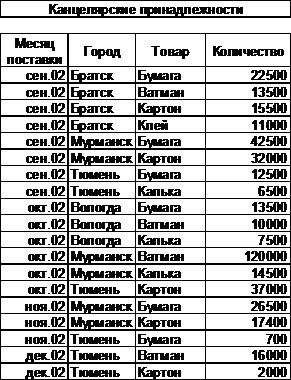
Рис.3. База данных «Канцелярские принадлежности»
Порядок выполнения работы
Создание базы данных происходит как создание обычной таблицы. Однако следует учитывать особенности, приведенные в разделе Общие сведения.
При работе с формой следует задать отбор
q только записей, относящихся к бумаге;
q только поступлений из Тюмени;
q только принадлежностей, поступивших в октябре 2002 года или позже;
q поступлений в сентябре с количеством более 10000.
При изучении механизма сортировки требуется:
q отсортировать базу данных по значению одного поля (попробуйте поочередно несколько полей);
q отменить сортировку (вернуться к начальному порядку записей);
q отсортировать по городам, для одинаковых городов – по дате, для одинаковых дат – по убыванию количества.
Сохранить результат каждой сортировки на отдельном листе.
На листе, где данные не отсортированы, установить автофильтр.
Вывести:
q 10 последних поставок;
q 10 самых крупных поставок;
q поставки только из одного города;
q поставки из Тюмени, в которых количество товара превышает 10000;
q поставки картона из Мурманска и Тюмени;
q двух поставщиков, поставляющих максимальное количество товара по всем видам;
q наибольшую поставку;
q наименьшую поставку;
q поставки с октября по ноябрь;
q поставки бумаги и картона из Братска;
q одновременно все поставки октября и все поставки из Мурманска.
Проделайте те же операции с расширенным фильтром, разработав соответствующие критерии.
Результаты работы
q База данных.
q Умение пользоваться формой, сортировкой, автофильтром, расширенным фильтром с критерием отбора.
[1] В более ранних версиях использовался термин список. К сожалению, ни таблица, ни список не являются уникальными терминами в Excel, что вызывает некоторую путаницу. В терминологии, принятой в MS Access, наиболее правильно называть эту таблицу таблицей базы данных.
[2] Кстати, классический метод проектирования баз данных реляционного типа основывается на требовании недопустимости пустых значений в таблицах.
[3] Важно указать, с какой таблицей Вы работаете. Ее границы будут определены автоматически.
[4] Возможен случай, когда в базе данных о студентах номера зачетных книжек будут отсортированы, то есть их порядок изменится, а фамилии останутся на своих местах. Ценность такой базы данных станет равной нулю.
[5] Поле или выражение, по которому происходит сортировка.
[6] Как в словаре.
[7] Используется оригинальный синтаксис разработчиков MS Excel.
[8] Сортировка по двум полям означает сортировку по первому из них, а при равенстве значений первого поля – по второму.
