


Партнерка на США и Канаду по недвижимости, выплаты в крипто
- 30% recurring commission
- Выплаты в USDT
- Вывод каждую неделю
- Комиссия до 5 лет за каждого referral
4. Встроенные средства защиты документов: установка защиты от макровирусов в продуктах Microsoft Office (лаб. раб).
Для обеспечения конфиденциальности информации в электронном виде пользователи, как правило, применяют такие средства, как упаковка в архивы с паролем, назначение разрешений на доступ к тем или иным папкам и файлам для пользователей компьютера, шифрование средствами файловой системы, шифрование с помощью различных специализированных программ и пр. При этом для защиты малоценной информации порой применяют такую «тяжелую артиллерию», как PGP и др. И наоборот, пользователь оставляет незащищенным ценный документ, поскольку не знает о возможностях для его защиты. Между тем некоторые программы имеют встроенные средства защиты данных от посторонних глаз.
К программам защиты информации относятся, например, компоненты всем известного программного пакета Microsoft Office. С помощью встроенных в них средств возможен запрет не только на открытие файла, но и на изменение информации в нем, а также возможно разрешение на изменение только отдельных элементов документ.
Настройка безопасности в MS Word
МS Word позволяет устанавливать следующие ограничения на документы:
· запрет на открытие файла;
· запрет на запись файла;
· рекомендация открытия файла в режиме «Только для чтения»;
· запрет на изменение документа, кроме записи исправлений;
· запрет на изменение документа, кроме вставки примечаний;
· запрет на изменение документа, кроме ввода данных в поля форм.
Парольная защита на открытие файла
Это самая полная и надежная защита из перечисленных. При ее установке запрашивается пароль для доступа к документу, и при сохранении файла документ шифруется, чтобы его нельзя было прочесть в обход ввода пароля какой-либо другой программой, кроме MS Word. При шифровании происходит полное изменение исходного текста. Если просмотреть содержимое такого файла, то увидеть можно будет только бессвязную мешанину символов. При открытии такого документа MS Word запрашивает пароль, и если он верен, то документ расшифровывается.
Однако стоит оговориться, что, подобно йогуртам, не все виды шифрования «одинаково полезны». Здесь, как и в реальной жизни, замок, кажущийся хозяину надежной защитой и непреодолимым препятствием, порой может быть легко и быстро вскрыт злоумышленником — при наличии специальных навыков и инструментов.
Так, в версии MS Word 95 использовался крайне ненадежный метод шифрования, поэтому пароль на открытие документа может быть вычислен прямым декодированием с использованием специальных программ.
В версиях MS Word 97/2000 задействуется более устойчивый алгоритм шифрования RC4. Шифр RC4 широко применяется в различных системах защиты информации, например для шифрации паролей в семействе Windows NT. Подобрать пароль к зашифрованному документу можно только путем перебора вариантов, а на это могут уйти месяцы непрерывной работы. В версии MS Word XP пользователь при установке пароля может сам выбрать один из доступных типов шифрования и указать стойкость ключа.
Рассмотрим, как установить защиту на открытие документа.
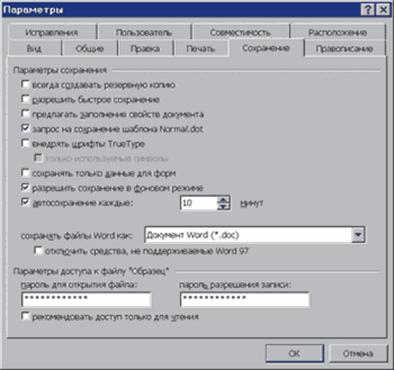
Для этого необходимо открыть защищаемый документ, выполнить команду меню Сервис => Параметры, перейти на вкладку «Сохранение» (в MS Word XP — «Безопасность») и ввести пароль в поле «Пароль для открытия файла». При вводе символы не отображаются — вместо них на экране появляются звездочки. Делается это для того, чтобы любопытный сосед не смог бы узнать пароль, подглядев его у вас через плечо. Поэтому прежде чем вводить пароль, необходимо переключиться на нужную раскладку клавиатуры и убедиться, что Caps Lock не включен. При вводе пароля строчные и прописные буквы различаются. Нужно помнить, что вероятность взлома пароля в значительной мере зависит от самого пароля. Рекомендации по составлению устойчивых к взлому паролей будут приведены ниже.
После нажатия кнопки OK появится окно «Подтверждение пароля», в котором необходимо повторно ввести тот же пароль. Это нужно для того, чтобы пользователь не смог ненароком «запереть» документ, введя случайную последовательность символов. После успешного подтверждения пароля необходимо сохранить документ, который при этом будет зашифрован.
При открытии защищенного таким образом документа появляется диалоговое окно, в котором необходимо ввести пароль. Если введенные символы соответствуют паролю, то документ открывается, в противном случае выдается сообщение, что пароль указан неверно.
Если необходимость в защите документа отпала, то ее легко можно снять, открыв документ, удалив звездочки в поле пароля (Сервис => Параметры => Сохранение) и сохранив файл.
Парольная защита на запись файла.
Цель данной защиты — не сокрытие содержимого документа, а предохранение его от нежелательных изменений. После ее установки при открытии документа появляется диалоговое окно, предлагающее ввести пароль.
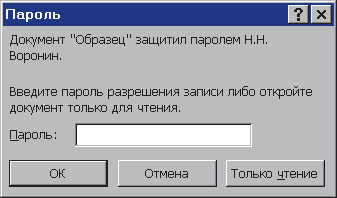
Если пользователь не знает пароля или по каким-то причинам не хочет его вводить, он может нажать кнопку «Только чтение», и документ будет открыт. Однако при попытке сохранить сделанные в этом документе изменения появится диалоговое окно «Сохранение документа», как при первом сохранении, где пользователь должен будет указать либо новое имя файла, либо новый каталог, либо и то и другое. Таким образом, данная защита не дает возможности не знающим пароля пользователям испортить документ. Однако, например, брать его за основу и сохранять под другим именем не возбраняется.
Устанавливается данная защита аналогично предыдущей (Сервис => Параметры => Сохранение), только пароль следует вводить в поле «Пароль разрешения записи». Вы можете ввести пароль и в оба поля. Таким образом одним пользователям можно вообще закрыть доступ к файлу, а другим — только запретить его перезаписывать.
К сожалению, алгоритм данной защиты является очень нестойким к взлому, поэтому доверять ему единственный экземпляр важного документа не стоит.
Рекомендация открытия файла в режиме «Только для чтения»
Данный вид защиты документа носит чисто рекомендательный характер. Пользователь, открывающий такой документ, может согласиться с рекомендацией и открыть документ в режиме «Только для чтения» без возможности его перезаписи, а может не согласиться.
Для установки такой рекомендации необходимо открыть нужный документ, выполнить команду меню Сервис => Параметры и на вкладке «Сохранение» установить флажок «Рекомендовать доступ только для чтения».
Парольная защита на изменение документа кроме записи исправлений.
Под исправлениями в MS Word понимаются изменения в документе, то есть удаление фрагментов текста, добавление, форматирование и др. При обычной правке документа произведенные изменения будут необратимыми, поэтому определить потом, что именно было изменено, будет очень сложно. Если же включен режим записи исправлений, то все изменения записываются, удаляемый текст на самом деле не удаляется, а только помечается как удаленный, и автор документа затем легко может узнать, какие изменения внес рецензент, включив режим отображения исправлений на экране. Узнать, включен ли режим записи исправлений или нет, можно по индикатору «ИСПР» в строке состояния: черные буквы — режим включен, серые — выключен. Двойной щелчок по этому индикатору переключает данный режим. Команды для работы с исправлениями находятся в меню Сервис => Исправления и в контекстном меню индикатора «ИСПР». Таким образом, изменяя документ, ваш рецензент может даже не подозревать о том, что «все ходы записываются». Если документ последовательно проходит через несколько рецензентов, то MS Word автоматически помечает исправления каждого из них разными цветами и фиксирует их имена и фамилии, указанные на вкладке Сервис => Параметры => Пользователь, а также дату и время исправления.
MS Word позволяет запретить вашим рецензентам производить любые изменения в документе, кроме записи исправлений. Не зная пароль, рецензент не сможет отключить режим записи исправлений и внести изменения, которые вы можете потом не заметить. По вашему желанию запрет может носить рекомендательный характер, поскольку ввод пароля для данной защиты не является обязательным.
Чтобы установить такую защиту, необходимо выполнить команду меню Сервис => Установить защиту и в появившемся диалоговом окне выбрать пункт «Запретить любые изменения, кроме записи исправлений», а также ввести при необходимости пароль.
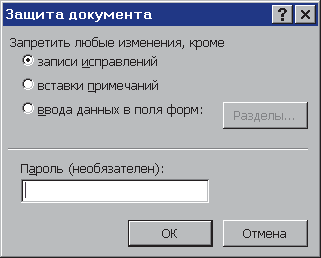
Для снятия защиты необходимо выполнить команду меню Сервис => Снять защиту. Если при установке защиты был введен пароль, то для ее снятия MS Word потребует снова ввести его.
Парольная защита на изменение документа, кроме ввода данных в поля форм.
MS Word позволяет создавать электронные формы, то есть бланки, в которых заполняются определенные поля. Для этого создается документ нужного содержания и в те места, куда затем будут вноситься данные, при помощи команды меню Вставка => Поле формы вставляются поля форм. Поля форм бывают трех типов: «Текстовое поле», «Флажок» и «Поле со списком». Вид текстового поля может быть различным: обычный текст, число, дата, время и вычисление. В последнем случае в таком поле могут производиться вычисления на основании данных, введенных в другие поля формы, поскольку каждое поле помечается закладкой и имеет уникальное имя. Поле «Флажок» служит для пометки крестиком отдельных пунктов формы щелчком по нему. «Поле со списком» служит для того, чтобы пользователь мог легко выбрать один из предложенных вариантов ответа.
Созданная форма запирается, и заполняющий ее пользователь может вводить данные только в эти поля. Это гарантирует, что пользователь не испортит бланк, введя данные не туда, куда нужно.
Запрет на изменения документа, кроме ввода данных в поля форм, производится аналогично двум предыдущим (Сервис => Установить защиту), только в диалоговом окне «Защита документа» нужно выбрать пункт «Запретить любые изменения, кроме ввода данных в поля форм». Если документ состоит из двух и более разделов, создаваемых командой меню Вставка => Разрыв => Новый раздел, то данный запрет можно наложить на отдельные разделы, нажав в диалоговом окне «Защита документа» на кнопку «Разделы».
Защита от макровирусов.
Важным аспектом обеспечения безопасности при работе с MS Office является защита от макровирусов.
Макровирусы являются программами на языках, встроенных в некоторые системы обработки данных (текстовые редакторы, электронные таблицы и т. д.). Для своего размножения такие вирусы используют возможности макроязыков и при их помощи переносят себя из одного зараженного файла (документа или таблицы) в другие. Наибольшее распространение получили макровирусы для MS Word и MS Excel.
Начиная с версии MS Office 97 в его компоненты встроена защита от макровирусов. Эта защита заключается в том, что при открытии документа, содержащего макросы, в зависимости от настроек программы либо макросы вообще отключаются, либо пользователю выводится запрос с вариантами ответа: открыть ли документ с отключенными макросами, с включенными макросами или вообще его не открывать. Если макросы в открываемом документе имеют цифровую подпись, подлинность которой подтверждена, и если пользователь доверяет данному разработчику макросов, то он может добавить его в список надежных источников, чтобы в дальнейшем макросы в документах, полученных от него, включались автоматически. Если пользователь уверен в безопасности всех открываемых им документов, он может отключить встроенную защиту от макровирусов.
Несмотря на наличие встроенной защиты от макровирусов, полагаться только на нее не стоит, поскольку имеются сведения о том, что из-за ее уязвимостей в некоторых случаях возможен запуск макровируса в обход запрета.
Настройка параметров защиты от макровирусов в компонентах MS Office, использующих макроязыки, производится аналогично. Для этого необходимо выполнить команду меню Сервис => Макрос => Безопасность. В появившемся диалоговом окне «Безопасность» нужно установить переключатель «Уровень безопасности» в требуемое положение: «Высокая», «Средняя» или «Низкая».
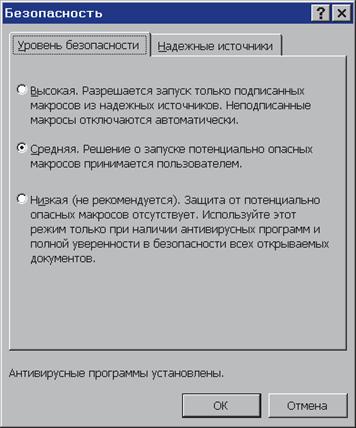
В положении «Высокая» решение, включать или нет макросы при открытии документа, принимает сама программа на основании того, подписан ли макрос, подтверждена ли подпись и относится ли его автор к надежным источникам. Если в списке надежных источников автора данного макроса нет, то пользователю выдается запрос о доверии ему. При положительном ответе автор макроса добавляется в этот список. Если пользователь перестал доверять какому-либо автору макросов, то его можно удалить из списка надежных, выделив его на вкладке «Надежные источники» и нажав кнопку «Удалить». Если макрос не подписан или цифровая подпись не подтверждена, макросы отключаются автоматически.
В положении «Средняя» макросы автоматически включаются, если они подписаны, подпись подтверждена и автор относится к надежным источникам. Макросы автоматически отключаются, если цифровая подпись имеется, но ее подлинность не подтверждается, так как это может быть следствием заражения вирусами. В остальных случаях пользователю выдается запрос о необходимости их включения.
В положении «Низкая» макросы не отключаются и никакие проверки не производятся.
Кроме данной защиты, начиная с версии MS Office 2000 в его компоненты заложена возможность взаимодействия с некоторыми антивирусными программами с помощью специального антивирусного интерфейса программирования API. К ним относятся, например, такие известные программы, как Norton AntiVirus и «Антивирус Касперского». Если на компьютере установлена одна из таких программ, то в диалоговом окне «Безопасность» (Сервис => Макрос => Безопасность), присутствует надпись «Антивирусные программы установлены». В этом случае при открытии документов MS Office автоматически вызывается антивирусный модуль соответствующей программы и производится проверка открываемого файла на вирусы, о чем свидетельствует сообщение «Запрос на поиск вирусов» в строке состояния. При обнаружении вируса дальнейшие действия производятся согласно настройкам соответствующей антивирусной программы. Если совместимых с MS Office антивирусных программ не обнаружено, то в диалоговом окне «Безопасность» выводится надпись «Антивирусная программа не установлена».
Конечно, надежность защиты информации встроенными средствами MS Office гораздо ниже, чем та, которую обеспечивают специализированные программы, однако во многих случаях использование встроенных средств оказывается более оправданным благодаря их большей гибкости и встроенности.
Здесь, видимо, можно применить тот же принцип, что и при выборе автосигнализации: стоимость ее должна составлять примерно 10% от стоимости автомобиля. То есть чем ценнее документ, тем мощнее должны быть средства, обеспечивающие его безопасность. Поэтому вам принимать решение о том, какими средствами обеспечивать безопасность вашей информации.
