


Партнерка на США и Канаду по недвижимости, выплаты в крипто
- 30% recurring commission
- Выплаты в USDT
- Вывод каждую неделю
- Комиссия до 5 лет за каждого referral
3.4.2 Инструкция для ГРБС
"Формирование уточненного РРО ГРБС"
Версия 1.0
Инструкцию подготовил: Крысина Ольга
2016 год
История изменений документа
Дата | Версия | Описание | Автор |
11.04.2015 | 1.0 | Первоначальная версия |
АННОТАЦИЯ
В настоящей инструкции наглядно показан порядок работы в системе «АЦК-Планирование» в части формирования уточненного реестра расходных обязательств.
1. Корректировка справочника Расходные обязательства;
2. Формирование печатной формы уточненного реестра расходных обязательств в разрезе ГРБС двумя способами: согласно суммам расходного обязательства – для МО, планирующих однолетний бюджет, согласно суммам бюджетных заявок и бюджетных заявок на изменение ассигнований – для МО, планирующих трехлетний бюджет.
Предшествующими этапами для формирования уточненного реестра расходных обязательств была 3.4.1 ГРБС формирование планового РРО. doc
Содержание
1. Формирование уточненного реестра расходных обязательств. 6
1.1. Формирование уточненного реестра расходных обязательств согласно суммам справочника расходных обязательств. 6
1.2. Формирование уточненного реестра расходных обязательств согласно суммам бюджетных заявок и бюджетных заявок на изменение ассигнований. 11
Вход в систему.
На рабочем столе, запустить ярлык «АЦК-Планирование». На экране появится окно входа в программу
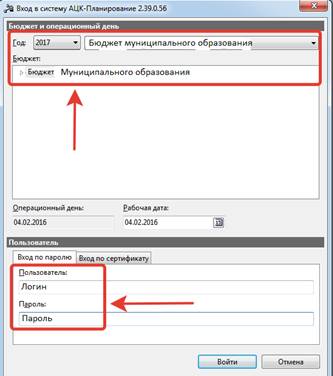
Выбираем год 2017, бюджет «Бюджет соответствующего муниципального образования»
Пользователь – указываем свое имя учетной записи
Пароль – указываем пароль
Нажимаем кнопку «ОК»
В результате, начнется загрузка программы
1. Формирование уточненного реестра расходных обязательств
Формирование уточненного реестра расходных обязательств в системе выполняется одним из двух способов:
1. Согласно суммам справочника расходных обязательств;
2. По электронным документам, используемым для составления и изменения проекта бюджета (Бюджетные заявки и Бюджетные заявки на изменение ассигнований).
1.1. Формирование уточненного реестра расходных обязательств согласно суммам справочника расходных обязательств
Необходимо зайти в справочник по пункту меню РасходыÞРасходные обязательстваÞРасходные обязательства.
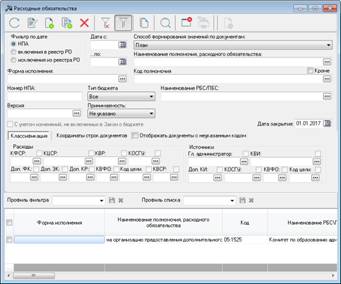
Для внесения корректировок в расходное обязательство открываем нужно расходное обязательство на редактирование по кнопке Редактировать  , либо двойным нажатием мышки на расходное обязательство.
На экране появится окно «Редактирование расходного обязательства». Раскрываем его на весь экран
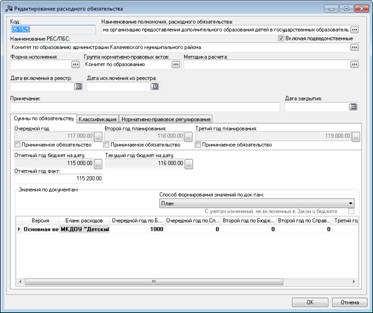
Примечание: при формирования уточненного реестра расходных обязательств в основном вносятся корректировки на закладку Суммы по обязательствам. Описание остальных закладок описано в 3.4.1 ГРБС формирование планового РРО. doc
Переходим на закладку «Суммы по обязательству»
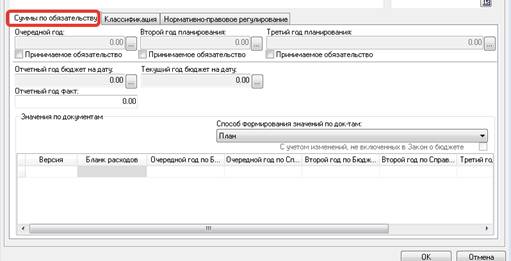
Ввод сумм осуществляется путем нажатия на кнопку с тремя точками  .
.
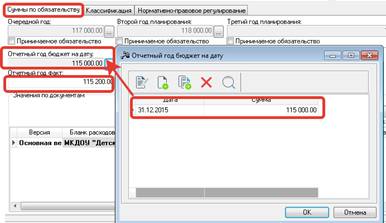
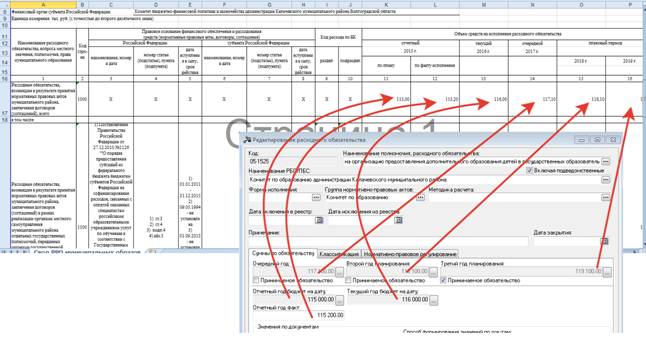
Отчетный год бюджет на дату – уточненную сводную бюджетную роспись 2015 года по состоянию на дату 31.12.2015, сумма остается такой же;
Отчетный год факт – сумму кассовых расходов 2015 года, утвержденная законом об исполнении областного бюджета, сумма остается такой же;
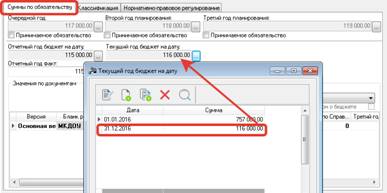
Текущий год бюджет на дату – уточненную сводную бюджетную роспись 2016 года на дату уточнения – для планового РРО;
Очередной год – прогнозируемый объем ассигнований на исполнение расходного обязательства на последнюю выбранную дату очередного 2017 года планирования;
Второй год планирования - прогнозируемый объем ассигнований на исполнение расходного обязательства на последнюю выбранную дату второго 2018 года планирования;
Третий год планирования - прогнозируемый объем ассигнований на исполнение расходного обязательства на последнюю выбранную дату третьего 2019 года планирования;
В полях Очередной год, Второй год планирования, Третий год планирования указываем сумму на дату подготовки уточненного реестра расходных обязательств.
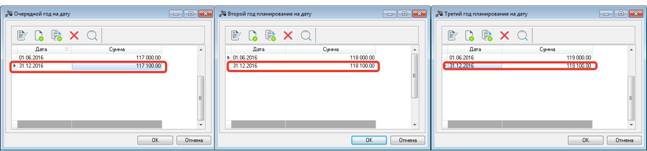
Все суммы нужно указывать в рублях и копейках с округлением до сотни рублей.
После заполнения сумм нажимаем ОК, программа сохраняет изменения в расходном обязательстве и возвращается обратно в справочник расходных обязательств. Таким образом производим редактирование всех расходных обязательств.
Далее необходимо сформированть отчет с реестром расходным обязательств.
По пункту меню ОтчетыÞРасходыÞРеестр расходных обязательств (103 Н)
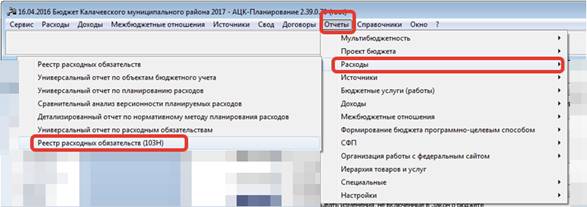
Появится окно «Реестр расходных обязательств (103Н)».
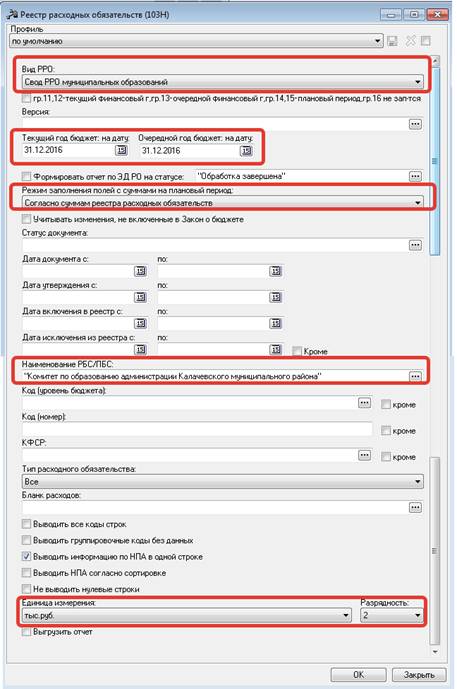
Для вывода отчета необходимо заполнить следующие поля:
· Вид РРО – наименование вида реестра расходных обязательств. Значение выбирается из списка: необходимо указать Свод РРО муниципальных образований.
· гр. 11, 12-текущий финансовый г, гр. 13-очередной финансовый г, гр. 14, 15-плановый период, гр. 16 не зап-тся – параметр не указываем, если параметр активен, то при формировании отчета графы заполняются следующим образом:
o в гр. 11 переносится алгоритм заполнения гр.13;
o в гр.12 подтягивается самое позднее значение на дату из поля Текущий год факт: на дату справочника Расходные обязательства. Группировка и отбор данных аналогично действующему алгоритму.
o в гр.13 переносится алгоритм заполнения гр.14;
o в гр. 14 переносится алгоритм заполнения гр.15;
o в гр. 15 переносится алгоритм заполнения гр.16;
o гр16 не заполняется.
· Текущий год бюджет: на дату – дата текущего финансового года, на которую формируется сводный реестр расходных обязательств. Значение выбирается из календаря. Обязательное для заполнения поле.
· Очередной год бюджет: на дату – дата очередного финансового года, на которую формируется сводный реестр расходных обязательств. Значение выбирается из календаря. Необязательное для заполнения поле.
· Режим заполнения полей с суммами на плановый период – значение выбирается из раскрывающегося списка. При формировании отчета на очередной год в поле Режим заполнения полей с суммами на плановый период необходимо указывать Согласно суммам реестра расходных обязательств.
· Наименование РБС/ПБС – указываем свое ведомство/ГРБС.
· Единица измерения – количество разрядов денежного формата для числовых полей отчета. Необходимо указать тыс. руб.
· Разрядность – количество разрядов значений суммы. Необходимо указать 2.
Рядом с полями Дата исключения из реестра с... по, Код (уровень бюджета), Код (номер) и КФСР располагается параметр кроме. При его включении в отчете отражаются все данные за исключением указанных в полях.
В форме отчета настраиваются следующие режимы:
· Выводить все коды строк – при включении режима в отчете коды строк формируются из справочника Наименование полномочий, расходных обязательств в порядке возрастания.
· Выводить группировочные коды без данных – при включении режима в отчете все коды строк, которые имеют расчетную формулу (группировочные), выводятся независимо от наличия данных, входящих в расчет, в справочнике Расходные обязательства.
Примечание: Режим Выводить группировочные коды без данных используется, если режим Выводить все коды строки выключен.
· Выводить информацию по НПА в одной строке – при включении режима в отчете выводится информация по нормативно-правовым актам в одной строке.
· Выводить НПА согласно сортировке – при включении режима в отчете выводится информация по нормативно-правовым актам согласно сортировке.
· Не выводить нулевые строки – при включении режима в отчете не отражаются строки с нулевыми суммами.
· Выгрузить отчет – если параметр активен, для выгрузки отчета в финансовый орган формируется xml-файл.
Примечание. Параметры выгрузки отчета настр аиваются через пункт меню Отчеты - Настр ойки - Отчетные пар аметры - раздел Расходы - Расходные обязательства - Реестр расходных обязательств. Директория выгрузки отчета у казывается через пункт меню Сервис - Параметры пользователя - Exchange.
Для сохранения сделанных настроек можно сохранить профиль. Для этого выбирается новый локальный профиль, вводится его имя, и нажимается клавиша сохранить

Нажимаем клавишу Ок для формирования отчета

1.2. Формирование уточненного реестра расходных обязательств согласно суммам бюджетных заявок и бюджетных заявок на изменение ассигнований
При формировании реестра расходных обязательств согласно суммам бюджетных заявок и бюджетных заявок на изменение ассигнований поля Отчетный и текущий год заполнятся согласно сумм справочника расходные обязательства, а поля Очередного, второго и третьего годов планирования – согласно сумм бюджетных заявок и бюджетных заявок на изменение ассигнований. Необходимо зайти в справочник по пункту меню РасходыÞРасходные обязательстваÞРасходные обязательства.
Для внесения корректировок в расходное обязательство открываем нужно расходное обязательство на редактирование по кнопке Редактировать  , либо двойным нажатием мышки на расходное обязательство.
На экране появится окно «Редактирование расходного обязательства». Раскрываем его на весь экран
Примечание: при формирования уточненного реестра расходных обязательств в основном вносятся корректировки на закладку Суммы по обязательствам. Описание остальных закладок описано в 3.4.1 ГРБС формирование планового РРО. doc
Переходим на закладку «Суммы по обязательству»
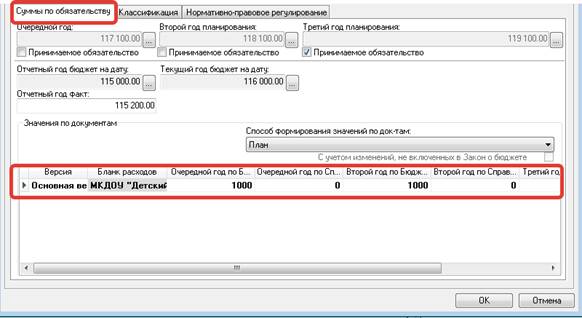
В нижней части закладки располагается список Значения по документам, в котором содержатся значения расходных обязательств по документам. Список состоит из следующих колонок:
Версия – название версии планирования расходов.
Бланк расходов – наименование бланка расходов.
Очередной год по Бюджетным заявкам – расчетный (планируемый, утвержденный) объем ассигнований на исполнение расходного обязательства в очередном году. Рассчитывается как сумма планируемых ассигнований в текущем году по ЭД «Бюджетная заявка», в которых указано расходное обязательство.
Второй год по Бюджетным заявкам – прогнозируемый объем ассигнований на исполнение расходного обязательства во втором году планирования бюджета. Рассчитывается как сумма планируемых ассигнований во втором году планирования бюджета по ЭД «Бюджетная заявка», в которых указано расходное обязательство.
Третий год по Бюджетным заявкам – прогнозируемый объем ассигнований на исполнение расходного обязательства в третьем году планирования бюджета. Рассчитывается как сумма планируемых ассигнований в третьем году планирования бюджета по ЭД «Бюджетная заявка», в которых указано расходное обязательство.
Для просмотра документов в списке расходных обязательств используется контекстное меню, которое имеет вид:
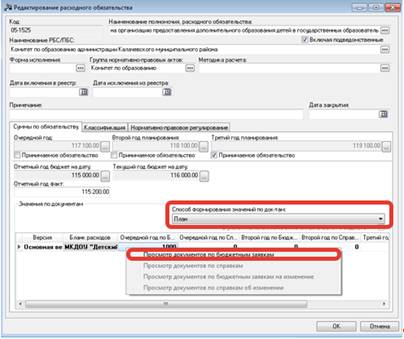
В поле Способ формирования значений по документам указывается наименование способа формирования значений по документам. Из раскрывающегося списка выбирается одно из значений:
План – значение формируется значениями ЭД «Бюджетная заявка», которые находятся на статусе «согласование», «обработка завершена», «утвержден», «в обработке».
Изменения – значение формируется значениями ЭД «Бюджетная заявка на изменение ассигнований» и, которые находятся на статусе «согласование», «обработка завершена», «утвержден», «в обработке».
План с учетом изменений – значение формируется значениями ЭД «Бюджетная заявка», ЭД «Бюджетная заявка на изменение ассигнований», которые находятся на статусе «согласование», «обработка завершена», «утвержден», «в обработке».
Далее необходимо сформированть отчет с реестром расходным обязательств.
По пункту меню ОтчетыÞРасходыÞРеестр расходных обязательств (103 Н)
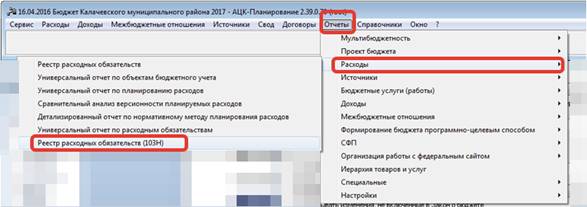
Появится окно «Реестр расходных обязательств (103Н)».
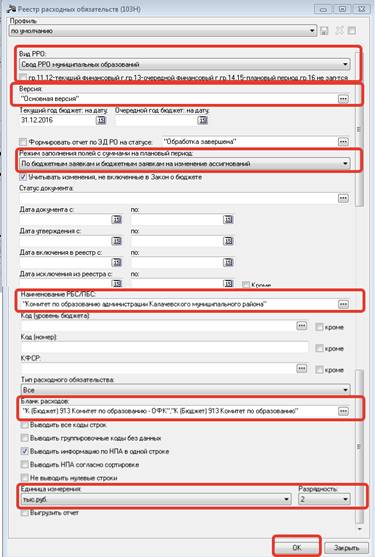
Для вывода отчета необходимо заполнить следующие поля:
· Вид РРО – наименование вида реестра расходных обязательств. Значение выбирается из списка: необходимо указать Свод РРО муниципальных образований.
· гр. 11, 12-текущий финансовый г, гр. 13-очередной финансовый г, гр. 14, 15-плановый период, гр. 16 не зап-тся – параметр не указываем, если параметр активен, то при формировании отчета графы заполняются следующим образом:
o в гр. 11 переносится алгоритм заполнения гр.13;
o в гр.12 подтягивается самое позднее значение на дату из поля Текущий год факт: на дату справочника Расходные обязательства. Группировка и отбор данных аналогично действующему алгоритму.
o в гр.13 переносится алгоритм заполнения гр.14;
o в гр. 14 переносится алгоритм заполнения гр.15;
o в гр. 15 переносится алгоритм заполнения гр.16;
o гр16 не заполняется.
· Версия – версии формирования расходных документов, суммы которых будут отражены в уточненном реестре расходных обязательств.
· Текущий год бюджет: на дату – дата текущего финансового года, на которую формируется сводный реестр расходных обязательств. Значение выбирается из календаря. Обязательное для заполнения поле.
· Режим заполнения полей с суммами на плановый период – значение выбирается из раскрывающегося списка. При формировании отчета на очередной год в поле Режим заполнения полей с суммами на плановый период необходимо указывать По бюджетным заявкам и бюджетным заявкам на изменение ассигнований.
· Наименование РБС/ПБС – указываем свое ведомство/ГРБС.
· Бланк расходов – все подведомственные бланки расходов ГРБС и сам ГРБС.
· Единица измерения – количество разрядов денежного формата для числовых полей отчета. Необходимо указать тыс. руб.
· Разрядность – количество разрядов значений суммы. Необходимо указать 2.
Рядом с полями Дата исключения из реестра с... по, Код (уровень бюджета), Код (номер) и КФСР располагается параметр кроме. При его включении в отчете отражаются все данные за исключением указанных в полях.
В форме отчета настраиваются следующие режимы:
· Выводить все коды строк – при включении режима в отчете коды строк формируются из справочника Наименование полномочий, расходных обязательств в порядке возрастания.
· Выводить группировочные коды без данных – при включении режима в отчете все коды строк, которые имеют расчетную формулу (группировочные), выводятся независимо от наличия данных, входящих в расчет, в справочнике Расходные обязательства.
Примечание: Режим Выводить группировочные коды без данных используется, если режим Выводить все коды строки выключен.
· Выводить информацию по НПА в одной строке – при включении режима в отчете выводится информация по нормативно-правовым актам в одной строке.
· Выводить НПА согласно сортировке – при включении режима в отчете выводится информация по нормативно-правовым актам согласно сортировке.
· Не выводить нулевые строки – при включении режима в отчете не отражаются строки с нулевыми суммами.
· Выгрузить отчет – если параметр активен, для выгрузки отчета в финансовый орган формируется xml-файл.
Примечание. Параметры выгрузки отчета настр аиваются через пункт меню Отчеты - Настр ойки - Отчетные пар аметры - раздел Расходы - Расходные обязательства - Реестр расходных обязательств. Директория выгрузки отчета у казывается через пункт меню Сервис - Параметры пользователя - Exchange.
Для сохранения сделанных настроек можно сохранить профиль. Для этого выбирается новый локальный профиль, вводится его имя, и нажимается клавиша сохранить

Нажимаем клавишу Ок для формирования отчета

Далее каждому ГРБС необходимо выгруженный файл отправить электронным письмом (либо в системе СЭД) на согласование уточненного РРО ГРБС куратору в Финорган.
