


Партнерка на США и Канаду по недвижимости, выплаты в крипто
- 30% recurring commission
- Выплаты в USDT
- Вывод каждую неделю
- Комиссия до 5 лет за каждого referral
Регистрация направления пациента на восстановительное лечение и медицинскую реабилитацию
Для регистрации направления пациента на восстановительное лечение и медицинскую реабилитацию на уровне поликлиники, необходимо зарегистрировать направление в Листе ожидания Портала, при этом указав профиль койки соответствующий установленному перечню профилей для восстановительного лечения и медицинской реабилитации.
Для регистрации направления пациента на восстановительное лечение и медицинскую реабилитацию на уровне стационара необходимо:
Добавить пациента с экстренной госпитализацией в Журнал учета приема больных и отказов в госпитализации необходимо нажать кнопку «Добавить»  в правой части Журнала (см. рис. 1) и выбрать пункт меню «Добавить информацию о госпитализации».


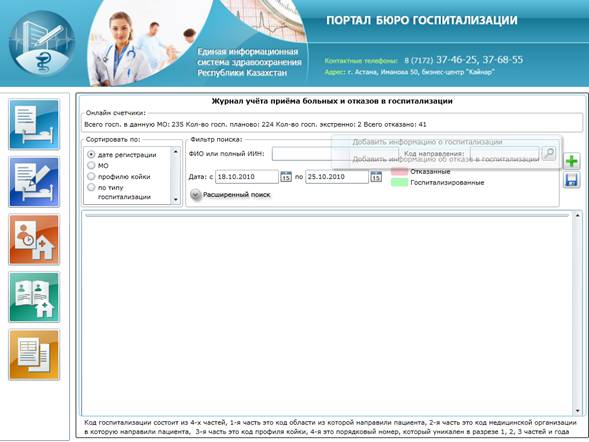
Рис. 1 Добавление Отказа в госпитализации или информации об экстренной госпитализации
Система отображает форму регистрации, содержащую следующие данные (см. рис. 2):
– № истории болезни – ввести номер вручную из клавиатуры;
– Пациент – произвести поиск в ГБД ФЛ (Государственная база данных физических лиц), ввести фамилию имя отчество и нажать на кнопку  (см. рис.3 );
– Место работы/учебы – ввести значение вручную с клавиатуры;
– Житель (город/село) – выбрать значение из справочника;
– Телефоны – ввести значение вручную с клавиатуры;
– Домашний адрес – ввести значение вручную с клавиатуры;
– Кем направлен – выбрать значение из справочника;
– Госпитализировавшее МО – организация отображается по умолчанию;
– Тип госпитализации – выбрать значение из справочника;
– Дата госпитализации – выбрать дату из календаря;
– Профиль койки – выбрать значение наименование из ниспадающего списка;
Диагноз:
– Код – код заболевания по МКБ 10, необходимо набрать с клавиатуры, при этом можно не переводить клавиатуру на английский язык, так как набранный символ на русском или казахском языке заменяется автоматически. После заполнения кода необходимо нажать кнопку Enter, в этом случае наименование заполняется автоматически;
– Наименование – необходимо набрать с клавиатуры ключевые слова в наименовании заболевания (не менее 4-х символов) и нажать кнопку Enter, в открывшемся списке выбрать одним щелчком левой кнопки мыши заболевание, поле «Код» заполнится автоматически;
– Источник финансирования – необходимо выбрать из ниспадающего списка.


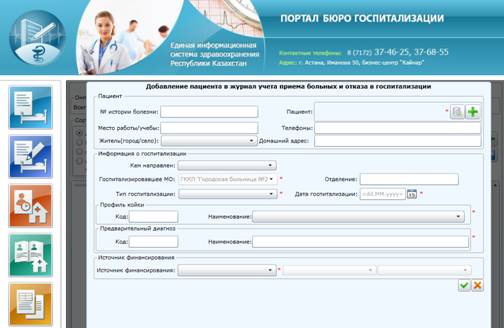
Рис. 2 Добавление информации об экстренной госпитализации

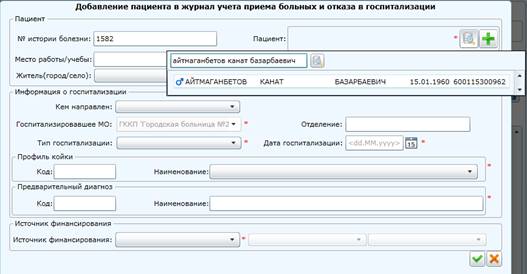
Рис. 3 Поиск пациента в ГБД ФЛ
При не заполнении всех полей Система предупреждает о необходимости заполнения обязательных полей (Ошибка! Источник ссылки не найден.). После проверки на правильность заполнения полей система сохраняет данные и выводит сообщение о сохранении данных (Ошибка! Источник ссылки не найден.).
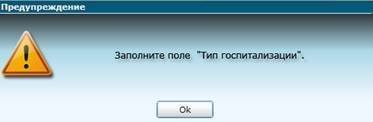
Рис. 4 Предупреждение
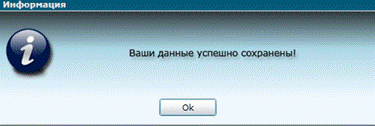
Рис. 5 Информация
После регистрации пациента в Журнале в правой части электронной формы зарегистрированного пациента в «Журнале учета приема больных и экстренно госпитализированных» необходимо нажать кнопку «добавить» (см. рис. 6) и указать направительный диагноз и причину направления пациента на восстановительное лечение и медицинскую реабилитацию (см. рис. 7)
Примечание: Плановые пациенты, направленные поликлиниками с кодом госпитализации в данный стационар, после проставления даты окончательной госпитализации (в Листе ожидания портала), отображаются автоматически в Журнале учета приема больных и отказов в госпитализации.


Рис. 6 Регистрация направления на реабилитационное лечение
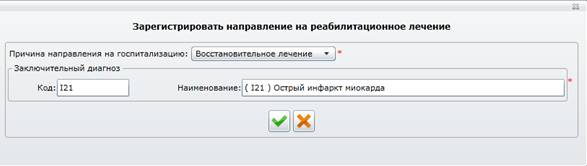
Рис. 7 Регистрация направления на реабилитационное лечение
Портал автоматически осуществляет проверку соответствия направительного диагноза утвержденному перечню нозологий, подлежащих восстановительному лечению и медицинской реабилитации в медицинских организациях, оказывающих стационарную помощь. В случае несоответствия диагноза перечню диагнозов для восстановительного лечения, система выводит предупреждение (см. рис. 8)
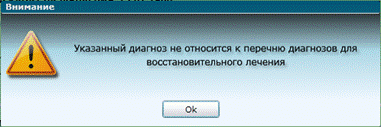
Рис. 8 Сообщение об ошибке
Если соответствие диагноза подтверждено, Портал автоматически отображает форму регистрации направления (см. рис. 9). При регистрации направления автоматически заполнены поля: Куда направлен, ФИО пациента, наименование диагноза.
Система отображает форму регистрации, содержащую следующие данные:
– Кто направил – организация отображается по умолчанию;
– Планируемая дата госпитализации – выбрать дату из календаря;
– Врач – произвести поиск врача в ГБД ФЛ (государственная база данных физических лиц);
– Куда направлен – выбрать организацию здравоохранения из ниспадающего списка;
– Профиль койки – выбрать значение наименование из ниспадающего списка;
– Номер карты – ввести номер вручную из клавиатуры;
– Пациент – произвести поиск в ГБД ФЛ, если не найдено то добавить;
– Домашний адрес – ввести значение вручную с клавиатуры;
– Телефоны – ввести значение вручную с клавиатуры;
– Место работы/учебы – ввести значение вручную с клавиатуры;
– Житель (город/село) выбрать значение из справочника;
Диагноз:
– Код - код заболевания по МКБ 10, необходимо набрать с клавиатуры, при правильном заполнении кода наименование заполняется автоматически,
– Наименование - необходимо набрать с клавиатуры наименование заболевания и нажать кнопку Enter, в открывшемся списке выбрать одним щелчком левой кнопки мыши заболевание, поле «Код» заполнится автоматически,
– Дополнительная информация к направлению – информация вводится вручную с клавиатуры.
Примечание: заполняя значение поля «Куда направлен» можно выбрать другой стационар, т. е. стационары могут направить пациента на реабилитационное лечение в другой стационар.
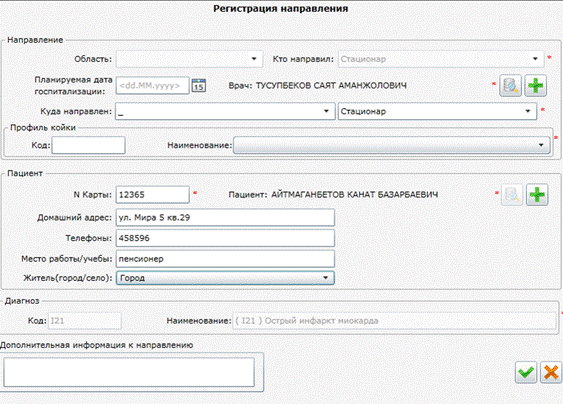
Рис. 9 Форма для регистрации направления
При не заполнении всех полей Система предупреждает о необходимости заполнения обязательных полей (см. рис. 4).
Перед сохранением направления система выдает предупреждение, так как после сохранения данные изменению не подлежат, поэтому рекомендуем нажать на кнопке «Назад» и еще раз проверить данные пациента, чтобы исключить случаи ошибочно введенных направлений (см. рис. 10).
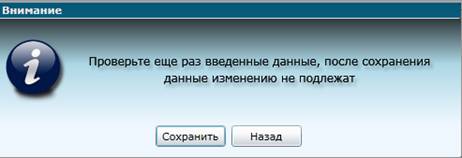
Рис. 10 Предупреждение
После сохранения формируется направление на госпитализацию, и Система выдает сформированный код направления на госпитализацию (см. рис. 11).
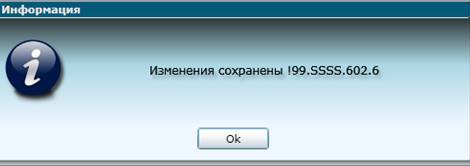
Рис. 11 Информация о сохранении
После сохранения направления на восстановительное лечение направление пациента отображается в «Листе ожидания» стационара с возможностью распечатки печатной формы направления. Для этого необходимо найти пациента в «Листе ожидания» по коду или по фамилии (см. рис. 12).


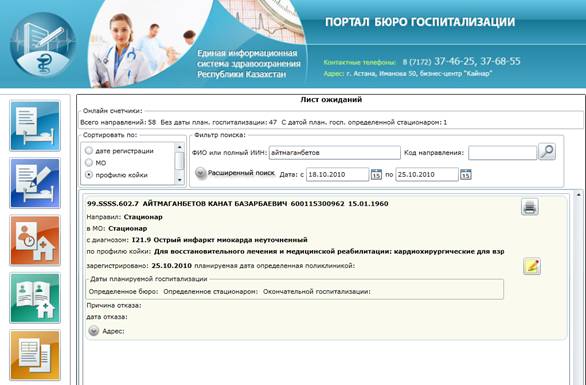
Рис. 12 Поиск направления в листе ожидания
Направление на госпитализацию можно вывести на печать. Для этого необходимо нажать кнопку «Распечатать» (см. рис. 13) и выбрать «Печать направления» или «Печать талона».


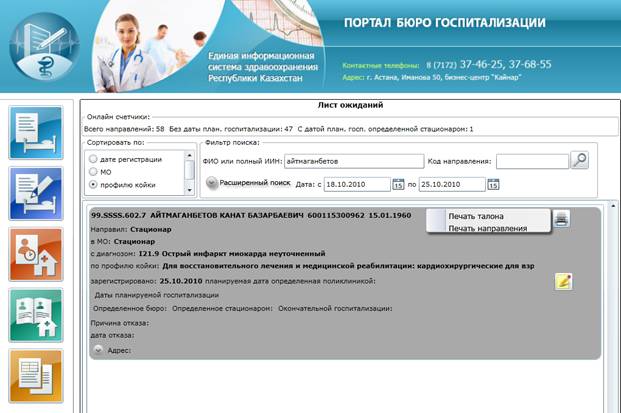
Рис. 13 Вывод на печать
Для добавления даты планируемой госпитализации, необходимо нажать на кнопку «Редактировать», выбрать «Назначить дату планируемой госпитализации определенной стационаром» (см. рис. 14).


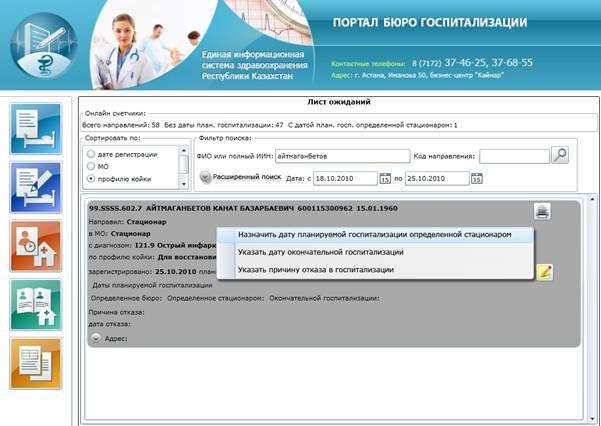
Рис. 14 Назначить дату планируемой госпитализации определенной стационаром
В окне даты необходимо установить дату, выбрав значение из календаря (см. рис. 15).
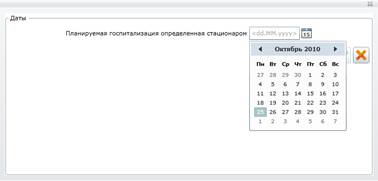
Рис. 15 Окно проставления планируемой даты госпитализации, определенная стационаром
Сохранить изменения нажав «Сохранить», либо «Отмена» для отмены назначения.
При выборе меню «Указать дату окончательной госпитализации», необходимо установить дату госпитализации, выбрав значение из календаря (см. рис. 16).
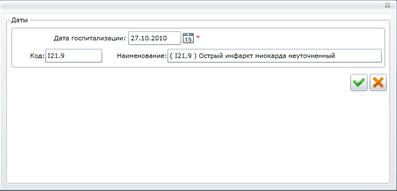
Рис. 16 Указание даты окончательной госпитализации
При выборе меню «Указать причину отказа в госпитализации» необходимо:
ü выбрать врача с ГБД ФЛ;
ü указать причину отказа в госпитализации, выбрав из списка;
ü указать дату отказа в госпитализации, выбрав значение из календаря (см. рис. 17).
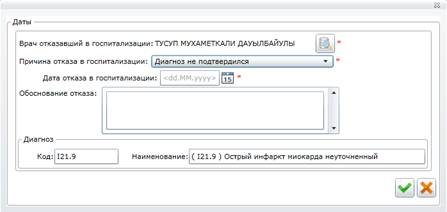
Рис. 17 Форма отказа в госпитализации
