

Партнерка на США и Канаду по недвижимости, выплаты в крипто
- 30% recurring commission
- Выплаты в USDT
- Вывод каждую неделю
- Комиссия до 5 лет за каждого referral
Контрольный пример
1. Запустить Microsoft PowerPoint.
Для этого выполнить следующие действия: ПУСК – ПРОГРАММЫ - MICROSOFT POWERPOINT.
2. В открывшемся окне на панели справа выбрать раздел Создать презентацию и в разделе Шаблоны активизировать вкладку На моем компьютере, щелкнув по ней левой кнопкой мышки. Среди предложенных дизайнов презентаций выбрать любой вариант оформления презентации, щелкнув по ней левой кнопкой мышки. Нажать кнопку ОК.
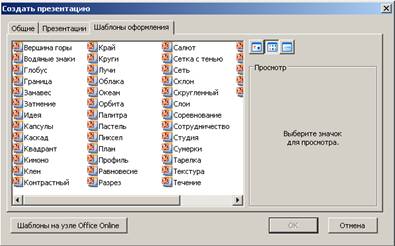
4. В расположенной справа панели Разметка слайда выбрать макет структуру первого слайда - Титульный слайд
5. Ввести заголовок презентации:
Туристическое агентство “Влад Интур Сервис”
6. Настроить данный заголовок. Для этого заголовок необходимо выделить и воспользоваться пунктом меню Формат~Шрифт~:
Шрифт – 40, Times New Roman, обычный, с тенью, цвет по выбору.
7. Настроить для этого слайда анимацию (Пункт меню Показ~Настройка анимации~):
Включить автоматически через 1 секунду, эффект появления текста сверху, по буквам.
8. Создать второй слайд, воспользовавшись пунктом меню Вставка~Создать слайд~, выбрать структуру слайда Заголовок и текст.
9. Поместить на слайд информацию о деятельности компании:
Заголовок слайда должен быть следующим:
Предлагаемые туры
Текст слайда, должен содержать информацию об этих турах:
· Экзотический тур – Сейшельские острова;
· Ралли – тур – Париж-Даккар;
· Познавательный тур – Лондон – Париж;
· Развлекательный тур – Американский “Дисней Ленд”.
10. Настроить заголовок второго слайда:
Шрифт – 44, Times New Roman, курсив, с тенью, цвет по выбору.
Настроить остальной текст:
Шрифт – 28, Times New Roman, обычный, цвет по выбору.
11. Настроить анимацию для второго слайда:
Для заголовка: Включить автоматически через 1 секунду, эффект прямоугольника.
Для текста: Включить автоматически через 1 секунду, эффект вылет справа.
12. Создать третий слайд, воспользовавшись пунктом меню Вставка~Создать слайд~, выбрать структуру слайда Только заголовок. Слайд должен содержать бизнес-информацию о деятельности компании.
13. Заголовок слайда должен быть следующим:
Бизнес-страница компании «Влад Интур Сервис»
14. Для размещения остальной информации подготовьте её в MS Excel:
Загрузить MS Excel (Пуск Программы MS Excel).
Создать таблицу:
Тур | Прод-ть тура (в днях) | Цена (в $) |
Сейшельские острова | 15 | 1000 |
Париж-Даккар | 20 | 1500 |
Лондон – Париж | 25 | 1300 |
Американский “Дисней Ленд” | 10 | 900 |
Оформить таблицу по выбору.
Создать Диаграмму (Круговую или Гистограмму) по столбцам Тур и Цена.
15. Скопировать по очереди таблицу и диаграмму на третий слайд.
16. Настроить заголовок третьего слайда:
Шрифт – 44, Times New Roman, курсив, с тенью, цвет по выбору.
17. Настроить анимацию для третьего слайда:
Для заголовка: Включить автоматически через 1 секунду, эффект случайного построения.
Для таблицы: Включить автоматически через 1 секунду, эффект появления сверху.
Для диаграммы: Включить автоматически через 1 секунду, эффект растворение.
18. Создать четвертый слайд, воспользовавшись пунктом меню Вставка~Создать слайд~, выбрать структуру слайда Заголовок, Графика и текст. Слайд должен содержать информацию о коллективе компании.
Заголовок слайда должен быть следующим:
Коллектив компании
Картинка - по выбору
Текст слайда, должен содержать информацию:
· – директор;
· – консультант по развлекательным турам;
· – консультант по познавательным турам;
· – консультант по экзотическим турам;
· – консультант по ралл-турам;
Тел. 25-95-03, 25-86-43.
.
19. Настроить заголовок четвертого слайда:
Шрифт – 44, Times New Roman, курсив, с тенью, цвет по выбору.
Настроить остальной текст:
Шрифт – 20, Times New Roman, обычный, цвет по выбору.
20. Настроить анимацию для четвертого слайда:
Для заголовка: Включить автоматически через 1 секунду, эффект прямоугольника наружу.
Для картинки: Включить автоматически через 1 секунду, эффект вертикальные жалюзи.
Для текста: Включить автоматически через 1 секунду, эффект появления снизу.
21 Настроить смену слайдов: эффект – случайный, быстро. (Пункт меню Показ слайдов~Переход слайда).
22. Запустить презентацию.
