


Партнерка на США и Канаду по недвижимости, выплаты в крипто
- 30% recurring commission
- Выплаты в USDT
- Вывод каждую неделю
- Комиссия до 5 лет за каждого referral
Научно-Техническая Фирма «ГРАД»
Программный комплекс «БЮДЖЕТ ПБС 7.0 – локальная БД»
инсталляция
Инструкция
(от 01.01.2001)
Листов 15
2 0 14 г
СОДЕРЖАНИЕ
1. Введение. 3
2. Требования к конфигурации компьютера. 3
3. Как скачать дистрибутивы с сайта www. ntfgrad. ru. 3
4. Запуск инсталляции. 4
5. Запуск программы и создание базы данных. 7
6. Установка обновления. 10
7. Заполнение справочников. 10
8. Загрузка шаблонов и досчетов. 11
ПРИЛОЖЕНИЕ 1. 13
1. Введение.
Инструкция предназначена для администраторов программного комплекса «Бюджет ПБС 7.0» и содержит описание установки программного комплекса. Под администратором понимается сотрудник заказчика, осуществляющий администрирование системы.
2. Требования к конфигурации компьютера
Для установки и удовлетворительного функционирования программного комплекса «Бюджет ПБС 7.0» необходимо выполнение системных требований изложенных в Приложении 1
3. Как скачать дистрибутивы с сайта www. ntfgrad. ru
В случае приобретения ПК «Бюджет ПБС 7 – локальная БД» дистрибутивы предоставляются на фирменном CD-диске.
При необходимости дистрибутив может быть сачен с сайта www. ntfgrad. ru.
Для этого на главной странице сайта необходимо зайти в меню «Продукты – Список продуктов – Бюджет ПБС 7- локальная БД».
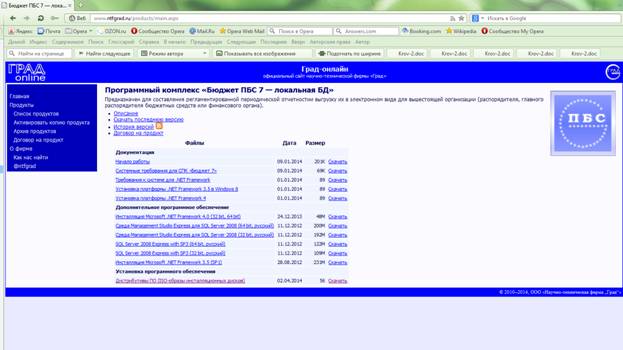
В списке предоставляемых файлов в разделе Установка программного обеспечения скачать «Дистрибутивы ПО (ISO – образы инсталляционных дисков)». В результате скачивания будет сохранен файл Дистрибутивы ПО НТФ Град. url содержащий URL-адрес сетевого ресурса Яндекс. Диск. На этом ресурсе размещены ISO – образы инсталляционных дисков.
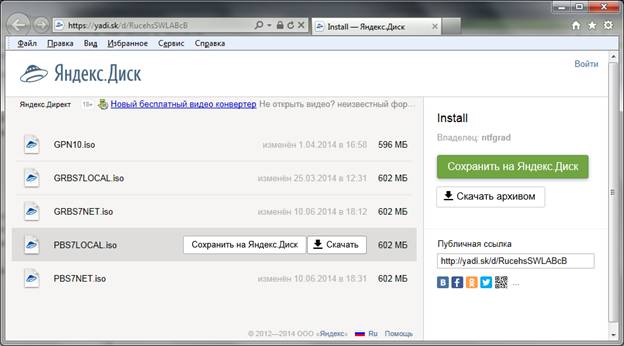
Для скачивания выбрать файл PBS7LOCAL. iso.
После скачивания файл PBS7LOCAL. iso распаковать архиватором, например WinRAR, в удобную для пользователя временную папку.
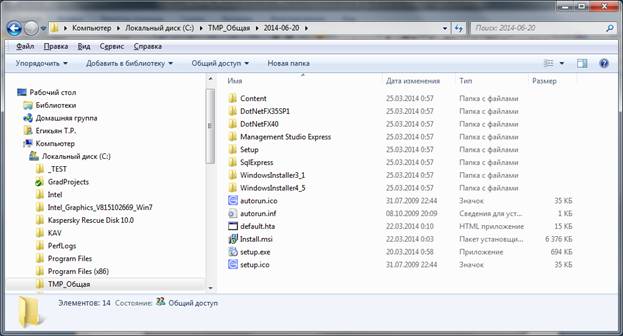
Результатом всех действий будет получен каталог, по содержанию аналогичный инсталляционному диску.
4. Запуск инсталляции
Инсталляция должна осуществляться пользователем обладающим правами Администратора.
Для запуска инсталляции активизируйте файл default. hta. Если инсталляция производится с диска, запуск этого файла производится автоматически.
На экране появится окно мастера, являющееся первым шагом процесса инсталляции.
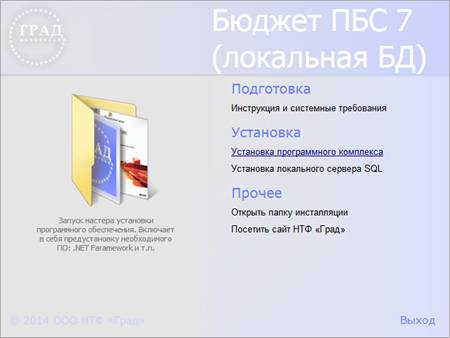
Если на вашем компьютере или в локальной сети вашей организации уже установлен SQL-сервер, который может быть использован для работы ПК Бюджет ПБС 7 – ЛБ, то в пункте Установка достаточно запустить опцию «Установка программного комплекса»
При установке предварительно выполняется проверка системы на наличие программного продукта Microsoft. NET Framework 4 и при его отсутствии выполняется его установка.
Далее запускается установка непосредственно программы Бюджет ПБС 7-ЛБ.
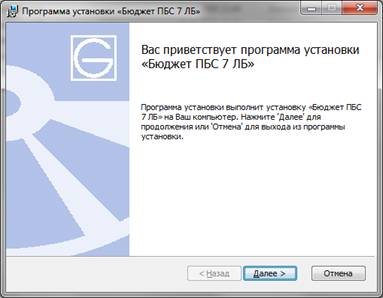
После принятия лицензионного соглашения выдается окно выбора вида установки.
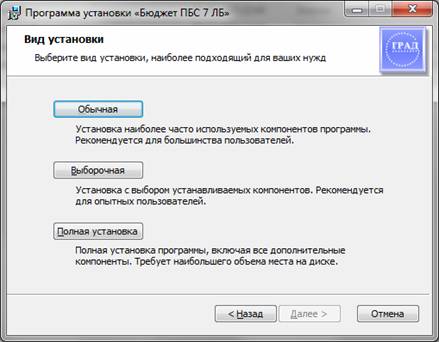
«Обычная» - производит установку только основных компонентов ПК «Бюджет ПБС 7 – локальная БД».
«Выборочная» - позволяет выполнить выбор устанавливаемых компонентов (в настоящее время выбор недоступен, так как в инсталляцию не включена опция создания базы данных).
«Полная установка» - устанавливает программный комплекс, включая все дополнительные компоненты.
Если ПК «Бюджет ПБС 7 – локальная БД» приобретен впервые рекомендуется выполнить полную установку.
Если на вашем компьютере или в локальной сети вашей организации SQL-сервер отсутствует, то необходимо его установить.
Для установки SQL-сервера в пункте Установка запустить опцию «Установка локального сервера SQL». После установки SQL-сервера компьютер должен быть перезагружен.
Далее необходимо проверить корректность установки SQL-сервера. Для этого выполните следующие шаги
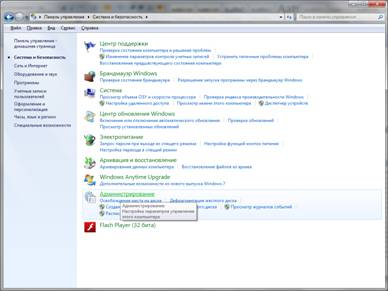
Шаг 1 .Зайдите в меню ПУСК – Панель управления – Система и безопасность – Администрирование.
Шаг.2 .В Администрировании выберите пункт «Службы»
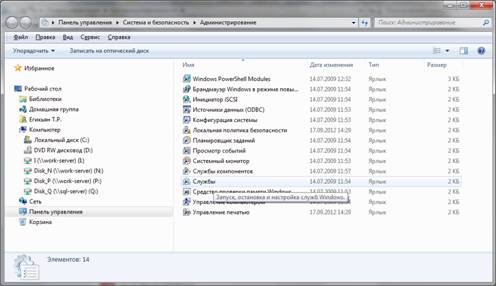
В списке служб найдите SQL Server (SQLEX2008). Эта служба должна быть в состоянии «Работает».
5. Запуск программы и создание базы данных
Запуск программы Бюджет ПБС 7.0 осуществляется из пункта меню «Пуск» - Все программы - Град – Клиент Бюджет ПБС 7 ЛБ либо с использованием ярлыка на рабочем столе.
При запуске выдается окно входа в систему, в параметрах которого указывается SQL сервер, база данных и пользователь.
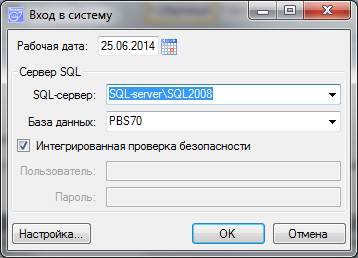
В параметре «SQL-сервер» указываем имя существующего или вновь установленного сервера, в параметре «База данных» имя новой базы (например, PBS70), которой еще нет, и которая будет создана при первом запуске программы.
Вход в систему осуществляется с использованием интегрированной проверки безопасности либо пользователем SA, для которого при инсталляции установлен пароль: 654321.
Если имя SQL сервера не указано в выпадающем списке при входе в систему его можно ввести вручную с клавиатуры, если вы не знаете имя локального SQL сервера, его можно указать следующим образом «.\SQLEX2008».
При нажатии на кнопку «ОК» будет выдано сообщение:
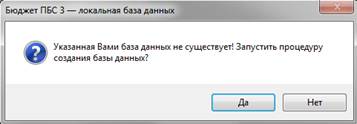
После его подтверждения, запустится мастер обновления базы данных.
В открывшемся окне с параметрами обновления нажимаем кнопку «Далее».

При этом будет выдано повторное сообщение о том, что базы данных не существует и запрос на её создание. Подтверждаем запрос.
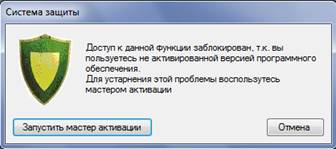 Если вы устанавливаете программный продукт впервые, то при создании базы данных будет выдан запрос на активацию. Активация должна быть произведена, если этого не сделать будет создана пустая база данных без необходимой структуры, непригодная для работы.
В результате всех манипуляций получаем новую, пустую базу данных конфигурации ПК Бюджет ПБС 7.0 и, после этого происходит запуск приложения.
Версия программы при инсталляции будет меньше, текущей. Поэтому для дальнейшей работы необходимо установить последнее обновление.
6. Установка обновления
Обновление программы можно скачать на сайте www. ntfgrad. ru. Для этого на главной странице в списке продуктов необходимо выбрать «Бюджет ПБС 7 – локальная БД». На странице продукта выбрать опцию «Скачать последнюю версию» и скачать архив в том варианте, который удобен. Если вы пропустили несколько версий, нет необходимости устанавливать их все, достаточно скачать и установить последнюю. Инструкция по установке обновления содержится в скачиваемом пакете.
7. Заполнение справочников
После того, как программа установлена и обновлена до последней версии, необходимо заполнить справочники.
1.Справочники в меню «Справочники - ….» можно выгрузить от вышестоящей организации. В каждом справочнике на панели инструментов есть кнопки Загрузить/Выгрузить

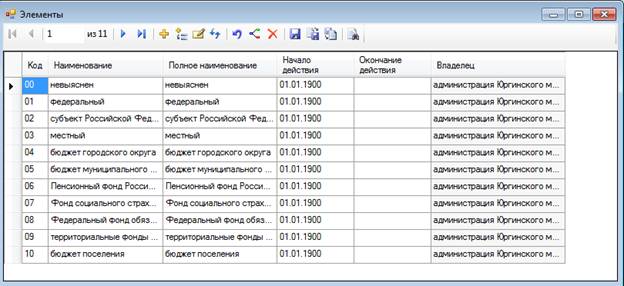
Рекомендуется загрузить справочники в ветке меню «Справочники – Общие – Элементы, КОСГУ, Виды деятельности». Справочник ППП загружать нецелесообразно, достаточно ввести ППП собственного учреждения, вышестоящего ГРБС и ФО.
2. Необходимо заполнить справочник Контрагенты – Бюджетополучатели. В обязательном порядке должно быть собственное учреждение, если есть - вышестоящий ГРБС и вышестоящий ФО.
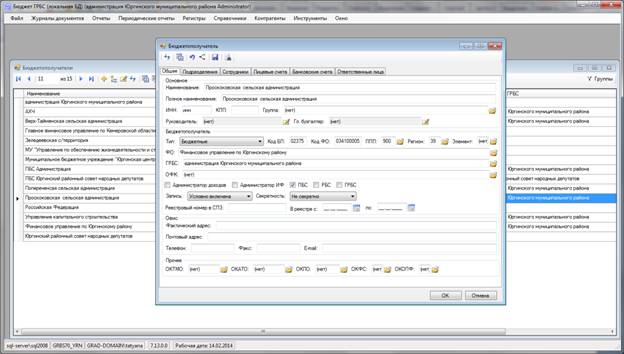
У собственного учреждения обратить внимание на заполнение полей ФО (выбирается вышестоящий ФО), ГРБС - (выбирается вышестоящий ГРБС) и Код ФО (должен быть согласован, со справочником вышестоящей организацией, принимающей у вас периодическую отчетность, по этому коду происходит идентификация вашего учреждения при загрузке отчетов в их базу, этот код в записи вашего учреждения у них и вас должен быть одинаковый).
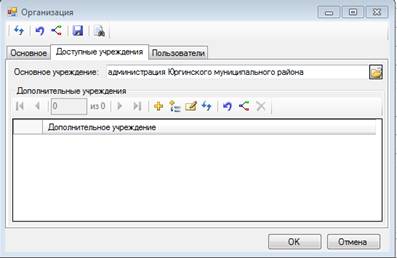
3. Зайти в меню инструменты – Моя организация на закладку Доступные учреждения и в параметр «Основное учреждение» указать себя.
8. Загрузка шаблонов и досчетов
После того, как программа установлена, обновлена до последней версии и заполнены основные справочники, для работы с периодической отчетностью необходимо загрузить шаблоны отчетов и досчеты. Файлы шаблонов и досчетов поставляются в пакете обновлений. Поставка этих файлов производится не с каждой версией, а только если были внесены изменения. Если в последнем обновлении нет файлов шаблонов и досчетов, то для уточнения о том в какой версии продукта они расположены можно узнать у вышестоящей организации либо в службе технической поддержки «Град» (телефон 8(384)2 57-60-57, адрес эл. почты)
Шаблоны загружаются в меню «Периодические отчеты –Загрузить шаблоны из файла»
Досчеты загружают в меню «Периодические отчеты – Пакеты соотношений» на панели инструментов кнопка «Загрузить».
ПРИЛОЖЕНИЕ 1
Системные требования для ПК «Бюджет ПБС 7- локальная БД»
В документе приведены основные требования для наиболее распространенных редакций используемых компонентов. Полный перечень требований можно узнать по ссылкам:
· Microsoft SQL Server:
· http://msdn. /ru-ru/library/ms143506%28v=sql.90%29.aspx;
· http://msdn. /ru-ru/library/ms143506(v=sql.100).aspx;
· http://msdn. /ru-ru/library/ms143506(v=sql.105).aspx;
· Framework:
· http://msdn. /ru-ru/library/8z6watww(v=vs.100).aspx.
Изменения по сравнению с предыдущей версией
По сравнению с 6-й версией «Бюджета» увеличены требования только к компоненту. NET Framework: необходима 4-я версия этой системы (из-за этого возросли требования к пространству на жестком диске для сервера приложений и клиента: до 1 Гб для 32-разрядной версии ОС и до 2 ГБ для 64-разрядный версий).
Требования к серверу базы данных
Допустимые версии SQL-сервера:
· Microsoft SQL Server 2005 (все редакции, 32- и 64-разрядные версии);
· Microsoft SQL Server 2008 (все редакции, 32- и 64-разрядные версии);
· Microsoft SQL Server 2008 R2 (все редакции, 32- и 64-разрядные версии).
Рекомендуемые версии SQL-сервера: 64- разрядные версии Microsoft SQL Server 2008 или Microsoft SQL Server 2008 R2.
Требования к оборудованию и ОС:
Версия / редакция Microsoft SQL Server[1] | Требования | |
Тип процессора | 32-разрядная | Совместимый с Pentium III или выше |
64-разрядная[2] | Минимум: AMD Opteron, AMD Athlon 64, Intel Xeon с поддержкой Intel EM64T, Intel Pentium IV с поддержкой EM64T | |
Быстродействие процессора | 2005 | Минимум: 600 МГц (для редакции Express — 500 МГц); рекомендуется: 1 ГГц и выше |
32-разрядные 2008, 2008 R2 | Минимум: 1,0 ГГц; рекомендуется: 2 ГГц и выше | |
64-разрядные 2008, 2008 R2 | Минимум: 1,4 ГГц; рекомендуется: 2 ГГц и выше | |
ОЗУ | 2005 Enterprise, Standard | Минимум: 512 МБ; рекомендуется 1 ГБ или больше |
2005Express | Минимум: 192 МБ; рекомендуется 512 МБ или больше | |
2008 Enterprise, Standard | Минимум: 512 МБ; рекомендуется: 2 ГБ и более | |
32-разрядный 2008 Express | Минимум: 256 МБ; рекомендуется: 1 ГБ | |
64-разрядный 2008 Express | Минимум: 512 МБ; рекомендуется: 1 ГБ | |
2008 R2 Enterprise, Standard | Не менее: 1 ГБ; рекомендуется: 4 ГБ и более | |
32-разрядный 2008 R2 Express | Не менее: 256 МБ; рекомендуется: 1 ГБ | |
64-разрядный 2008 R2 Express | Минимум: 512 МБ; рекомендуется: 1 ГБ | |
Место на диске для работы (минимум)[3] | 2005, 2008 | 280 МБ |
2008 R2 | 711 МБ | |
Место на время установки программы (минимум) | 2005, 2008 | 2 ГБ |
2008 R2 | 3,6 ГБ | |
ОС (минимум)[4] | 32-разрядный 2005 Enterprise | Windows 2000 Server с пакетом обновления 4 (SP4) |
32-разрядный 2005 Standard, Express | Windows 2000 Professional Edition с пакетом обновления 4 | |
64-разрядный 2005 Enterprise | Windows Server 2003 x64 (64-разрядная версия) с пакетом обновления 1 (SP1) | |
64-разрядный 2005 Standard | Windows XP x64 Professional 2003 | |
32-разрядные 2008, 2008 R2 Enterprise | Windows Server 2003 с пакетом обновления 2 (SP2) | |
32-разрядный 2008 Standard | Windows XP Professional с пакетом обновления 2 | |
32-разрядный 2008 Express | Windows XP Home Edition с пакетом обновления 2 | |
64-разрядные 2008, 2008 R2 Enterprise | 64-разрядная версия Windows Server 2003 x64 с пакетом обновления 2 (SP2) | |
64-разрядный 2008, 2008 R2 Standard | Windows XP Professional x64 с пакетом обновления 2 (SP2) | |
64-разрядный 2008, 2008 R2 Express | Windows Vista x64 с пакетом обновления 2 (SP2) |
Требования к клиенту
Требования к дополнительным компонентам:
· Framework 4.
Требования к оборудованию и ОС:
Минимальные требования | Рекомендуемые требования | |
Операционная система | Windows XP c пакетом обновления 2 или выше; Windows Server Windows Server 2003 или выше | Windows 7 c пакетом обновления 1; Windows Server Windows Server 2003 или выше |
Процессор | 1 ГГц | 2 ГГц и выше |
ОЗУ | 2 Гб | 4 Гб и выше |
Пространство на жестком диске | 32-разрядная ОС | 1 Гб |
64-разрядная ОС | 2 Гб |
[1] Если не указана разрядность или редакция версии, то требование совпадает для всех версий, не зависимо от разрядности или редакции.
[2] В данном документе под 64-разрядной версиями программ и ОС понимаются версии для архитектуры процессора x64. Требования для архитектуры IA64 можно узнать по ссылкам, приведенным в начале документа.
[3] Приведено минимальное значение, необходимое для SQL Server. Реальное значение зависит от объема базы данных.
[4] Указывается минимальная версия операционной системы. Если указана клиентская версия, то допустимы также серверные версии того же и последующих поколений. Если не указана редакция, то допустимы все редакции.
