Партнерка на США и Канаду по недвижимости, выплаты в крипто
- 30% recurring commission
- Выплаты в USDT
- Вывод каждую неделю
- Комиссия до 5 лет за каждого referral
Руководство по формированию в ГАС «Управление» уведомления для регистрации документа стратегического планирования
Содержание
Термины и сокращения. 3
1. Получение доступа к закрытой части портала ГАС «Управление». 4
2. Доступ к функционалу создания, заполнения Уведомления, направления его на рассмотрение. 5
2.1. Создание и заполнение Уведомлений. 7
2.1.1. Раздел «Сведения о документе». 8
2.1.2. Раздел «Текст документа». 11
2.1.3. Раздел «Тематическая классификация». 11
2.1.4. Раздел «Цели и задачи». 13
2.1.5. Раздел «Целевые показатели». 14
2.1.5.1. Выбор Базовых показателей, заполнение их значений. 15
2.1.5.2. Создание производных и дополнительных показателей, заполнение их значений 20
2.1.6. Раздел «Проверка данных». 32
3. Устранение выявленных несоответствий в Уведомлении. 33
4. Просмотр зарегистрированных Документов. 35
Термины и сокращения
Термин | Определение |
Базовые показатели | показатели, содержащиеся в Единой межведомственной информационно-статистической системе |
ГАСУ, ГАС «Управление» | Государственная автоматизированная информационная система «Управление» |
Документ | документ стратегического планирования |
Дополнительные показатели | показатели, не содержащиеся в Единой межведомственной информационно-статистической системе |
ЕМИСС | Единая межведомственная информационно-статистическая система |
ЕСИА | Единая система идентификации и аутентификации |
ОГРН | |
Производные показатели | показатели, имеющие детализацию измерения (справочники) показателя отличные от базовых показателей |
Регламент | Регламент подключения и интеграции |
Реестр | федеральный государственный реестр документов стратегического планирования |
Руководство | Руководство по формированию в ГАС «Управление» уведомления для регистрации документа стратегического планирования |
Сведения | информация о документе стратегического планирования и документе, которым утвержден (одобрен) документ стратегического планирования |
Уведомление | Уведомление об утвержении (одобрении) документа стратегического планирования или внесения в него изменений в формате электронного документа |
Целевые показатели, показатели | показатели документов стратегического планирования, разрабатываемые в рамках целеполагания, прогнозирования, планирования и программирования |
ЭП | электронная подпись |
1. Получение доступа к закрытой части портала ГАС «Управление»
В целях получения доступа к функционалу формирования Уведомления участнику стратегического планирования следует инициировать подключение к закрытой части портала ГАС «Управление».
Доступ к закрытой части портала ГАС «Управление» предоставляется после:
· установки защищенного соединения между рабочим местом пользователя и ГАС «Управление», которое осуществляется
с помощью ключа ЭП и соответствующего ему квалифицированного сертификата ключа проверки электронной подписи;
· идентификации, аутентификации и авторизации пользователя, которые осуществляются средствами ЕСИА
и ГАС «Управление» с помощью ключа ЭП и соответствующего ему сертификата.
Обращаем внимание, что для корректной работы с функционалом формирования Уведомления участнику стратегического планирования необходимо присвоить полномочие «Участник стратегического планирования, представляющий документы и сведения для осуществления государственной регистрации документов» (см. инструкцию).
Для входа в закрытую часть портала ГАС «Управление» следует использовать один из браузеров:
· Internet Explorer версии 9 и выше (рекомендации по настройке браузера Internet Explorer приведены в Регламенте);
· КриптоПро Fox версии 24 и выше (при наличии установленного на компьютере пользователя криптопровайдера КриптоПро CSP).
Подробный перечень мероприятий приведен в Регламенте, размещенном в разделе «Документы» открытой части портала ГАС «Управление» в информационно-телекоммуникационной сети «Интернет» по адресу: http://.
2. Доступ к функционалу создания, заполнения Уведомления, направления его на рассмотрение
Регистрация документов стратегического планирования в Реестре осуществляется Минэкономразвития России на основании Уведомления, сформированного участником стратегического планирования
в ГАС «Управление» и направленного на рассмотрение.
Для доступа к функционалу создания, заполнения Уведомления
и направления его на рассмотрение следует:
1) установить ЭП.
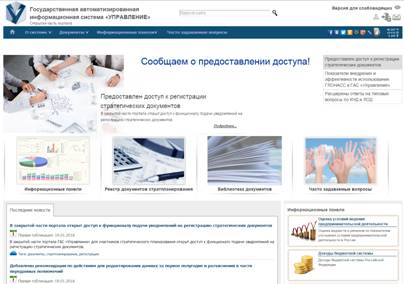
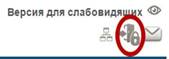
2) из открытой части портала ГАС «Управление» (http://) перейти в закрытую часть портала ГАС «Управление», нажав
на соответствующую кнопку в правой верхней части экрана;


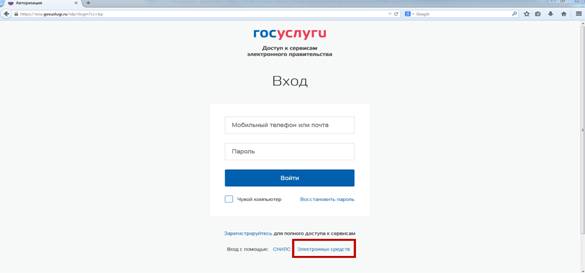
3) авторизоваться в ГАС «Управление» через ЕСИА.
Для этого следует выбрать вход с помощью «Электронных средств» (см. рисунок ниже) и нажать кнопку «Войти».
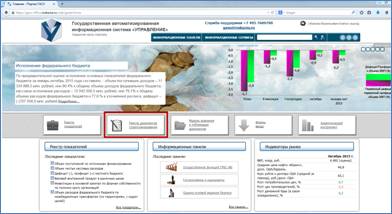
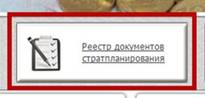
4) перейти в раздел «Документы стратегического планирования», нажав кнопку «Реестр документов стратпланирования»
в центральной части экрана (см. рисунок ниже).

2.1. Создание и заполнение Уведомлений
В разделе «Документы стратегического планирования» участнику стратегического планирования доступен перечень созданных
им Уведомлений.
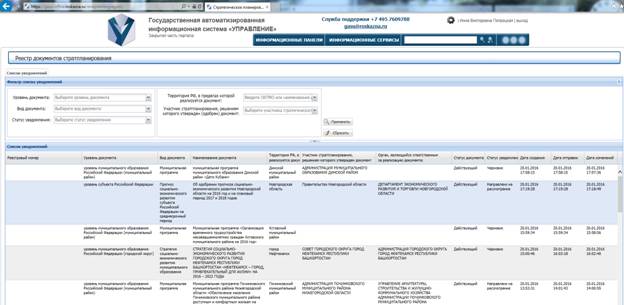
Для выбора Уведомлений из списка можно использовать «Фильтр списка уведомлений», размещенный в центральной части экрана.
Для выбора Уведомления с соответствии с параметрами фильтра следует указать соответствующий параметр фильтра и нажать кнопку «Применить».
После этого в списке Уведомлений отразятся Уведомления, соответствующие выбранным параметрам.
Для формирования нового Уведомления следует выбрать кнопку «Создать уведомление» в правом нижнем углу экрана.
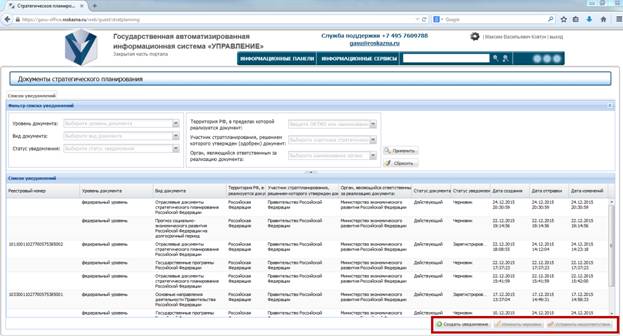
Откроется окно «Редактирование черновика уведомлений», содержащее разделы для заполнения.
2.1.1. Раздел «Сведения о документе»
Раздел «Сведения о документе» следует заполнять в соответствии
с указаниями, содержащимися в полях формы. Форма Уведомления позволяет осуществить вставку скопированного текста, а также предлагает использовать интерактивные списки с возможностью выбора соответствующей строки и содержит календарь.
По решению пользователя в случае если регистрируемый Документ, включая сведения о Документе и сам текст Документа, будет доступен для всех пользователей на открытой части портала ГАС «Управление», необходимо сохранить галочку в поле «Документ доступен для публикации в открытой части портала». В ином случае данную галочку необходимо снять.
Внимание!
1) в поле «Наименование документа» необходимо указывать точное полное наименование Документа без указания наименования акта, которым он был утвержден (например, Прогноз социально-экономического развития, Стратегия социально-экономического развития). В случае если вид документа – «Государственная программа РФ», «Государственная программа субъекта РФ», «Муниципальная программа», необходимо указать наименование документа в соответствии с паспортом программы (при его наличии);
2) в поле «Уровень документа» необходимо корректно выбрать уровень из представленного списка, затем в поле «Вид документа», отфильтрованному по уровню документа, выбрать документ, подлежащий регистрации в Реестре. В поле «Территория РФ, в пределах которой реализуется документ» ввести наименование территории РФ (или ОКТМО);
3) в поле «Дата вступления в силу документа» в случае отсутствия в Документе или акте, его утверждающем (одобряющем) прямого указания даты, следует указывать дату принятия самого акта;
4) в поле «Дата прекращения действия документа» в общем случае указывается последняя дата года, на который распространяется действие Документа (например, 31.12.2020);
5) в поле «Участник стратегического планирования, решением которого утвержден (одобрен) документ» отображается список участников стратегического планирования, отфильтрованный по уровню документа и территории РФ, в пределах которой реализуется Документ. В случае отсутствия необходимого участника стратегического планирования, требуется обратиться на методическую поддержку ГАС «Управление» по адресу *****@***ru с указанием ОГРН и наименованием указанного органа государственной власти;
6) в поле «Копия акта» необходимо прикрепить файлы c расширениями «.pdf», «.jpg», «.jpeg», «.tif», «.tiff», содержащих в отсканированном виде копию акта с печатью и подписью. Допускается при отсутствии гербовой печати использовать печать отдела делопроизводства участника стратегического планирования;
7) в поле «Орган, ответственный за реализацию документа» орган отфильтровывается автоматически по ОГРН пользователя и отображается в списке поля. В случае отсутствия в списке записей, требуется обратиться на методическую поддержку ГАС «Управление» по адресу *****@***ru с указанием ОГРН и наименованием участника стратегического планирования;
8) в случае первичной регистрации действующего документа, в который были внесены изменения (актами о внесении изменений) до его регистрации в Реестре, необходимо:
- в разделе 1 «Сведения о документе» прикрепить первичный акт об утверждении документа и все акты о внесении изменений, в качестве реквизитов акта указать номер и дату последнего принятого акта в хронологическом порядке (подробнее: «Часто задаваемые вопросы» - «Вопросы по стратегическому планированию» - «Вопрос № 13» на портале )»;
- в разделе 2 прикрепить актуальный текст документа (со всеми внесенными изменениями).
Для навигации по форме Уведомления можно использовать пиктограммы, расположенные в левой части экрана (см. рисунок ниже)
и стрелки в правой нижней части экрана.
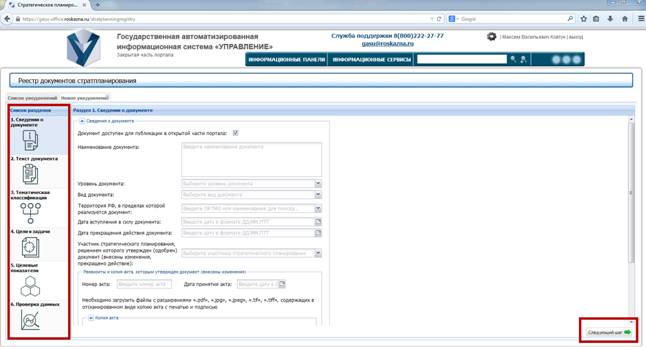
Внимание!
После заполнения первых 4 полей в разделе «Сведения о документе» («Наименование документа», «Уровень документа», «Вид документа», «Территория РФ, в пределах которой реализуется документ») пользователь может сохранить документ как черновик. Для этого необходимо перейти в раздел 6 «Проверка данных» и нажать на кнопку «Сохранить как черновик».
Для направления уведомления на рассмотрение необходимо заполнить все поля разделов 1 «Сведения о документе» и 2 «Текст документа». Для видов документов «Государственная программа РФ» и «Государственная программа субъекта РФ» также необходимо заполнить раздел 5 «Целевые показатели».
2.1.2. Раздел «Текст документа»
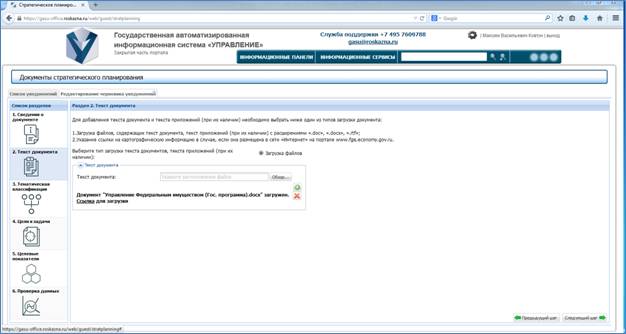
При размещении текста документа следует использовать последнюю актуальную версию Документа, утвержденную установленным порядком,
в формате «.doc», «.docx» или «.rtf».
2.1.3. Раздел «Тематическая классификация»
В разделе «Тематическая классификация» следует выбрать классификацию Документа путем перемещения соответствующей категории из списка «Категории ЕМИСС» в левой части таблицы в правую ее часть «Выбранные категории ЕМИСС» двойным щелчком мыши,
либо путем выбора и нажатия на категорию в левой части таблицы левой кнопкой мыши и ее перемещения в правую часть не отпуская кнопку мыши.
В случае если Документ соответствует более чем пяти категориям,
в списке в левой части таблицы следует выбрать категорию «Комплексные мероприятия».
В случае отсутствия необходимой категории в перечне, требуется направить запрос в Минэкономразвития России для добавления необходимой категории.

2.1.4. Раздел «Цели и задачи»
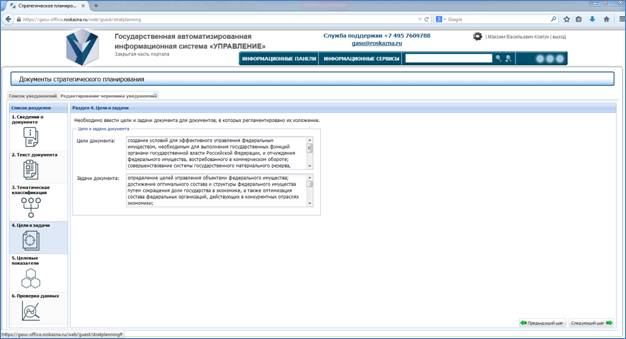
В разделе «Цели и задачи» в соответствующие поля Уведомления следует ввести цели и задачи для Документов, в случае, если их наличие является обязательным в соответствии с действующими нормативными правовыми актами.
Внимание!
ГАС «Управление» поддерживает функцию копирования и вставки текста в поля «Цели документа» и «Задачи документа». При этом для текстовых полей существует ограничение в 4000 символов.
2.1.5. Раздел «Целевые показатели»
Нажмите кнопку «Добавить показатель».
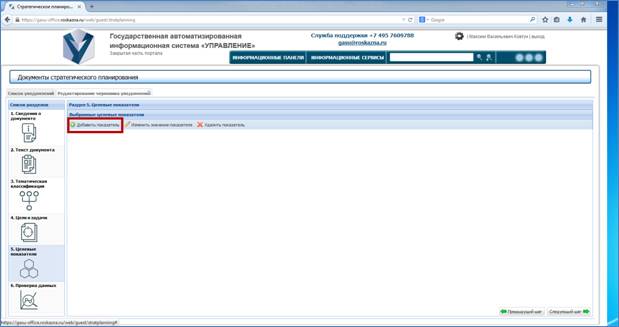
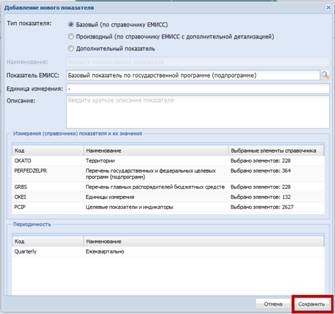
В открывшемся окне выбрать тип показателя (Базовый, Производный или Дополнительный).
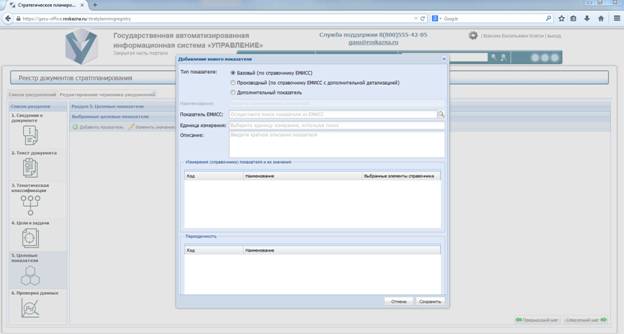
Рассмотрим примеры указания Целевых показателей.
2.1.5.1. Выбор Базовых показателей, заполнение их значений
В поле «Показатель ЕМИСС» следует нажать на значок лупы:
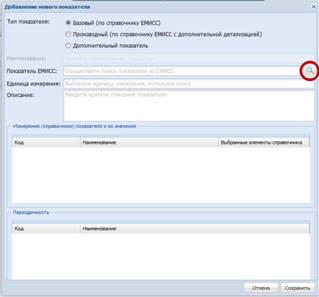
В поле поиска ввести наименование необходимого показателя, нажать на кнопку «Поиск»:
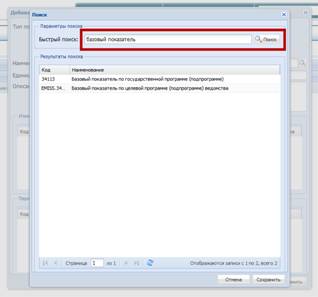
Выбрать необходимый показатель из найденных в меню «Результаты поиска»:
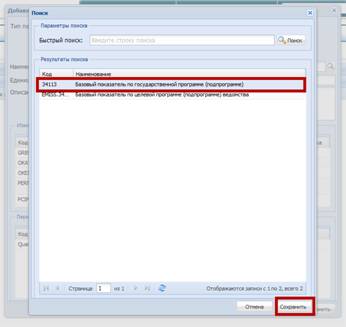
После этого необходимо нажать на кнопку «Сохранить»:
После произведенных действий показатель добавится в раздел «Целевые показатели»:
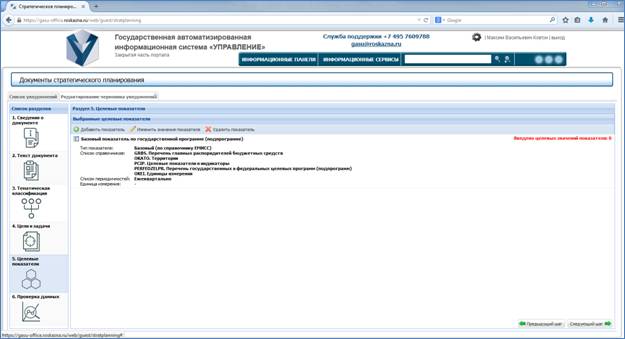
Внимание!
При выборе Базового показателя сведения, подтягивающиеся
из справочника ЕМИСС в форму Уведомления, недоступны
для редактирования.
Для заполнения показателей документа «Государственные программы Российской Федерации» следует выбирать «Базовый показатель по государственной программе (подпрограмме)».
2.1.5.1.1. Предоставление значений показателя
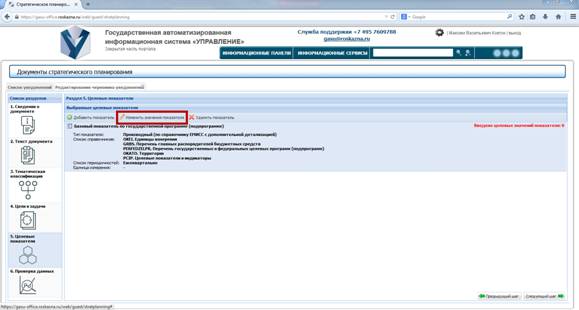
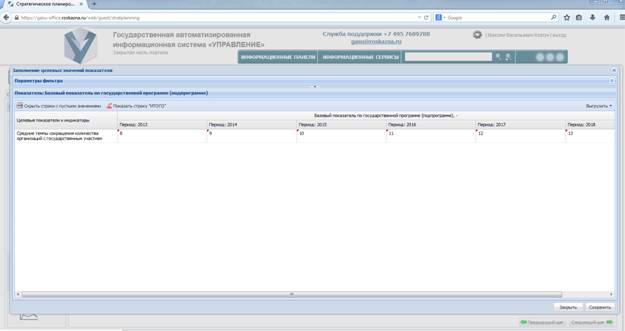
Для предоставления значения показателя следует выбрать показатель
и нажать кнопку «Изменить значения показателя», либо выбрать его двойным щелчком мыши. Откроется окно для указания целевых значений показателя по периодам.
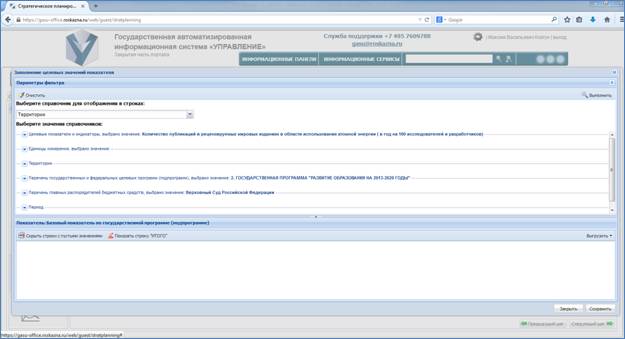
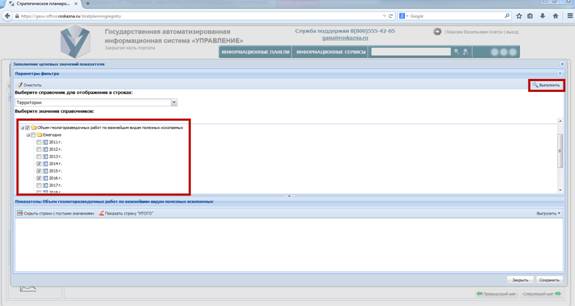
В открывшемся окне «Параметры фильтра» следует выбрать соответствующие значения справочников (первоначально выбрав справочник, который будет использоваться), в том числе, значения справочника «Период», нажать кнопку «Выполнить».
Внимание!
Для показателя «Базовый показатель по государственной программе (подпрограмме)» в качестве справочника для отображения в строках необходимо выбрать справочник «Целевые показатели и индикаторы», далее выбрать необходимое значение в каждом из следующих справочников: целевые показатели и индикаторы, единицы измерения, территории, для которых применяется показатель, перечень государственных и федеральных целевых программ, наименования ответственных распорядителей бюджетных средств и период.
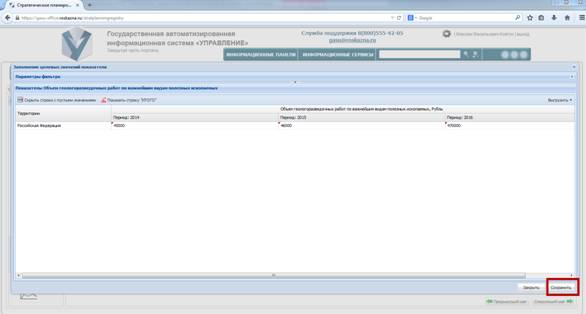
Затем в нижнее поле ввести значения для показателя и нажать на кнопку «Сохранить».
Внимание!
При введении значений показателя допустимо использование целых чисел, чисел с десятичными знаками (с округлением до четырех знаков после запятой). Дробная часть отделяется от целой части через точку.
В случае отстутствия значений по каким-либо периодам, необходимо исключить эти периоды из выборки (на шаге заполнения «Параметры фильтра»).
2.1.5.2. Создание производных и дополнительных показателей, заполнение их значений
При создании производных и дополнительных показателей в окне создания показателя возможно редактирование наименования, единицы измерения, справочников (для производных показателей) и введения нового показателя с выбором для него единицы измерения, справочников (для дополнительных показателей).
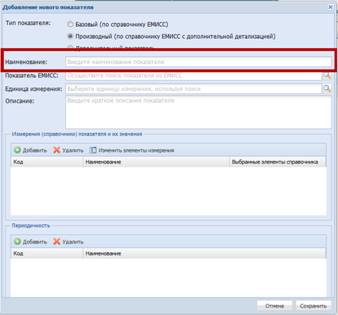
Для создания производного показателя необходимо:
1. В поле «Наименование» ввести наименование показателя:
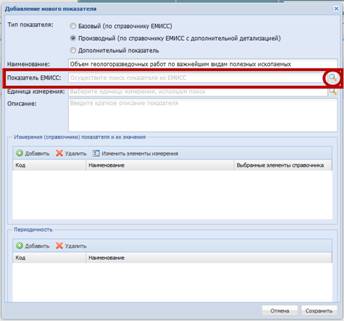
2. Заполнить поле «Показатель из ЕМИСС»:
2.1. В поле «Показатель из ЕМИСС» нажать на значок лупы:
2.2. В поле поиска набрать наименование необходимого показателя
из ЕМИСС, в отношении которого создаваемый показатель является производным, нажать на кнопку «Поиск»:
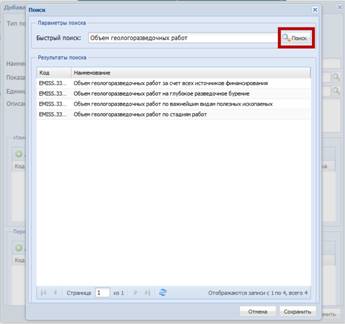
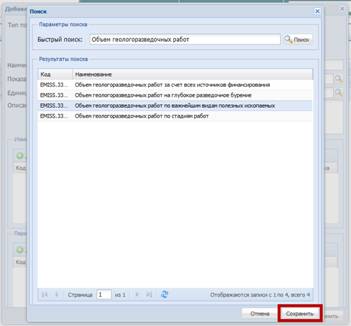
и в меню «Результаты поиска» выбрать необходимый показатель, нажать на кнопку «Сохранить»:
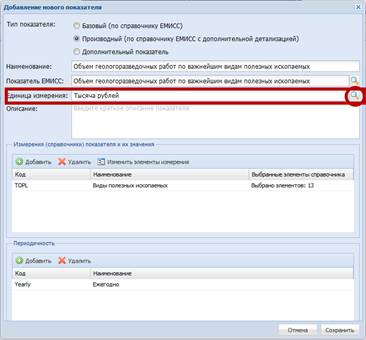
3. В поле «Единица измерения» в случае необходимости отредактировать/выбрать единицу измерения показателя, нажав на значок лупы:
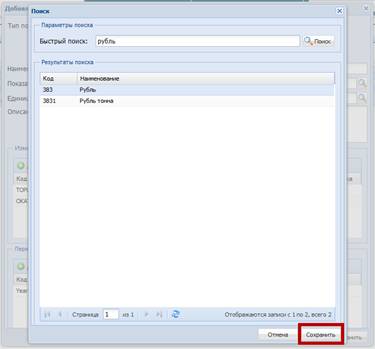
В поле поиска набрать наименование единицы измерения и нажать на кнопку «Поиск»:

Выбрать в меню «Результаты поиска» необходимую единицу измерения и нажать «Сохранить»:
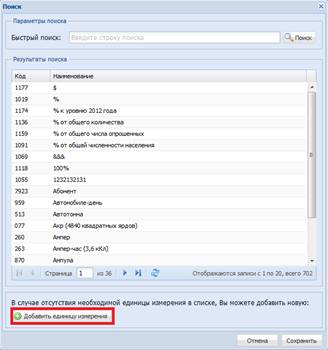
Если в списке при поиске необходимая единица измерения не найдена, возможно добавление единицы измерения.
Для этого необходимо нажать на кнопку «Добавить единицу измерения»:
В открывшемся окне ввести наименование единицы измерения и нажать кнопку «Добавить»:
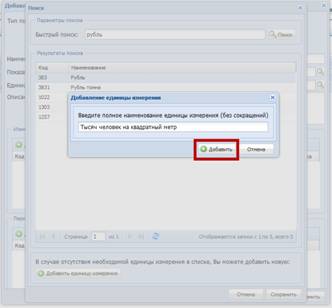
Внимание!
Наименование единицы измерения вводится текстом без сокращений и символов.
4. Ввести описание для показателя в поле «Описание»:
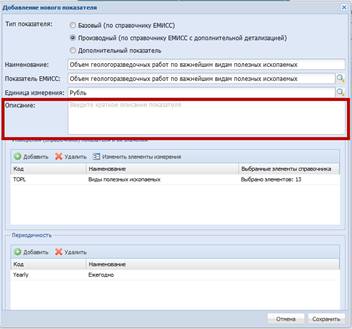
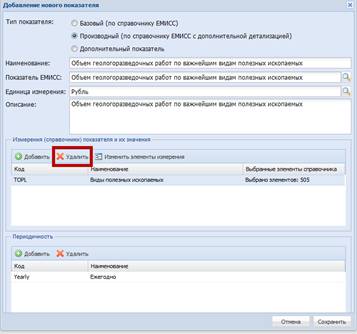
5. Заполнить/отредактировать «Измерения (справочники) показателя и их значения». Для этого:
5.1. Нажать на кнопку «Удалить» для удаления выбранного справочника:
Нажать на кнопку «Добавить» для добавления необходимых измерений (справочников) показателя:
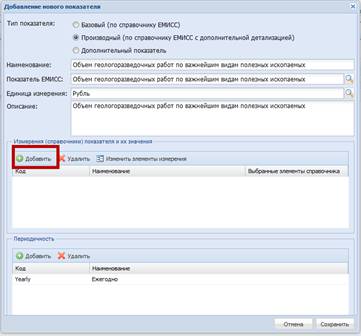
5.2. При добавлении справочника в поле поиска набрать наименование необходимого справочника и нажать на кнопку «Поиск»:
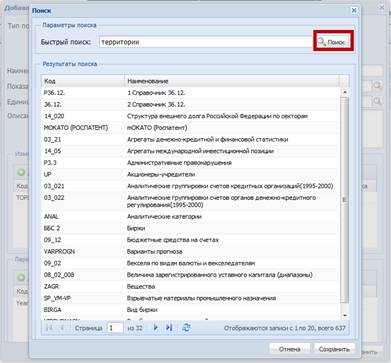
и в меню «Результаты поиска» выбрать необходимый справочник, нажать на кнопку «Сохранить»:
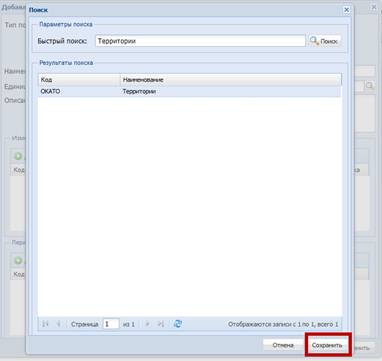
5.3. После появления выбранного справочника в меню «Измерения (справочники) показателя и их значения» необходимо нажать на кнопку «Изменить элементы измерения»:
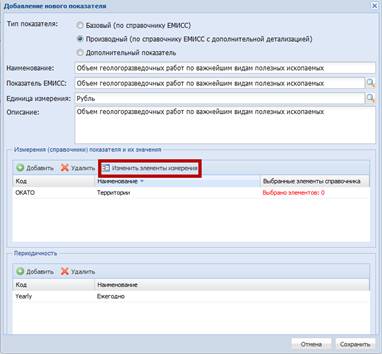
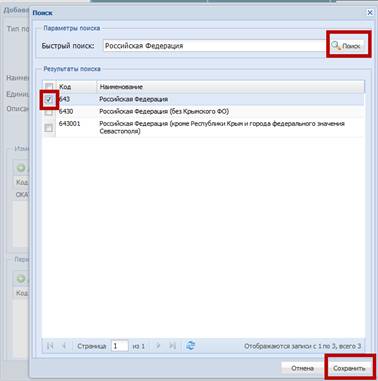
Путем поиска выбрать необходимое значение справочника, нажать «Сохранить»:
6. Добавить/удалить справочник периодичности показателя путем нажатия на кнопки «Добавить» или «Удалить»:
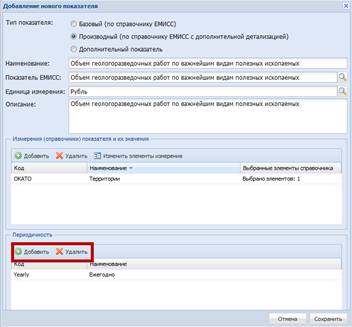
При добавлении периодичности в меню «Результаты поиска» выбрать необходимую периодичность, нажать на кнопку «Сохранить»:
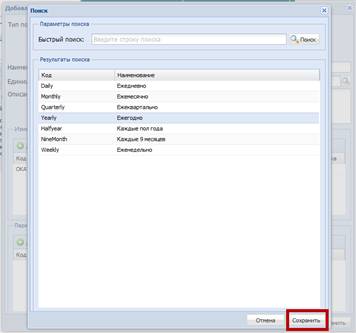
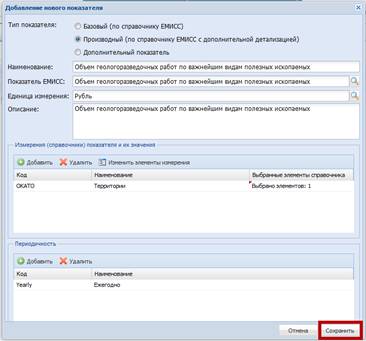
7. Нажать на кнопку «Сохранить»:
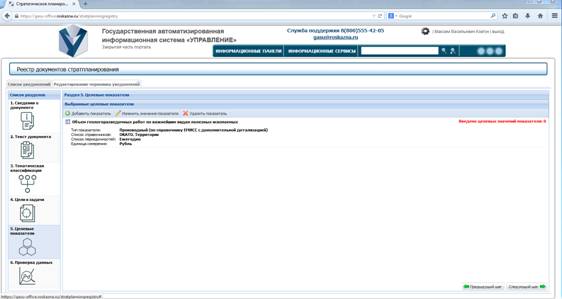
После произведенных действий показатель добавится в раздел «Целевые показатели»:
Внимание!
Для производного показателя от показателя «Базовый показатель по государственной программе (подпрограмме)» (показатель, содержащий все показатели государственных программ (подпрограмм) Российской Федерации) необходимо:
1) в поле «Наименование» указать показатель документа стратегического планирования;
2) в поле «Показатель из ЕМИСС» выбрать «Базовый показатель по государственной программе (подпрограмме)»;
3) в поле «Описание» ввести наименование показателя, от которого показатель является производным (показатель ЕМИСС);
4) в качестве справочников оставить «Территории», выбрав в нем необходимое значение, или удалить все справочники;
5) в качестве справочника периодов выбрать «Ежегодно».
Для дополнительных показателей необходимо выполнить действия, описанные выше (за исключением пункта 2.).
Внимание!
Для дополнительного показателя допустимо в качестве справочников показателя добавить справочник «Территории» и выбрать в нем необходимое значение.
В случае отсутствия необходимой территории в указанном справочнике «Измерения (справочники) показателя и их значения) допустимо оставить пустым. При необходимости в описании показателя можно указать нужную территорию.
При этом не заполнение «Периодичность» для показателя не допускается.
После создания Целевого показателя следует заполнить его целевые значения.
Для этого необходимо выделить показатель и нажать «Изменить значения показателя»:
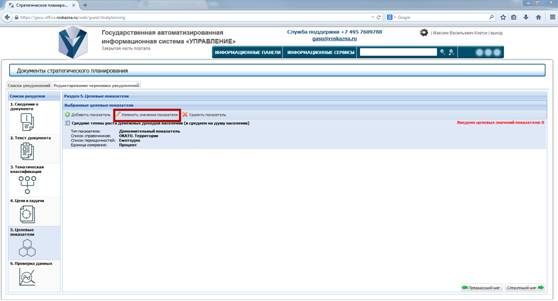
В открывшемся окне проверить, что заполненные на этапе создания показателя справочники и их элементы выбраны и отображаются верно.
В списке «Период» выбрать необходимые года и нажать кнопку «Выполнить»:
Затем в нижнее поле ввести значения для показателя и нажать на кнопку «Сохранить»:
2.1.6. Раздел «Проверка данных»
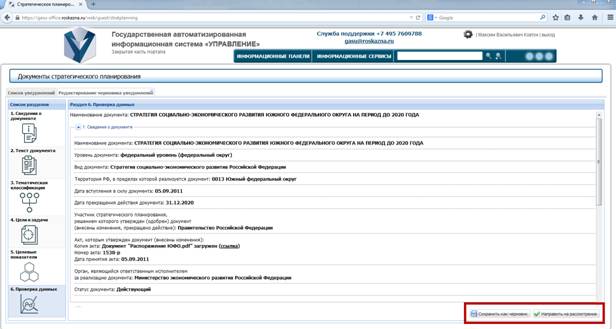
В разделе «Проверка данных» можно просмотреть, все ли данные внесены правильно, проверить на наличие незаполненные поля.
Если данные внесены корректно, можно сохранить Уведомление в качестве черновика, нажав на кнопку «Сохранить как черновик», либо направить Уведомление в Минэкономразвития России, для чего следует нажать на кнопку «Направить на рассмотрение».
Внимание!
Для направления Уведомления в Минэкономразвития России потребуется его подписание ЭП.
3. Устранение выявленных несоответствий в Уведомлении
В случае если после рассмотрения Уведомления Минэкономразвития России в нем были выявлены несоответствия, статус Уведомления изменится на «Выявлены несоответствия».
Для просмотра таких Уведомлений следует перейти на главную страницу раздела «Документы стратегического планирования» (см. раздел 2).
Для устранения несоответствий следует нажать на кнопку «Устранить несоответствия»:
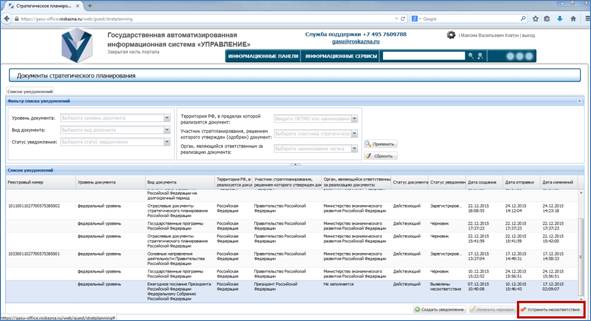
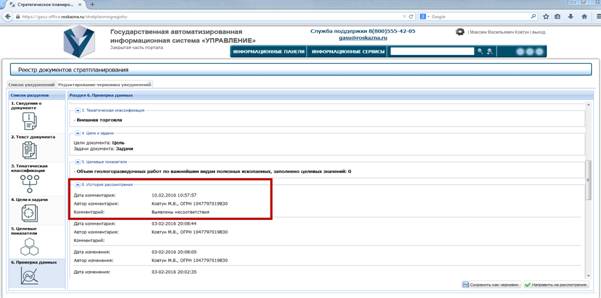
и в разделе «Проверка данных» в блоке «История рассмотрений» ознакомиться с описанием несоответствий, выявленных Минэкономразвития России (с указанием ФИО сотрудника, выявившего несоответствия).
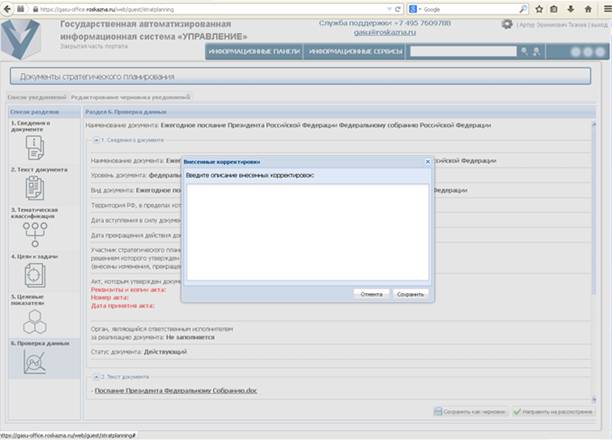
После устранения указанных несоответствий в Уведомлении его необходимо повторно направить на рассмотрение, при необходимости добавив описание внесенных изменений в соответствующее окно, которое появится после повторного направления на рассмотрение.
4. Просмотр зарегистрированных Документов
Документу, прошедшему государственную регистрацию, присваивается реестровый номер в Реестре, и он становится доступен
для пользователей открытой части портала при выборе раздела «Реестр документов стратпланирования»:
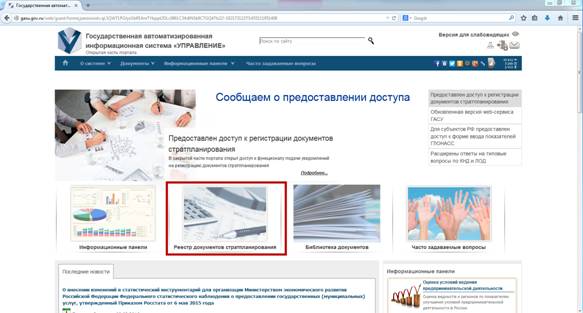
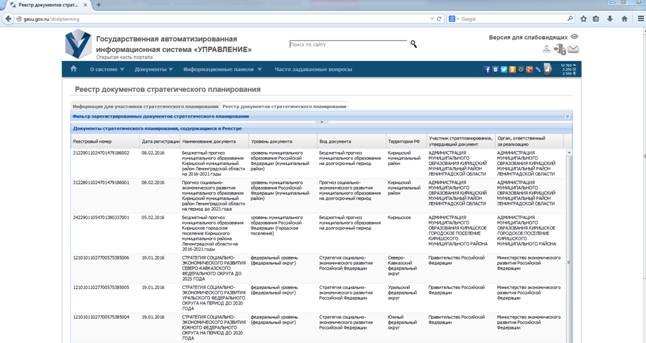
при переходе на вкладку «Реестр документов стратегического планирования»: