


РУКОВОДСТВО ПОЛЬЗОВАТЕЛЯ РЕГИСТРАТОРА ЛПУ
Краткое описание возможностей
Регистратору ЛПУ доступны следующие возможности:
1. Создавать и редактировать учетную запись пациента;
2. Записывать пациента на прием к врачу;
3. Создавать отчеты по выданным таллонам;
4. Создавать отчет посещений к врачу на текущий день;
5. Создавать и редактировать расписания врачей;
6. Редактировать отложенные записи к врачам;
7. Создавать и редактировать отделения ЛПУ;
8. Создавать и редактировать кабинеты ЛПУ;
9. Редактировать данные о специалистах ЛПУ;
10. Строить отчеты:
а. Отзывы об ЛПУ и специалистах;
б. Свободные талоны;
в. Действия пользователей;
г. Сводное расписание врачей;
д. Статистика записей;
е. Статистика сданных талонов;
ж. Статистика отложенных записей;
з. Контактные данные МО и СМО.
Подробное описание возможностей
Для получения необходимых прав, регистратор ЛПУ должен авторизоваться в системе под своими учетными данными.
После успешной аутентификации для регистратора ЛПУ отобразится прежняя страница системы, с добавленным расширенным меню:

Создание и редактирование учетных записей пациентов производится в разделе «Пациенты».
Для «создания пациента» необходимо перейти в раздел «Пациенты» и нажать кнопку «Новый пациент»  .
.
После чего необходимо заполнить отобразившуюся форму и нажать кнопку «Добавить»  . Поля отмеченные звёздочкой обязательны к заполнению.
После успешной записи система перейдет на страницу записи к врачу для добавленного пациента. На данной странице необходимо выбрать врача. На странице расписания выбранного врача нужно выбрать свободный талон:
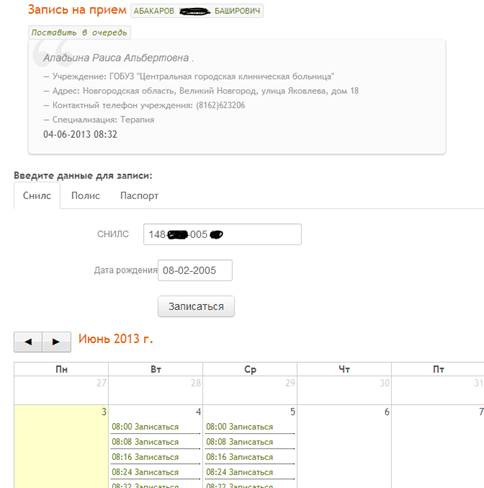
И нажать кнопку «Записаться».
Запись пациента на прием после его создания не является обязательным действием.
Редактирование данных о пациенте осуществляется в разделе «Пациенты».
Для быстрого поиска пациента необходимо использовать форму поиска:
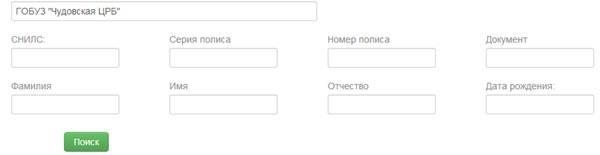
Достаточно ввести некоторые параметры поиска и нажать кнопку «Поиск». Если по введенным параметрам будут найдены пациенты, ниже формы поиска сформируется список результатов поиска:
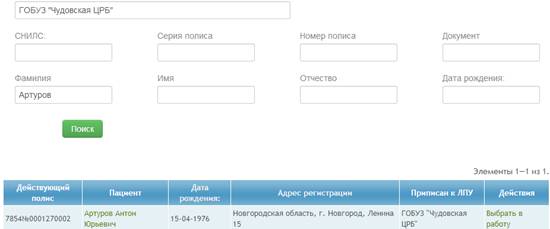
Далее необходимо нажать на ФИО пациента в результатах поиска, которое отображается в виде ссылки. Осуществится переход на страницу пациента:
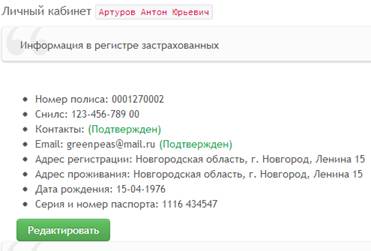
где необходимо нажать кнопку «Редактировать», отредактировать отобразившуюся форму:
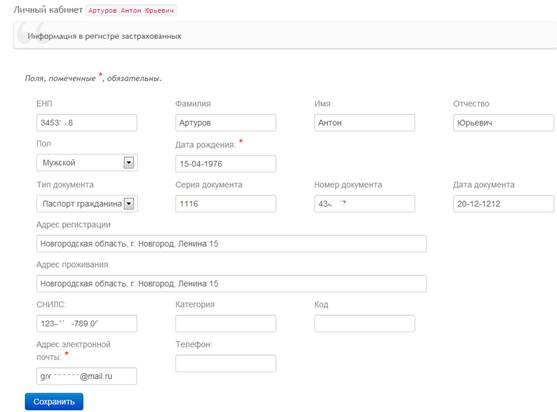
и нажать кнопку «Сохранить».
Запись пациента на прием к врачу осуществляется в разделе «Пациенты». Используется форма поиска (как было описано выше). В результатах поиска необходимо нажать ссылку «Выбрать в работу». После чего осуществится переход на страницу выбора врача и далее – выбор талона. Пример записи пациента к врачу был описан выше в разделе Создание пациента.
Создание расписания врача осуществляется в разделе «Администрирование» - «Расписания». В данном разделе осуществляется выбор врача, для которого необходимо создать или редактировать расписание. После выбора специалиста происходит перенаправление на страницу расписаний. Для создания нового расписания необходимо перейти по ссылке «Добавить расписание». В отобразившейся форме необходимо заполнить нужные поля:
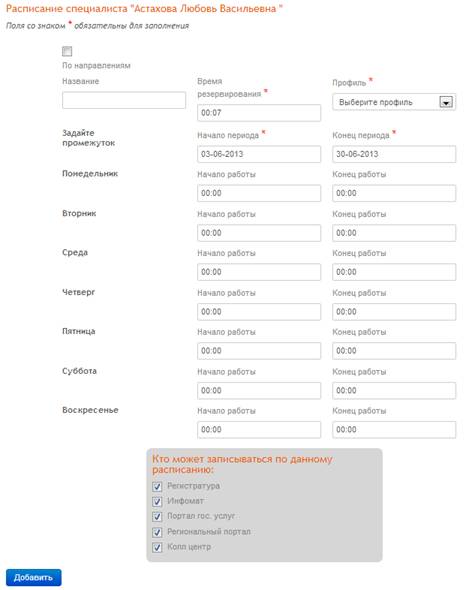
и нажать кнопку «Добавить». Процесс создания расписания может занять некоторое время. После создания, расписание появится в списке расписаний врача. Расписание можно редактировать, кликнув по иконке карандаша  . Форма редактирования идентична форме добавления расписания, за исключением установки разрешений для записи. Разрешения находятся в дополнительной вкладке «Разрешения».
Отложенные записи редактируются в разделе с соответсвующим названием.
Создание и редактирование отделов ЛПУ осуществляется в разделе «Отделы». Для добавления отдела необходимо кликнуть по ссылке «Добавить отдел» и заполнить соответствующую форму.
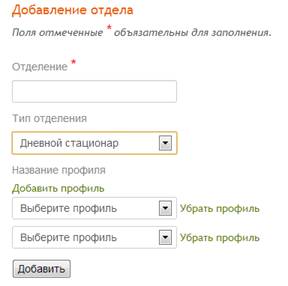
После создания отдела, система отобразит список с имеющимися отделами:
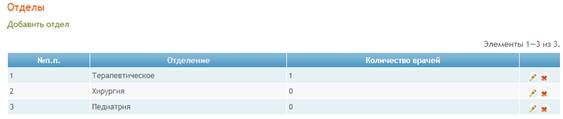
Для редактирования отдела нужно кликнуть по иконке с изображением карандаша напротив того отдела, который вы хотите редактировать.
Добавление и редактирование данных о кабинетах ЛПУ осуществляется в разделе «Кабинеты» аналогичным образом.
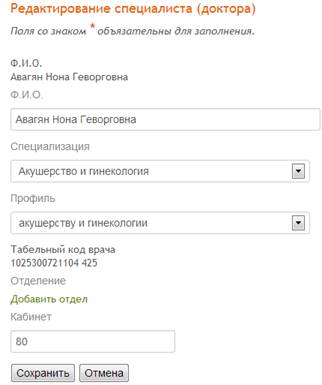
Редактирование данных о специалистах ЛПУ производится в разделе «Специалисты». В данном разделе отображается список со специалистами. Для редактирования данных нужно кликнуть по иконке с изображением карандаша и редактировать появившуюся форму:
Формирование отчетв осуществляется в разделе администрирования в подразделе отчеты. Каждый отчет имеет фильтр, воспользовавшись которомы можно сформировать отчет по определенным критериям. Например по интервалу дат или выбрать отчет по определенному ЛПУ.
