


Партнерка на США и Канаду по недвижимости, выплаты в крипто
- 30% recurring commission
- Выплаты в USDT
- Вывод каждую неделю
- Комиссия до 5 лет за каждого referral
Учащиеся
Инструкция по прохождению тестирования в системе АИС ДИТ
Для роли «Ученик» предусмотрено 2 сценария работы с системой:
1. Прохождение компьютерного тестирования.
2. Получение результатов тестирования
Прохождение компьютерного тестирования.
1. Запустите интернет-браузер и перейдите по адресу http://dit. mosreg. ru.
2. Войдите в Личный кабинет (кнопка «Войти через Школьный портал») с логином и паролем для Школьного портала Московской области.
3. Кликните по элементу личного кабинета  .
.
4. В перечне компьютерных испытаний в пункте «Проходят сейчас» нажмите на «Новое мероприятие» и выберите испытание, заданное учителем.
5. В открывшемся окне (см. рисунок 1) внимательно прочитайте инструкцию.
6. Просмотрите задания теста. Если в тесте есть задания где написан текст «Номер задания и ответ на задание запишите на бланке №2», то подготовьте бланк №2. Информация для заполнения находится в компьютерном тесте над заданиями и инструкцией.
a. Поле «код бланка №1» – заполнено при печати.
b. Предмет – заполнено при печати
c. Вариант – впишите цифры из поля «Вариант». (на рисунке 1 номер варианта 9201)
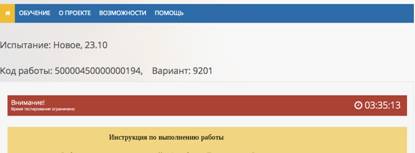
Рисунок 1 – код работы и вариант
7. Выполните задания теста. Все задания первой части выполняются на компьютере. Задания второй части (открытые задания, где написан текст «Номер задания и ответ на задание запишите на бланке №2») выполняются на бланках №2 письменно.
8. По окончании решения теста сохраните работу (кнопка «Отправить на проверку») и сдайте заполненные бланки «2 учителю.
Получение результатов тестирования
1. В личном кабинете кликните на кнопку  .
.
2. В открывшемся окне из мероприятий выберете пройденный Вами тест и кликните по его названию.
3. Перед Вами откроется окно с результатами пройденного Вами компьютерного тестирования (см. рисунок 2).
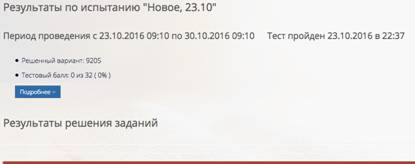
Рисунок 2 – Окно с результатами тестирования
