


Партнерка на США и Канаду по недвижимости, выплаты в крипто
- 30% recurring commission
- Выплаты в USDT
- Вывод каждую неделю
- Комиссия до 5 лет за каждого referral
3. Покупатель покупает книгу в книжном магазине. Актеры: Покупатель с атрибутами: специальность, интерес, продавец с атрибутами, кладовщик с атрибутами
4. Пассажир приходит на регистрацию рейса в аэропорт. Актеры: Пассажир с атрибутами: фамилия, дата вылета, город прилета, агент с атрибутами, приемщик багажа с атрибутами.
Отчет должен содержать:
1. Название лабораторной работы;
2. Цель работы и краткое описание выполненной работы;
3. Вариант задания;
4. Результаты работы распечатки диаграмм и программных кодов.
Контрольные вопросы
1. Что такое диаграмма классов?
2. Что такое компонент?
3. Как задается язык программирования?
4. Как связать класс с компонентом?
5. Как задается кратность ассоциации?
6. Как генерируется программный код?
Лабораторная работа № 3
Технология создания программной системы в Visual
Цель работы
1. Знакомство с Visual и технологией .
2. Создание базы данных на SQL Server из Visual .
3. Создание DataSet и DataAdapter.
Разработку программной системы будем строить на основе технологии .
Запустите Visual .
Чтобы создать новый проект выберите File à New project или щелкните кнопкой мыши на New project.
Выберите Visual Basic Windows Application.
Откроется окно, фрагмент которого показан ниже.
Если на экране нет окна Server Explorer (Обозреватель серверов), найдите его во View à Server Explorer (Обозреватель серверов).

Для создания новой базы данных на SQLServer:
Выберите пункт меню Data connections (Подключения данных) и нажмите правой кнопкой мыши.
Откроется меню:
Update (Обновить)
Add Connection (Добавить подключение)
Создать новую базу данных SQLServer
Выберите Create New Data base (Создать новую базу данных SQLServer).
Откроется окно (имя сервера vmkss-serv):
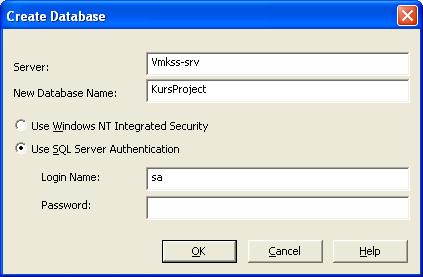
Введите имя новой базы данных (KursProject).
После щелчка правой кнопкой на Таблицы, выберите Новая Таблица.
Откроется окно для описания таблицы базы данных:
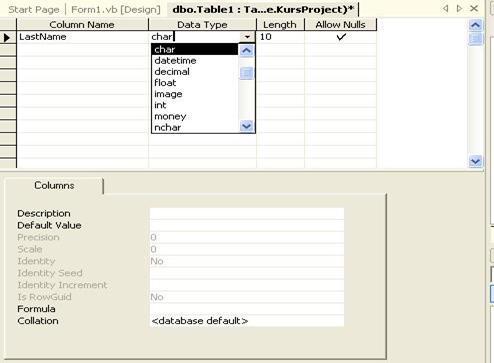
В нем вы опишете таблицы вашей базы данных.
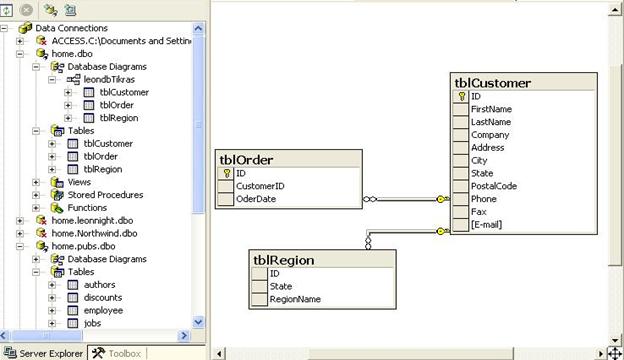
Создайте схему базы данных. Правой кнопкой щелкните на Data Base Diagrams (Схемы баз данных) à Add New Diagram.
Получится схема, похожая на эту:
Работа с базой данных
Построим приложение, позволяющее просматривать и редактировать данные из созданной в предыдущем разделе базы данных SQL Server. Взаимодействие с БД будем строить на основе технологии .
Увеличьте размеры формы, растянув ее мышью за правый нижний угол.
Построим приложение, работающее с базой данных на SQL Server. Соединимся с Сервером с помощью .
Выберите пункт меню Data Connections (Подключения данных) и нажмите правой кнопкой мыши.
Откроется меню:
Update (обновить)
Add connection (Добавить подключение)
Create new data base (Создать новую базу данных SQLServer)
Выберите Добавить подключение.
На вкладке Подключение нажмите кнопку справа от поля Выберите или введите имя базы данных, затем в открывшемся диалоговом окне найдите и выделите файл созданной нами базы данных Stud. mdb и нажмите кнопку Открыть - полный путь к БД появится в поле Выберите или введите имя базы данных (Select the database on the server).
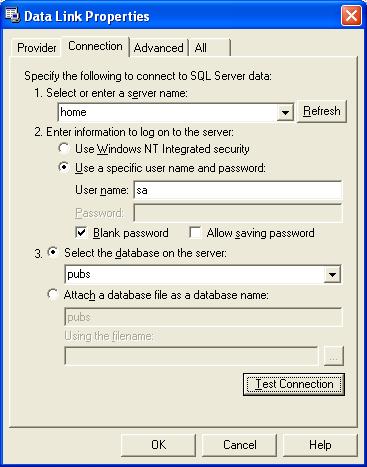
Нажмите кнопку Verify connection (Проверить подключение). Появится сообщение об успешном соединении:
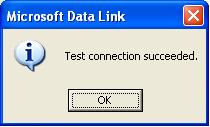
Нажмите ОК для закрытия диалоговых окон — на панели Server Explorer (Обозреватель серверов) появится новое соединение.
Для включения таблицы Authors из созданного соединения в проект:
1. В окне Источники данных нажмите Добавить новый источник данных. Откроется Мастер настройки источника данных:
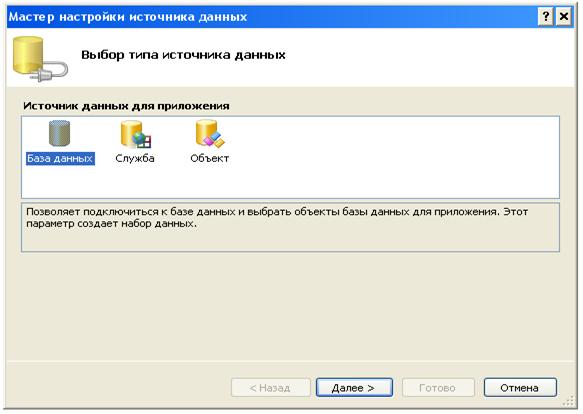
Выберите База данных
В следующем окне выберите ваше подключение из списка. Нажмите Далее.
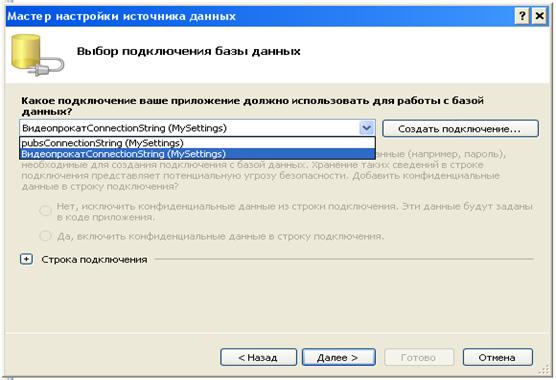
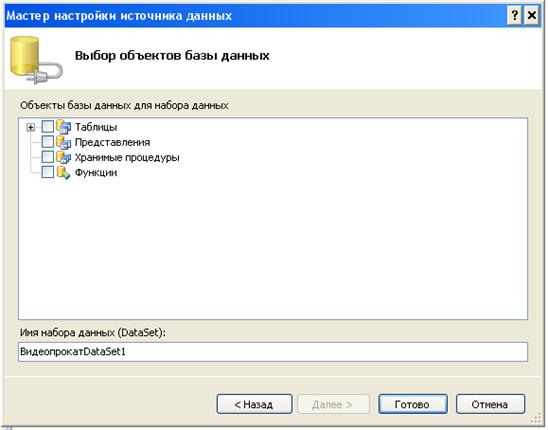
Выберите все необходимые вам объекты (как минимум таблицы).
Нажимаем Готово.
В окне Источники данных появятся ваши таблицы. Перетащите одну из них на форму. После того как кнопка мыши будет отпущена, в нижней части окна с макетом формы появятся несколько компонентов, в том числе и DataSet, который потребуется позже.

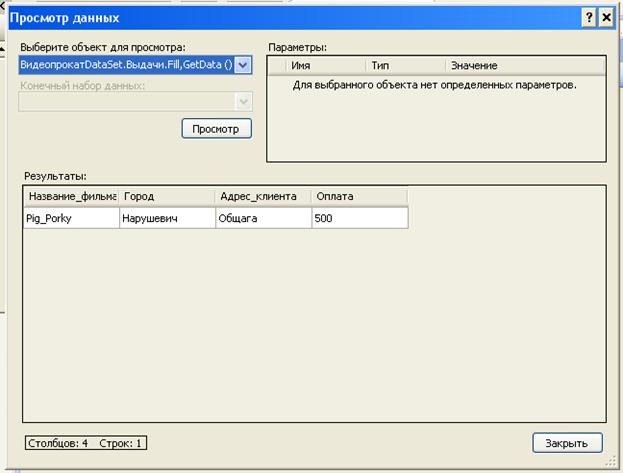
Для проверки соединения щелкните правой кнопкой мыши в любом месте макета формы и выберите пункт Данные-Предварительный просмотр. Если соединение выполнено правильно, откроется диалоговое окно Просмотр данных.
После нажатия в этом окне кнопки Просмотр, в окне Результаты появится содержимое таблицы Выдачи.
После нажатия кнопки Просмотр откроется окно просмотра:
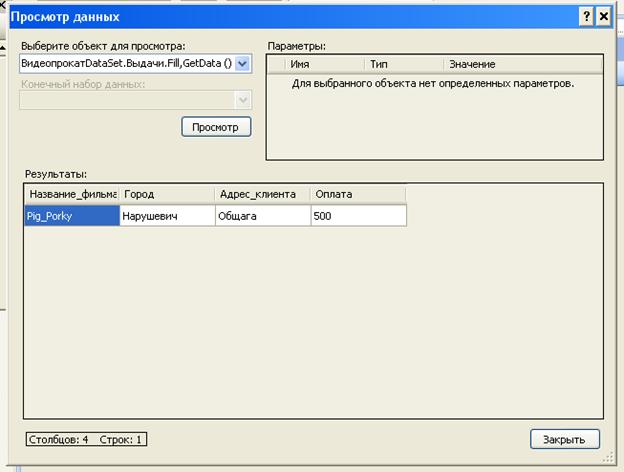
Обратите внимание: щелкнув на заголовке столбца, можно упорядочить записи по содержимому этого столбца, например, если щелкнуть на заголовке столбца au_lname, записи будут упорядочены по фамилиям, если щелкнуть на заголовке столбца address, записи будут упорядочены по адресу, если же этот заголовок щелкнуть еще раз, записи будут упорядочены по убыванию.
Для закрытия диалогового окна нажмите Закрыть.
Чтобы осуществлять непосредственную работу с информацией, хранящейся в БД (добавлять новые записи в таблицы, редактировать, удалять существующие), используются специальные компоненты. С одним из них - компонентом DataGrid мы познакомимся в данной лабораторной работе.
Технология не предполагает неразрывности соединения с источником данных. Для запоминания накопленных изменений (кэширования данных) введен новый компонент — DataSet (набор данных). Изменения, накопленные в DataSet, в любой момент можно направить в базу данных (через DataAdapter). Точно так же в любой момент можно считать данные из источника (они могли измениться, если, например, источник данных доступен нескольким пользователям). Для получения данных от источника служит метод Fill объекта DataAdapter, для передачи сделанных изменений обратно источнику данных - метод Update того же объекта.
В данные передаются от источника к приложению и обратно в формате XML. Поскольку данные в формате XML записываются в текстовом виде, то их можно без проблем передавать по сети (в частности, используя протокол HTTP).
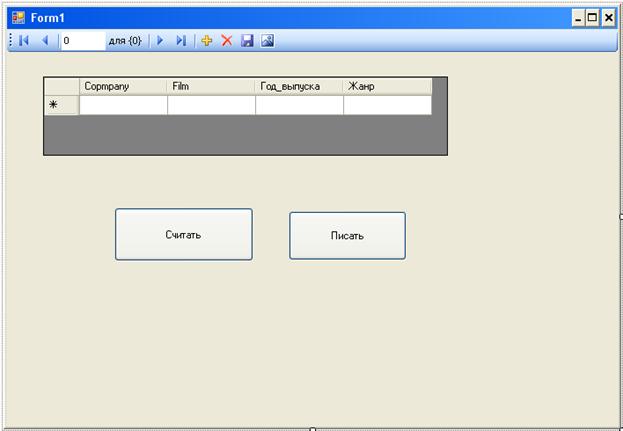
Вставим две кнопки из ToolBox. Дадим им имена Считать и Писать.
Осталось связать с нажатием кнопки Считать вызов метода Fill объекта SQLDataAdapter1, а с нажатием кнопки Писать— вызов метода Update того же объекта.
Получаем окончательный вид формы:
Посмотрим программный код элементов формы, работающей с базой данных:
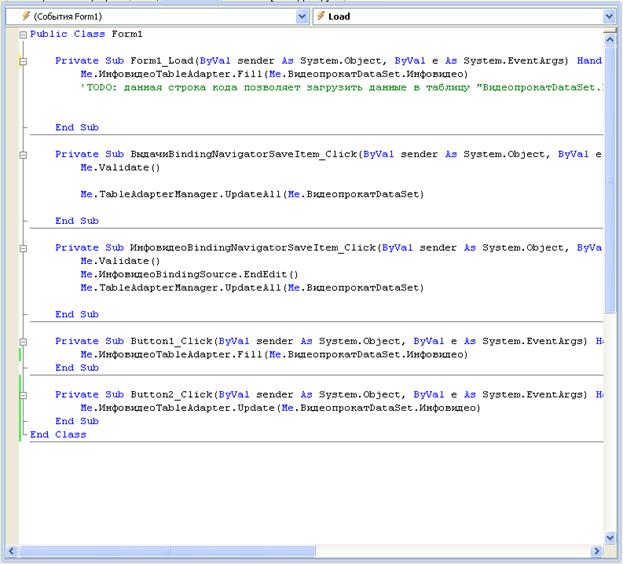
Для этого достаточно в окне дизайнера форм выполнить двойной щелчок на кнопке Считать и вставить внутрь процедуры-обработчика нажатия этой кнопки строку:
Me. ИнфовидеоTableAdapter. Fill(Me. ВидеопрокатDataSet. Инфовидео),
а внутрь процедуры-обработчика нажатия кнопки Писать— строку:
Me. ИнфовидеоTableAdapter. Update(Me. ВидеопрокатDataSet. Инфовидео).
Проект готов.
После нажатия кнопки Считать появится результат чтения из базы таблицы Компании:
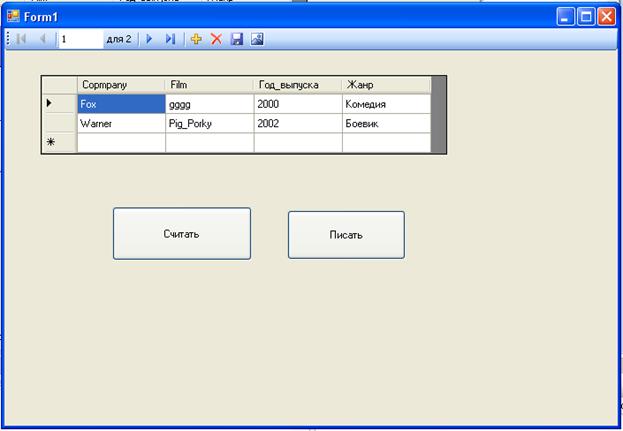
Работа завершена.
Варианты заданий
Вариант 1
Данные о преподавателях, учебных дисциплинах и группах
Исходные данные:
(а) Список преподавателей (ФИО, кафедра, должность, номер_преп, дата приема на работу);
(б) список дисциплин (название, код, семестр, специальность);
(в) список дисциплин кафедры (код, номер_преп, количество часов).
Вариант 2
Обслуживание клиентов видеокассетами
Исходные данные:
(а) сведения о видеофильмах: (компания-производитель, название, год выпуска, основные исполнители, характер фильма (боевик, триллер и т. д.));
(б) сведения о компании-производителе: страна, город, название, год основания;
(в) данные о выдачах: номер фильма, фамилия и адрес клиента, дата выдачи, дата возвращения, залог, оплата.
Вариант 3
Деятельность отдела персонала
Исходные данные:
(а) сведения о сотрудниках: (имя, фамилия, номер отдела, номер должности, дата приема, семейное положение, образование, пол, адрес);
(б) список должностей: (название, номер должности, вилка оклада (напр. 10000-12000 р.));
(в) список отделов: (название, номер отдела, руководитель).
Вариант 4
Деятельность книжного магазина
Исходные данные:
(а) Данные о продаваемых книгах: название, автор, год выпуска, тематика, дата поступления в магазин, количество экземпляров;
(б) ежедневный отчет о проданных книгах: дата, автор, название, количество экземпляров, время продажи;
(в) предложения на поставку книг: название, автор, год выпуска, тематика, количество экземпляров.
Вариант 5
Система штурманского обеспечения полетов
Исходные данные:
(а) данные о промежуточных пунктах маршрута (ППМ): (название, номерППМ, координаты ППМ - географическая широта и долгота;

|
Из за большого объема этот материал размещен на нескольких страницах:
1 2 3 4 5 |
