


Партнерка на США и Канаду по недвижимости, выплаты в крипто
- 30% recurring commission
- Выплаты в USDT
- Вывод каждую неделю
- Комиссия до 5 лет за каждого referral
Компьютерная программа «Обработчик тестов»
Данная программа написана для учителей, которые хотят применить компьютерные тесты в своей работе, но не умеют составлять программу на
компьютере. Для создания компьютерных тестов, им достаточно набрать текст
теста в текстовом редакторе «WORD» ,сохранить в виде файла, затем запустить «Обработчик тестов» ,и присоединить созданный файл к программе «Обработчик тестов» .Аналогично создается файл с ответами и присоединяется к «Обработчику тестов». Компьютерный тест готов к работе. Ученик начинает
вводить свои варианты ответов, после ввода ответов, компьютер по команде
обработывает варианты ответов ученика. Учитель снимает результаты обра-ботки. Далее, учитель может перезапустить программу и посадить нового уче-
ника или разрешить работающему ученику поработать как с обучающим тес-том, для этого достаточно перезапускать программу и вводить другие варианты
ответов. Число перезапусков подсчитывается компьютером и учитывается учителем.
Программа умещается в одну дискетку, что делает удобным в поль-зовании. Иногда, из-за нестыковки систем выдает сообщение об ошибке, достаточно ответить «ОК» и программа снова готова к работе.
Рассмотрим пример присединения текстов тестов и правильных ответов.
Вопрос №1:
2*2=?
варианты ответов:
1) 3
2) 4
3) 5
Вопрос №2:
2*3=?
Варианты ответов:
1) 6
2) 5
3) 7
Запускаем текстовый редактор WORD.
Щелкаем мышью:
Пуск-программы –WORD
Набираем вопрос №1.
Набираем варианты ответов.
Набираем вопрос №2.
Набираем варианты ответов.
Данный текст теста приведен на рисунке 1.
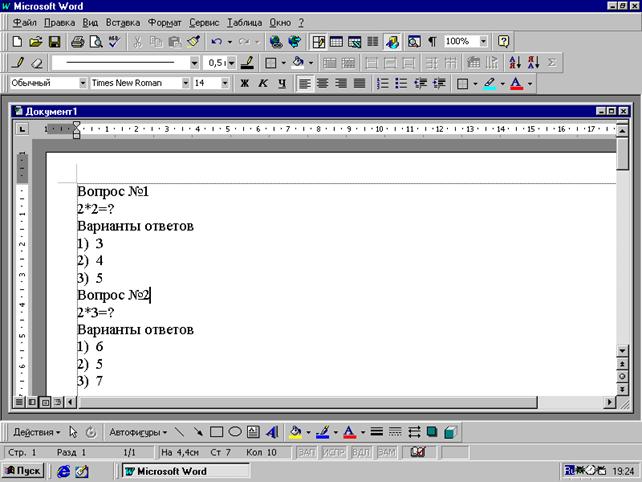
Рисунок 1
Сохраняем в виде файла.
Щелкаем мышью:
Файл-сохранить как.
Выбираем папку «Мои докумнты».
Вводим имя файла «тест1».
Сохранить.
Создаем новый документ:
щелкаем мышью по белму листу «создать».
Набираем правилные ответы в строгой последовательности:
21
Здесь первым идет 2 ,так как для первого вопроса правильный вариант 2,
вторым идет 1, так как для второго вопроса правильный вариант 1.
Текст правильных ответов приведен на рисунке 2
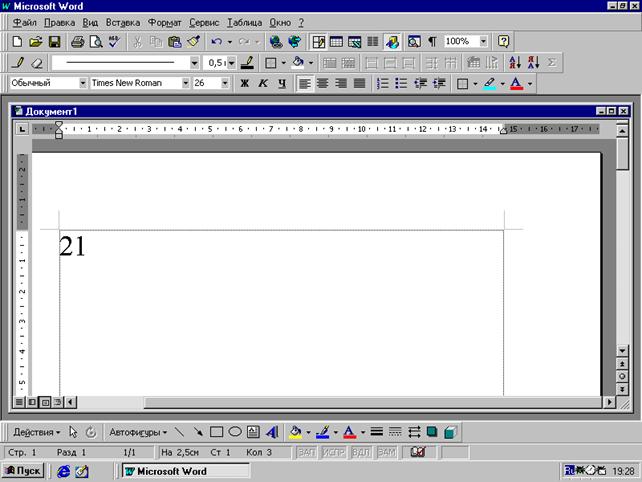
Рисунок 2
Сохраняем в виде файла в папке «Мои документы» по имени «ответ1».
Закрываем WORD. Файл «ответ1» копируем в дискетку, копируем программу
«обработчик тестов» на рабочий стол компьютера, где будет тестироваться
ученик. Перед запуском программы, открываем дискетку ,открываем файл
«ответ1»,выделяем набор правильных ответов, в нашем случае 21,который
приведен на рисунке 3
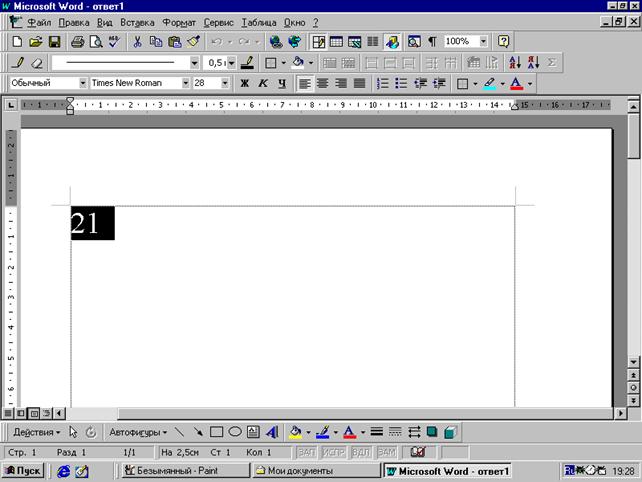
Рисунок 3
Открываем в горизонтальном меню WORDа пункт «Правка»,который приведен
на рисунке 4
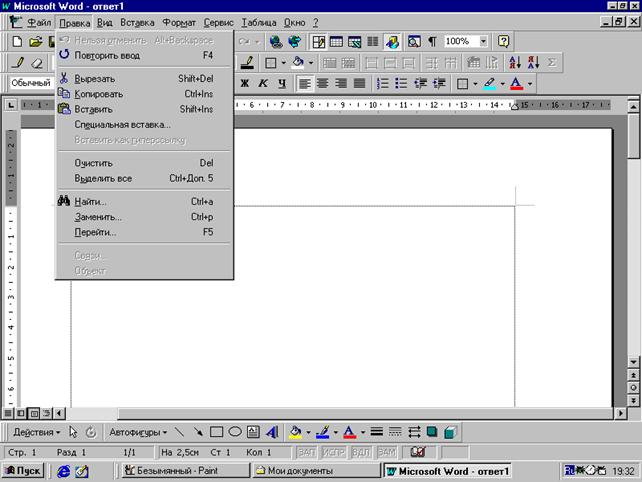
Рисунок 4
Выбираем пункт «копировать».Запускаем программу «обработчик тестов»,
окно которого приведено на рисунке 5.
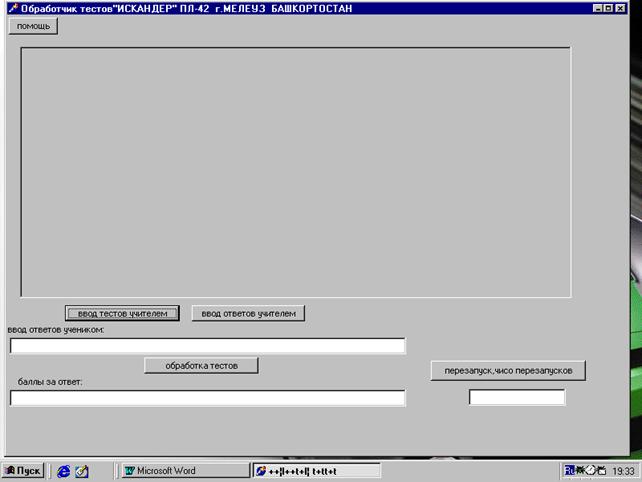 |
Рисунок 5
Нажимаем на кнопку программы «ввод тестов учителем».Появляется окно
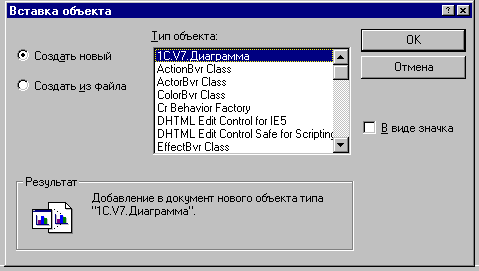 |
«Вставка объекта»,которое приведено на рисунке 6.
Рисунок 6
Активизируем пункт «создать из файла».Нажимаем на кнопку «обзор».
Появляется окно «обзор» ,показанное на рисунке 7.
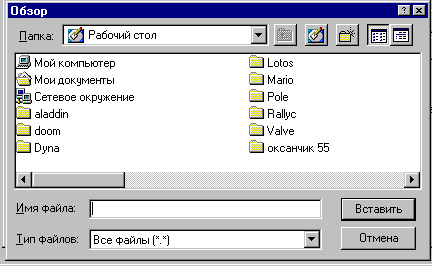 |
Рисунок 7
В строчке «Папка» устанавливаем папку «Мои документы», открыв
список, щелкнув по маленькому треугольничку. В окне появляются файлы,
среди которых выбираем нами созданный файл «тест1».В строчке «Имя файла»
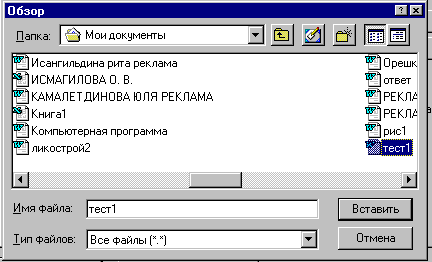 |
появляется «тест1»,который показан на рисунке 8
Рисунок 8
Нажимаем на кнопку «Вставить»,после чего появится окно «Вставка объекта» ,показанное на рисунке 9.
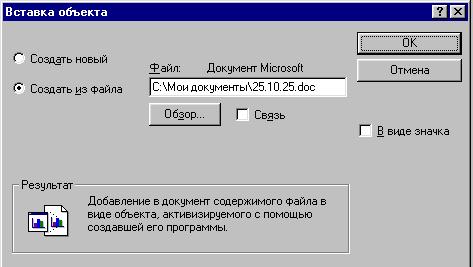 |
Рисунок 9
Нажимаем на кнопку «ОК», после чего в окне «обработчика тестов» поя-
вится текст нашего теста, который приведен на рисунке 10
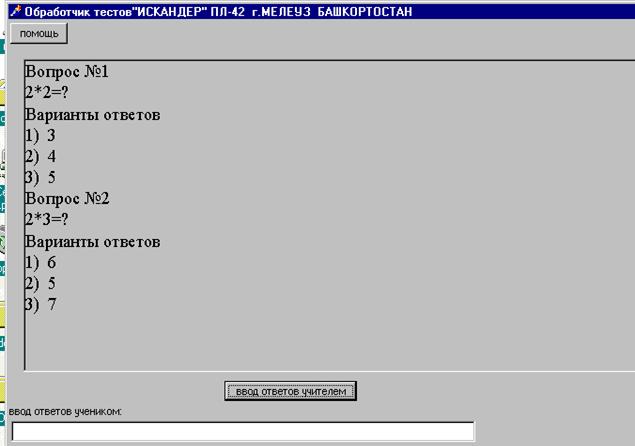
Рисунок 10
Двойным щелчком в окне программы, например по «Вопрос №1», активизируем текст теста, который приведен на рисунке 11.
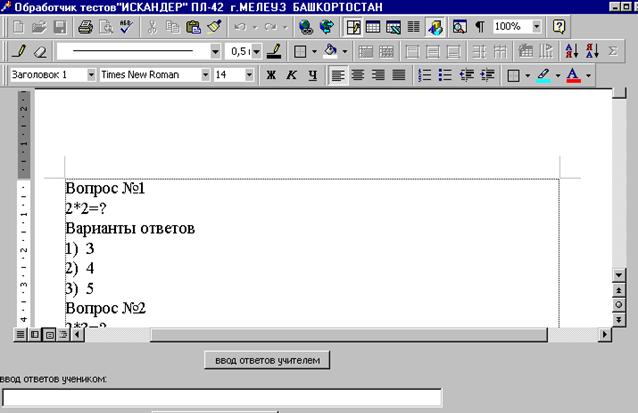
Рисунок 11.
Текст теста подключился к программе, теперь можно с помощью полос прокруток можно проссмотреть весь текст. Присоединим набор правильных
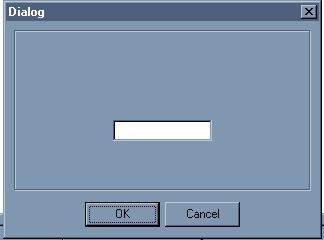 |
ответов к программе. Нажимаем на кнопку программы «ввод ответов учи-телем»,появляется окно «Dialog»,которое приведено на рисунке 12.
Рисунок 12
Щелчком приглашаем курсор в строку ввода окна «Dialog» и нажимаем
на правую кнопку мыши, появляется контексное меню, которое приведено на
рисунке 13
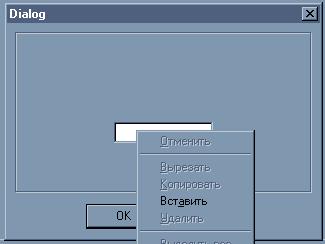 |
Рисунок 13
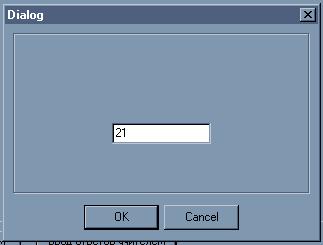 |
Выбираем пункт меню «Вставить»,после чего в строке ввода появляется
набор правильных ответов, который показан на рисунке 14.
Рисунок 14.
Нахимаем на кнопку «ОК» и программа готова к вводу ответов ученика,
окно программы приведено на рисунке 15.
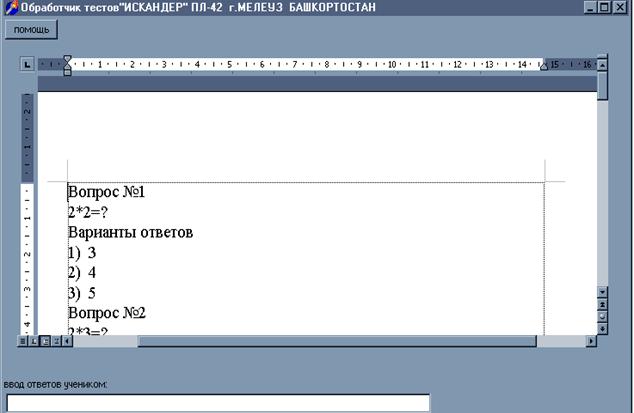 |
Рисунок 15.
Пригласив курсор, щелчком мыши, в строку «ввод ответов учеником»,
ученик начинает вводить свои варианты ответов, например 22,окно которого
приведено на рисунке 14.
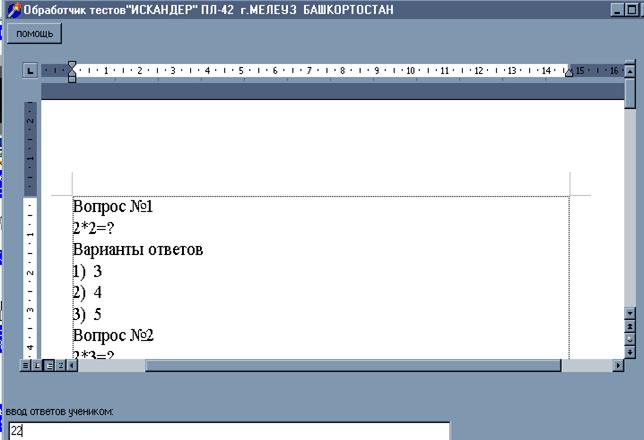
Рисунок 14
Нажимаем на кнопку «обработка тестов».
В строке «баллы за ответ» появились 10,что означает первый ответ правильный, а второй неправильный, который приведен на рисунке 15.
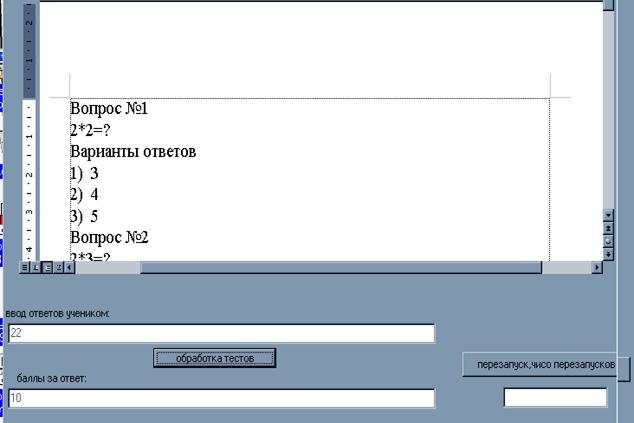 |
Рисунок 15.
Для нового тестирования нажимаем на кнопку «перезапуск, число пере-
запусков»,после чего строки «ввод ответов учеником» и «баллы за ответ»
очищаются, а в строке «перезапуск, число перезапусков» появляется 1,окно которого приведено на рисунке 16.
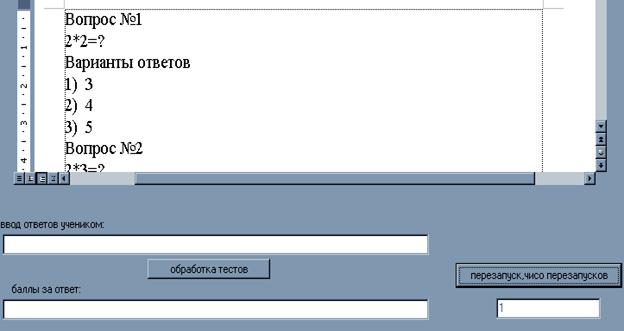 |
Рисунок 16.
Программа при запрещении перезапусков, работает как контролирующая,
при разрешении, как обучающая.
