

Партнерка на США и Канаду по недвижимости, выплаты в крипто
- 30% recurring commission
- Выплаты в USDT
- Вывод каждую неделю
- Комиссия до 5 лет за каждого referral
РГЭУ
Отдел Информационных технологий



ведущий программист
2008г
Содержание
Общие сведения об оболочке. 3
Основные понятия и термины.. 3
Роль. 3
Курс. 4
Учебный материал. 4
Задание. 5
Занятия и расписание. 5
Требования к рабочему месту. 6
Быстрый старт. 6
Общая навигация в оболочке. 8
Навигация внутри учебного курса. 9
Дополнительные возможности. 10
Действия на странице. 10
Контекстная помощь. 10
Загрузка файлов на сервер. 11
Функции преподавателя. 11
Наполнение библиотеки учебных материалов и ведение электронной базы рабочих программ. 11
Формирование программы курса. 17
Ввод метаданных. 20
Создание тестов. 21
Создание вопросов. 21
Допустимые типы вопросов. 24
Просмотр, редактирование, удаление вопросов. 24
Формирование тестовых заданий. 27
Создание, редактирование, удаление задания. 27
Параметры заданий. 27
Включение вопросов в задание. 30
Прохождение теста преподавателем. 31
Формирование печатной формы задания. 31
Общие сведения об оболочке
ELearning Server – система поддержки дистанционного обучения (СДО). Программная платформа eLearning Server v.3.1 - это современное программное обеспечение, позволяющее создать в Интернете/Интранете учебные центры дистанционного обучения.
Основные понятия и термины
Различные участники учебного процесса имеют различный набор функций и возможностей в рамках этого процесса. Для определения категорий пользователей и предоставления им соответствующих прав в eLearning Server используется понятие «роли».
Роль понимается как типовой набор функций и разрешений, предоставляемый пользователю для выполнения его задач и, тем самым, задач учебного процесса в целом.
По умолчанию в СДО имеются 4 базовые роли:
· слушатель;
· Преподаватель;
· учебная администрация;
· администратор.
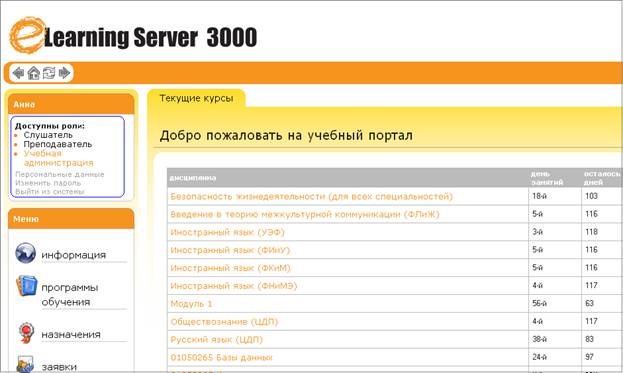
Рис. 1 – Пользователи системы
Все эти роли, за исключением администратора, имеют аналоги в традиционном очном обучении.
Слушатель – это студент, он имеет право доступа к учебным материалам для их изучения, может выполнять задания и тесты, участвовать в on-line общении. Однако, его доступ к методическим материалам состоит только в их чтении.
Преподаватель составляет учебные материалы, программу курса и вносит их в базу, назначает расписание выполнения заданий и on-line работы.
Учебная администрация создает курсы, занимается их активацией, т. е. управляет сроками их доставки, а также может составлять расписание.
Курс
В основе организации дистанционного обучения на сервере учебного центра лежит понятие учебного курса (дисциплины). Процессом обучения слушателей на курсе управляет преподаватель (тьютор). Начало и прекращение курсов, а так же назначения на него преподавателей и слушателей, - прерогатива учебной администрации, осуществляющей общее администрирование учебного процесса.
Учебный материал
Программа курса состоит из ссылок на учебные материалы, организованные в виде библиотеки учебных материалов по курсу. Автор курса может разместить на сервере учебного центра разнообразные учебные материалы:
§ отдельные файлы произвольного формата, загружаемые на компьютер учащегося и исполняемые самостоятельно или с помощью пользовательских программ (Примеры - файлы формата MS Word. doc, MS Excel. xls, тексты программ, исполняемые файлы. exe, файлы архивов - .zip, .rar и прочее);
§ электронные учебные публикации со своей внутренней структурой в формате HTML (Примеры - файлы публикаций, подготовленные в PowerPoint, Dreamviewer, Front Page, ePublisher и другие);
§ HTML-публикации, состоящие из множества файлов, связанных гипертекстовыми ссылками. В этом случае в курсе можно адресоваться не только к начальной странице такой публикации, но и к произвольному ее разделу;
§ ссылки на ресурсы в Интернет;
§ материалы так же могут быть подготовлены и перенесены на сервер с помощью поставляемой отдельно программы eAuthor в виде либо исполняемого EXE-файла, либо в виде XML-документа, набора HTML-файлов или специальной базы данных;
§ готовые электронные курсы сторонних производителей.
Задание
Значимой частью любого учебного курса являются задания (упражнения, тесты), которые следует выполнить слушателям для оценки их знаний или умений.
В рамках учебного центра преподавателю предоставляется возможность формирования заданий различного рода для слушателей, выполнение которых позволяет оценить знания слушателей (тесты) или выполнить требуемые для оценки знаний действия.
Задание - это набор указаний преподавателя слушателю. Оно состоит из инструкций или вопросов, группируемых различными способами. Сами инструкция или вопрос могут быть сформулированы как в текстовой, так и в графической, анимационной или мультимедийной форме.
Для вопросов могут быть определены различные типы ответов слушателем.
Особой разновидностью заданий являются тренинги. Преподаватель может организовать тренинг в рамках своего учебного курса с использованием специального программного обеспечения (eAuthor).
Занятия и расписание
Учебные мероприятия на сервере оформляются в виде расписания, которое представляет собой упорядоченную по времени последовательность учебных материалов, заданий или тренингов, дополнительных средств общения и пр. Каждый элемент расписания называется занятием и имеет время начала-окончания, перечень учащихся курса, для кого оно предназначено (индивидуализируется учебный процесс), учитываются ли результаты занятия в ведомости успеваемости и параметры, соответствующие типу занятия. К примеру, если это занятие – «Изучение материала», то параметрами могут быть файлы на сервере учебного центра или расположенные где-то в Интернет. Если занятие – «Экзамен», то какой именно набор тестов используется для оценки знаний учащегося и т. д.
Занятия могут быть теоретические, практические, контрольные, для самостоятельной работы, семинары, консультации и экзамены.
Возможные типы занятий определяются администратором учебного центра. Для каждого типа занятий определяются сервисы, которые будут использоваться в данном типе занятия – ссылки на учебный материал или задания, чат или конференция, трансляция, тренинг и пр. Благодаря такому подходу, возможно создавать новые типы занятий, которые необходимы для ведения учебного процесса по конкретным дисциплинам и на конкретном сервере.
Требования к рабочему месту
ELearning Server является web-приложением, что сводит к минимуму требования к рабочему месту пользователя.
Производительность компьютера пользователя в общем случае не влияет на скорость его работы с eLearning Server. Все вычисления выполняются на стороне сервера и на клиентскую машину передаются только результаты в виде html-страниц. Поэтому определяющее значение имеет канал связи между клиентской машиной и сервером.
Рекомендуются следующие параметры:
§ не менее 56 Кбит/с для работы в роли слушателя;
§ не менее 256 Кбит/с – в остальных случаях;
Некоторые операции, такие как, например, импорт курсов, могут потребовать большей скорости соединения.
Требования к программному обеспечению, установленному на клиентской машине, также минимальны. Для работы с eLearning Server используется «тонкий клиент» – web-браузер Microsoft Internet Explorer. Работа с другими также возможна, но корректность отображения страниц не гарантируется.
Для корректной работы eLearning Server необходимы следующие настройки браузера:
§ принимать cookie;
§ исполнять JavaScript;
Специальных требований к операционной системе, помимо возможности запуска Microsoft Internet Explorer, не предъявляется.
Для проведения семинаров и консультаций с использованием графической доски требуется установить на компьютер Java-машину.
Быстрый старт
! Для полноценной работы системы используйте только MS Internet Explorer.
1. Запустите MS Internet Explorer.
2. В адресной строке наберите следующий адрес elearning. rsue. ru
3. В появившемся окне введите имя пользователя и пароль.
Для преподавателей и лаборантов имя пользователя и пароль, выдаваемый в а. 208а, 205.
Для студентов имя пользователя и пароль другие.
! Следует иметь ввиду, что права этих пользователей различны. Преподаватели могут добавлять и изменять материалы курса, создавать, выполнять и проверять тесты. Студенты могут только изучать курс и выполнять тесты, поэтому они не должны знать преподавательский пароль. Не давайте его студентам!
! Замечание.
Если Вы работаете из аудитории главного корпуса РГЭУ, можете для входа в eLearning также использовать локальный адрес сервера oracle10.rseu. ru/els/. Это существенно ускорит работу. Для этого указанный адрес нужно прописать в следующих настройках MS Internet Explorer, войдя через главное меню:
Сервис\ Свойства обозревателя\ Подключения \Настройка LAN \ Дополнительно.
Теперь, в окне с подписью
Не использовать прокси-сервер для адресов, начинающихся с:
пропишите адрес oracle10.rseu.ru (См. рис. 3.).

Рис. 2
Указав адрес в настройках, нажмите ОК для их сохранения.
4. Войдя eLearning с правами преподавателя, выберите вкладку «Текущие курсы» и Вы увидите список доступных Вам курсов.
5. Нажмите на название нужного Вам курса и для организации его материалов читайте страницу 11 данного руководства, раздел «Функции преподавателя».
6. Если нужная Вам дисциплина отсутствует, обратитесь к администратору БД в а. 205 с просьбой создать новый курс. Создание курсов производится учебной администрацией.
7. Рекомендуем также ознакомиться с информацией о навигации в оболочке и учебном курсе, чтобы знать назначение кнопок и меню для переключения между режимами.
Общая навигация в оболочке
Элементы общей навигации в целом повторяют функции браузера по управлению текущей страницей:

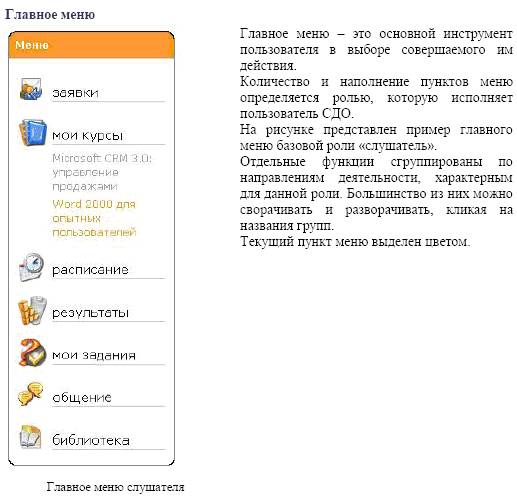
Рис. 3
Навигация внутри учебного курса
При просмотре учебного модуля рабочее пространство делится между содержимым модуля и элементами управления eLearning Server. При этом наибольшая часть экрана отводится под содержимое модуля, а все элементы управления собраны в узкую колонку в левой части экрана и указанны на рисунке ниже:
1. логотип eLearning Server и одновременно ссылка на главную страницу;
2. иконка «развернуть область управления»;
3. ссылки на элементы учебного модуля, загружающие в рабочую область
соответственно то или иное содержимое;
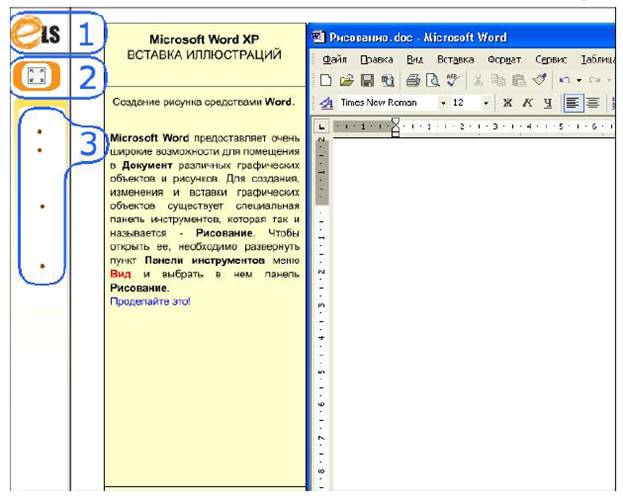
Рис. 4
Дополнительные возможности
Действия на странице
Далеко не весь объем возможностей eLearning Server вынесен в главное меню. На многих страницах сервера есть функции, дополняющие возможности основной страницы. Ссылки на соответствующие страницы сгруппированы в выпадающем списке «действия на данной странице». Список открывается по нажатию на иконку 
Контекстная помощь
По каждой странице eLearning Server написана краткая инструкция. Ее назначение – первая помощь пользователю в разрешении возникающих вопросов. В случае, если контекстная помощь не содержит необходимой информации, следует обратиться к данному руководству преподавателя, которое содержит более полные описания страниц и разъяснения действий, выполняемых на этих страницах. Контекстная помощь открывается по клику на иконку .
.
Загрузка файлов на сервер
Загружая файлы на сервер, помните о следующих правилах:
§ имена файлов должны отвечать требованиям файловой системы сервера; наиболее правильным будет присваивать файлам имена, не содержащие пробелов, символов в национальной кодировке и спецсимволов;
! Несоблюдение этого правила является одной из самых распространенных ошибок пользователей eLearning Server.
Это правило применимо также к файлам, загружаемым на сервер внутри zip-архива.
§ размер файлов должен быть меньше предельного значения, установленного на web - сервере; это значение можно узнать у администратора web-сервера;
§ оптимизируйте файлы перед загрузкой на сервер; современные технологии позволяют в десятки раз уменьшать размеры файлов при отсутствии видимой (слышимой) потери качества;
§ используйте для представления информации форматы данных, принятые в web;
§ помните о том, что, публикуя информацию в Интернете/Интранете, вы делаете доступной широкому кругу пользователей; если информация представляет коммерческую или иную ценность, следует позаботиться о средствах ее защиты от несанкционированного копирования.
! ELearning Server позволяет запретить копирование слушателем информации со страниц сервера, но, в общем случае, не может запретить копирование материалов, содержащихся в загруженных курсах.
! Средство создания электронных курсов eAuthor, входящее в семейство eLearning 3000, позволяет публиковать на сервере электронные курсы в виде, исключающем их копирование и несанкционированный просмотр.
Функции преподавателя
При сохранении всех основных функций преподавателя электронные средства дают новые инструменты обучения и предоставляют возможности автоматизации многих аспектов работы преподавателя.
Наполнение библиотеки учебных материалов и ведение электронной базы рабочих программ.
Учебные курсы eLearning Server компонуются из отдельных учебных материалов.
Множество учебных материалов составляют библиотеку учебных материалов курса. У каждого курса своя библиотека. Однако имеется и общая библиотека электронных изданий ВУЗа, но это отдельная тема.
Первым шагом на пути создания курса является наполнение библиотеки курса. В нее же вносятся все рабочие программы и учебно-методические материалы.
Порядок внесения информации следующий:
1. Выберите название Вашего курса и нажмите на него. Например:
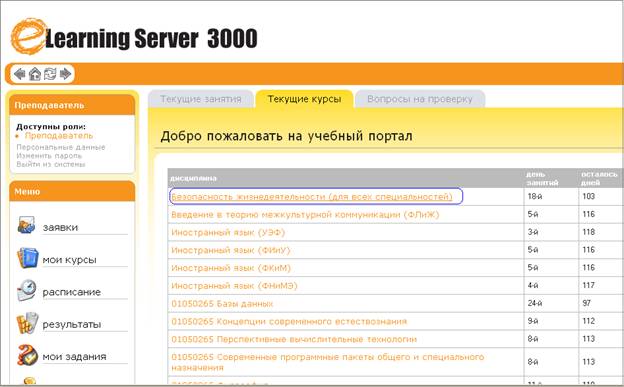
Рис. 5
2. Перед вами появится страница с библиотекой данного курса, именно здесь добавляются файлы с учебными материалами всех допустимых форматов.
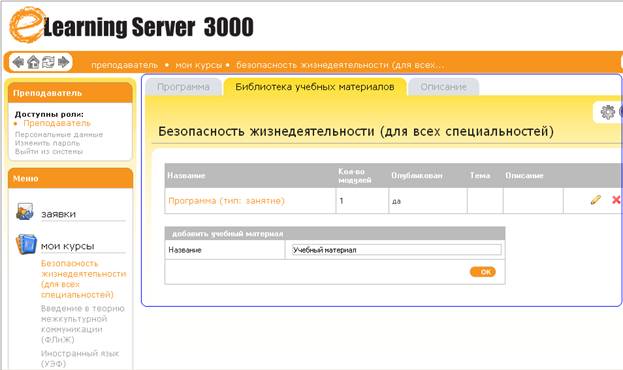
Рис. 6
3. Напишите название добавляемого материала (по-русски, озаглавьте по смыслу) и нажмите кнопку OK.
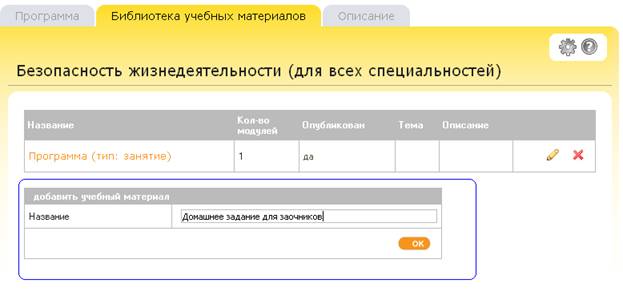
Рис. 7
В результате будет создан новый модуль в библиотеке курса, который пока не содержит данных и имеет статус «не опубликован». Теперь необходимо прикрепить к нему файл с информацией и сделать доступной ее слушателям курса.
4. Нажмите на название добавленного Вами нового пункта, чтобы добавить файл с документом.
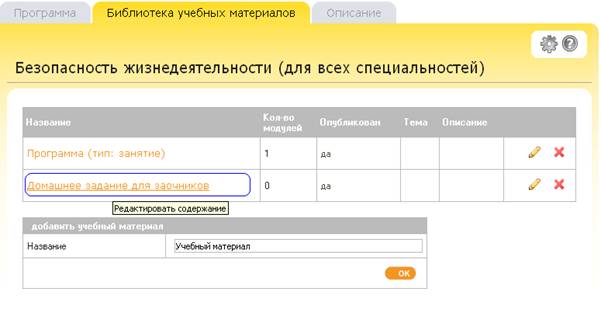
Рис. 8
5. Нажмите на кнопку обзор и в появившемся диалоге выберите прикрепляемый файл из папки, в которой он хранится у Вас на компьютере.
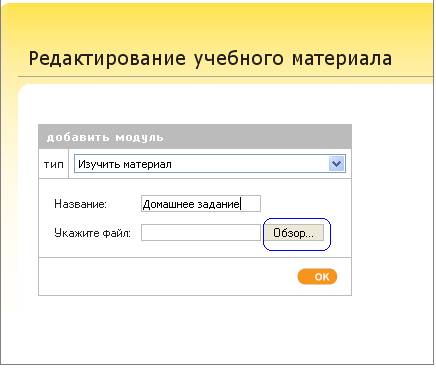
Рис. 9
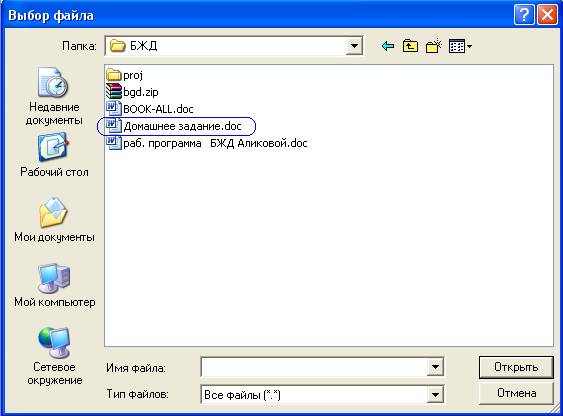
Рис. 10
Указав имя файла, нажмите кнопку «Открыть» или просто сразу дважды щелкните мышью на этом имени.
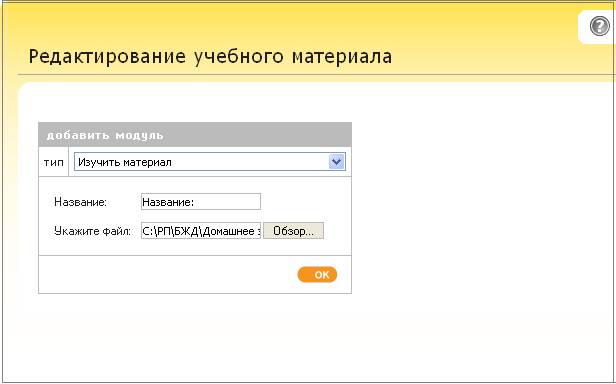
Рис. 11
6. Нажмите на карандаш рядом с красным крестиком и измените статус материала на «Опубликован».
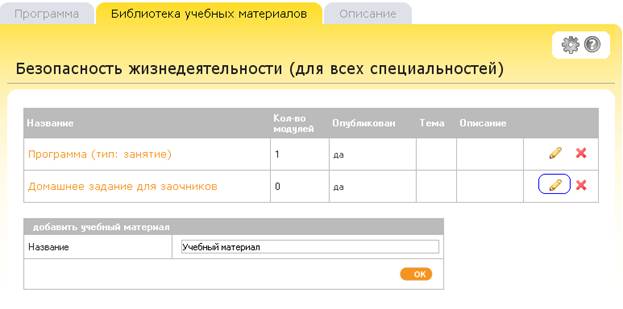
Рис. 12
Статус изменяется нажатием на стрелку в выпадающем списке-меню рядом со словом «статус».
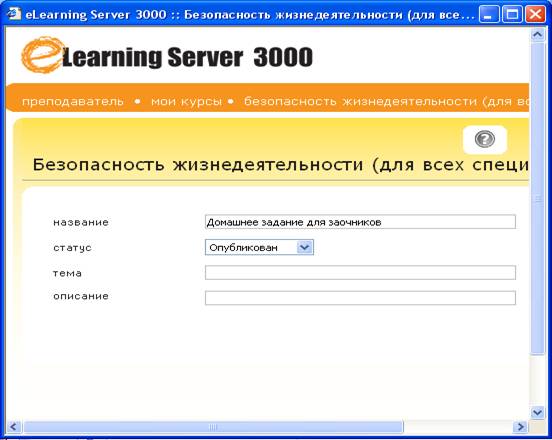
Рис. 13
7. Теперь, когда материал уже внесен в базу, его нужно сделать доступным для работы всех студентов, изучающих курс, так чтобы это было легко и удобно. Для этого требуется сделать ссылки в программе курса.
Формирование программы курса
На основе созданной библиотеки материалов преподавателю необходимо сформировать программу курса. Программа курса представляет собой структурированный набор ссылок на материалы библиотеки. Это то, что в первую очередь видит слушатель, заходя на страницу курса.
1. Для наполнения программы курса необходимо выбрать в списке действий на странице курса действие «Редактировать структуру курса».

Рис. 14
2. В появившемся окне вводите названия нужных пунктов программы и нажимайте кнопку ОК.
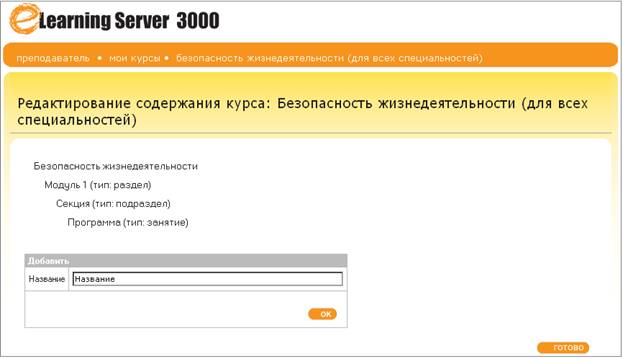
Рис. 15
3. Наведите курсор мыши на нужный пункт программы, тогда рядом с ним появятся кнопки для редактирования.
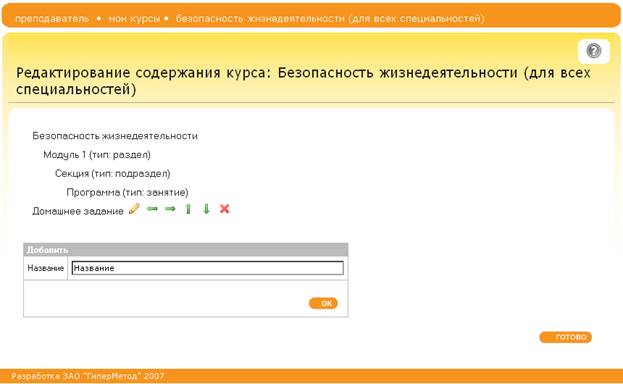
Рис. 16
Заполняя форму «Добавить», преподаватель может создавать элементы программы курса, а стрелками, – определять порядок следования и вложенность одних элементов в другие. Количество уровней вложенности при этом не ограничено.
4. На этой же странице можно отредактировать свойства элементов программы курса, такие как «описание» и «учебный материал». Для этого следует нажать на иконку редактирования  . Форма редактирования представлена на рисунке:
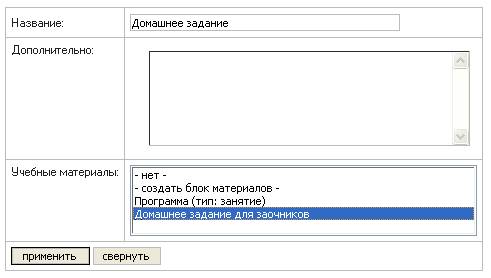
Рис. 17
Выберите нужный материал из списка и нажмите кнопку «применить».
5. Выполните такие же действия для всех нужных пунктов программы, а затем нажмите кнопку «готово» внизу окна редактирования содержания программы
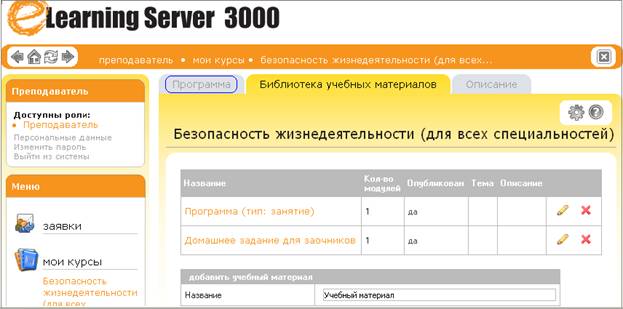
Рис. 18
6. Теперь нажмите на вкладку «программа» и проверьте работу ссылок в Вашем курсе.
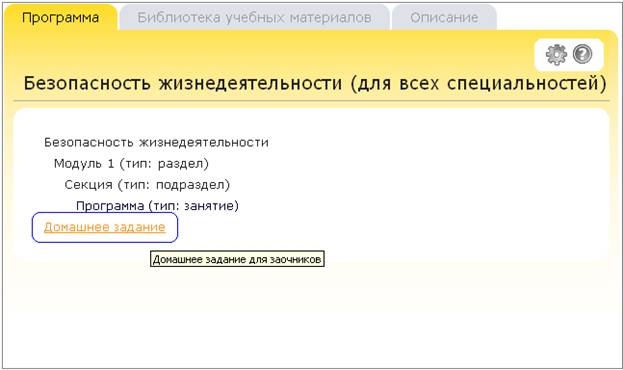
Рис. 19
Ввод метаданных
Каждый учебный курс eLearning Server может сопровождаться краткой аннотацией, предоставляющей пользователю наиболее значимую информацию об этом курсе.
Эта информация отображается на вкладке «Описание» страницы курса, а также на странице подачи заявок на обучение, что дает возможность потенциальному слушателю сориентироваться в многообразии курсов и сделать верный выбор.
Интерфейс редактирования описания курса доступен на странице курса в списке действий и имеет вид, представленный на рис. 20.
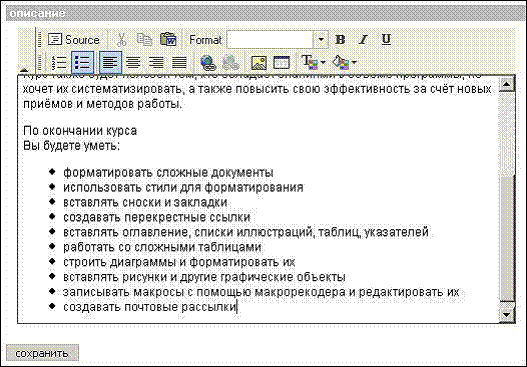
Рис. 20 - Форма редактирования описания курса
Создание тестов
Тест eLearning Server представляет собой набор вопросов, предъявляемый пользователю в соответствии с определенными настройками, указанными при создании теста. По аналогии с библиотекой учебных материалов по курсу, в данном случае используется общая библиотека вопросов по курсу.
Создание вопросов
Чтобы добавить вопрос в библиотеку вопросов по курсу, необходимо на странице  мои задания
  все вопросы выбрать действие «добавить вопрос».
! Однако, если Вы создаете сразу конкретный тест на определенную тему, то лучше вносить вопросы сразу в процессе создании тестового задания, см. главу «Формирование тестовых заданий». Созданные таким образом вопросы обязательно сразу попадут в библиотеку курса.
Процедура добавления вопроса состоит из двух шагов.
На первом шаге выбирается тип вопроса и задаются параметры, характерные для всех типов вопросов.
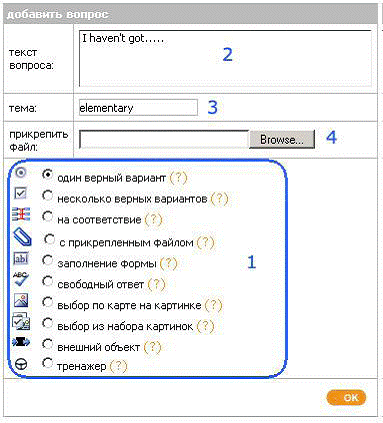
Рис. 21 - Форма добавления вопроса – шаг 1
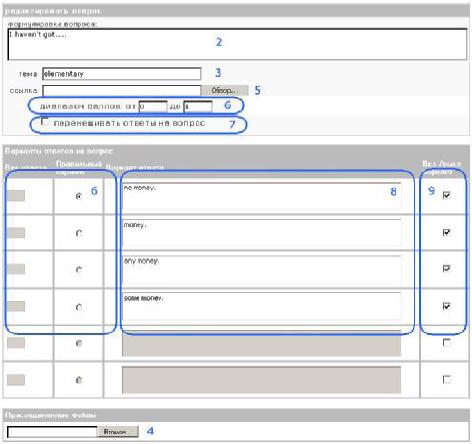
Рис. 22 - Форма ввода данных – шаг 2
Форма ввода данных на втором шаге помимо ввода формулировок вопроса и ответов содержит также дополнительные поля, определяющие способ оценивания вопроса и параметры его отображения. Здесь же содержатся настройки, специфичные для конкретных типов вопросов:
1. выбор типа вопроса;
2. формулировка вопроса; это поле не является обязательным и в некоторых случаях его можно опускать (например, при запуске внешнего объекта, содержащего в себе формулировку вопроса);
!В поле «формулировка вопроса» можно вводить html - форматированный текст.
3. тема вопроса; помимо информационной нагрузки, поле «тема» играет определенную роль при формировании набора вопросов, предъявляемых пользователю (см. «Параметры заданий»);
4. прикрепленный файл; если для полноценной формулировки вопроса недостаточно только текста, преподаватель может прикрепить изображение или любой другой файл;
!При этом изображения будут отображаться сразу в теле страницы под формулировкой вопроса, а файл будет представлен ссылкой «скачать».
5.ссылка; в некоторых случаях преподавателю нужно одновременно с предъявлением вопроса слушателю сослаться на какой-либо учебный материал; нажав кнопку «обзор», он может указать соответствующий материал из программы курса.
! В это поле можно также вписать абсолютный URL страницы в Интернете вида «http://host. domain».
6. правила оценивания вопроса; для всех типов вопросов необходимо указать диапазон баллов, начисляемых за ответ на создаваемый вопрос;
7. перемешивание ответов; эта настройка имеет смысл только для типов вопросов, связанных с предъявлением пользователю нескольких вариантов ответа;
8. формулировки вариантов ответов; разные типы вопросов предполагают ввод ответов в различном виде; вид полей для ввода ответов также зависит от типа создаваемого вопроса;
9. управление количеством вариантов ответов; вопросы могут содержать различное количество вариантов ответов, либо различное количество пар сопоставлений (для вопросов типа 3), либо различное количество пропусков в предложении (тип 5) и т. п.; включение и выключение вариантов производится установкой соответствующей галочки.
Кроме того, вопрос можно добавить непосредственно со страницы мои задания все задания, выбрав действие «добавить вопрос». При этом вопрос попадет в общий список вопросов по курсу и будет автоматически включен в текущее задание.
Допустимые типы вопросов
Преподаватель eLearning Server имеет в своем распоряжении 10 типов вопросов:
1. Один верный вариант
2. Несколько верных вариантов
3. На соответствие (многие ко многим)
4. С прикрепленным файлом (Данный тип вопроса полезен, если нужно создать ознакомительный вопрос, на который не требуется отвечать слушателю.)
5. Заполнение формы (Верный ответ засчитывается в случае полного совпадения ответа, введенного слушателем, с ответом или диапазоном ответов, определенным преподавателем. При этом слова можно вводить в любом регистре, пробелы по краям слов не обрабатываются. Существует несколько вариантов применения для подобного типа вопросов:
· заполнение пропусков в предложении;
· ввод результатов расчетов)
6. Свободный ответ (Данный тип вопроса требует проверки ответов непосредственно преподавателем. Слушателю предлагается ввести свой ответ в текстовом поле, либо оформить его в виде отдельного файла и прикрепить к форме ответа, либо использовать оба этих варианта. Далее ответ в виде текста и файла попадает в список вопросов для проверки их преподавателем.)
7. Выбор по карте на картинке (для выбора правильного ответа слушателю достаточно кликнуть на нужной области картинки).
8. Выбор из набора картинок
9. Внешний объект (предназначен для создания специализированных тестов)
10. «Тренажер» (При нажатии на кнопку «запустить тренажер» открывается окно внешней программы. Помимо указания пути к исполняемому файлу на компьютерах пользователей, можно задавать параметр командной строки, с которым этот файл запускается. Для аутентификации пользователя внутри программы-тренажера командная строка может содержать его идентификатор в eLearning Server. Данный тип вопроса так же, как и вопрос с прикрепленным файлом, не оценивается.)
Просмотр, редактирование, удаление вопросов
Нужно выбрать в главном меню eLearning Server пункт мои задания все вопросы и указать в фильтре название курса и тему теста (тему нужно указывать при создании вопросов, тогда они удобно группируются по темам), например:
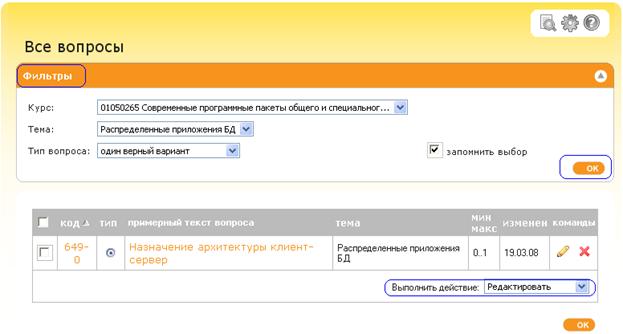
Рис. 23
После нажатия кнопки ОК в области фильтра, ниже появится перечень всех вопросов по указанной теме курса.
Выбрав действие из выпадающего списка-меню под перечнем имеющихся вопросов, можно отредактировать, удалить или добавить задание.
Более подробно рабочая область страницы просмотра списка вопросов представлена на рисунке ниже.
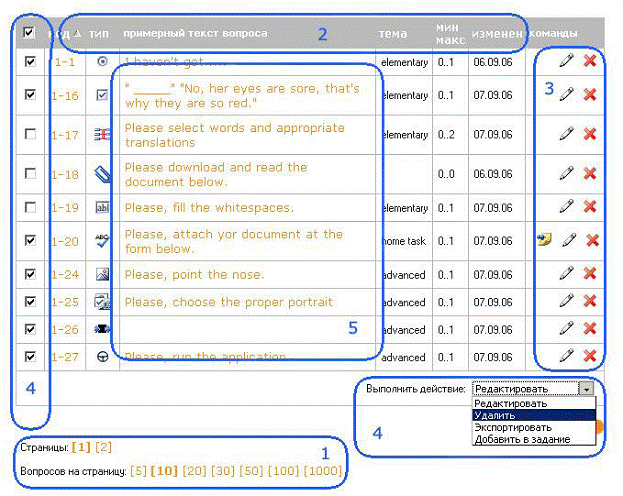
Рис. 24
На рисунке 24 отмечены следующие элементы управления:
1. управление страницами; можно переключать страницы и управлять количеством вопросов, отображаемых одновременно на странице;
2. сортировка столбцов; по всем информационным столбцам таблицы можно осуществлять сортировку в порядке возрастания и убывания;
3. действия с отдельным вопросом; ко всем вопросам списка применимы действия «редактировать»  и «удалить»
  ; вопросы, требующие проверки преподавателем, отмечены значком
  ;
;
4. выбор вопросов и групповое действие; этот комбинированный элемент управления позволяет применить общее действие сразу к нескольким вопросам;
! Для ускорения работы используйте в сочетании такие инструменты, как сортировка по столбцу, управление количеством вопросов на странице и галочка «выделить/убрать все».
5. переход к просмотру отдельного вопроса; в списке показываются сокращенные формулировки вопросов, являющиеся в свою очередь ссылками на отдельные страницы просмотра вопросов в том виде, в каком он будет предъявлен слушателю.
Формирование тестовых заданий
Тестовое задание (далее просто «задание») представляет собой набор вопросов из общей базы по курсу, обладающий определенными настройками, связанными с их предъявлением пользователю.
Создание, редактирование, удаление задания
Управление заданиями происходит на странице мои задания все задания. На данной странице отображаются задания по всем курсам, доступным преподавателю. Следующий экран показывает основные элементы управления на странице просмотра заданий:
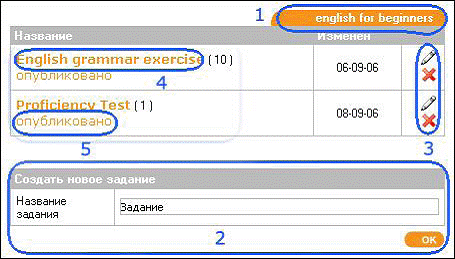
Рис. 25 - Просмотр списка заданий
1. название курса;
2. форма добавления задания;
3. действия с заданием;
4. название задания; кликнув на название можно перейти к просмотру списка вопросов, включенных в это задание;
5. просмотр статистики ответов на вопросы задания. Вновь добавленному заданию присваиваются настройки по умолчанию. Изменить значения настроек можно на странице редактирования .
Чтобы удалить задание необходимо кликнуть на иконку «удаление» .
! Удаление задания НЕ влечет за собой удаление из общей базы вопросов, включенных в задание.
Параметры заданий
Тестовое задание имеет ряд параметров, определяющих способ формирования выборки вопросов, предъявляемых слушателю, параметры их отображения на странице, а также правила, регулирующие возможность тех или иных действий слушателя при прохождении данного тестового задания. Далее приведены расшифровки каждого из параметров:
Формулировка | Комментарий |
«Название задания» | Название, в том виде, как оно будет предъявлено слушателю. |
«Задание опубликовано» | Задание становится доступным для прохождения слушателю только когда оно опубликовано. !Воспользовавшись данной опцией можно, например, временно запретить слушателям запуск задания, включенного в учебный модуль программы курса. |
«Ограничить количество вопросов в задании до…» и «перемешивать вопросы при прохождении задания» | Количество вопросов, предъявляемых слушателю при прохождении задания, может отличаться от числа вопросов, формально включенных в задание. Ограничение числа вопросов в сочетании с перемешиванием вопросов добавляет элемент случайности в задание, создает эффект «экзаменационного билета» или «лототрона». |
«Одинаковое количество вопросов из каждой темы» и «Задать количество вопросов из каждой темы» | Эти параметры регулируют способ формирования выборки вопросов с целью получения более сбалансированного (или более сфокусированного) набора. |
«Сколько раз учащийся может выполнять это задание» | Количество попыток у слушателя. При повторных прохождениях одного и того же задания, все результаты сохраняются в базе данных. При автоматическом оценивании (по формуле) принимается во внимание последняя попытка. Можно указать значение «количество попыток не ограничено». |
«Через сколько дней сбрасывать данный счетчик прохождений» | Данный атрибут снимает действие предыдущего применительно к конкретному пользователю. Возможен ручной вариант этой операции, когда преподаватель по курсу добавляет либо снимает попытку у слушателя. |
«Ограничение времени в минутах для прохождения задания» | Тестирование прерывается сразу, как только выйдет положенное время и пользователь попытается загрузить любую страницу с сервера. Когда слушатель не успевает решить задание до конца в ходе тестирования, в базу данных заносится результат окончания задания с пометкой «прерван лимитом времени». Также, в этом случае, проставляется оценка только за те вопросы, на которые пользователь успел ответить. ! С учетом погрешности и задержек в сети, устанавливайте этот ограничитель времени на 1 минуту больше, чем реально требуется. |
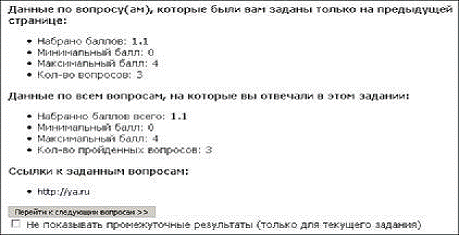
«Показывать страницу промежуточных результатов учащегося, по итогам последних вопросов» и «Там же показывать URL на странице» | В некоторых случаях слушателю удобно видеть промежуточные результаты выполнения теста. Например, если весь тест разбит на этапы и вопросы каждого этапа представлены на отдельной странице. Страница промежуточных результатов содержит следующую информацию:
|
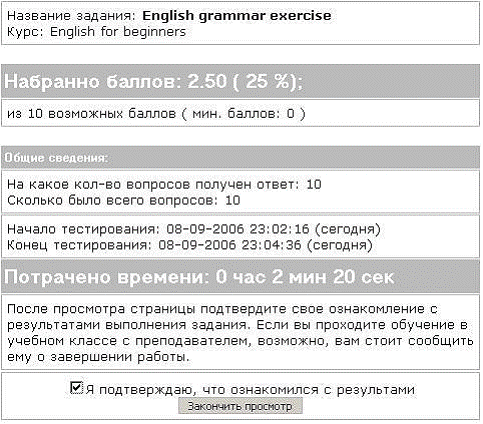
«Показывать результаты тестирования в конце задания (общие результаты)» | По окончании сеанса тестирования пользователю может быть предъявлена страница со сводной статистикой тестирования:
По умолчанию эта опция включена. |
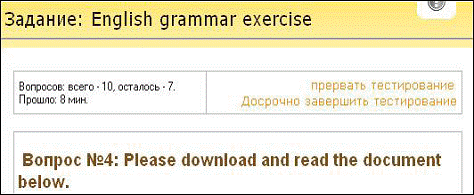
«Позволять досрочно завершать тестирование с получением оценки» | Существует несколько «штатных» способов завершения тестирования. Среди них «досрочное завершение», когда слушатель удовлетворен достигнутым результатом и не желает продолжать тестирование. В отличие от функции «прервать тестирование», при таком исходе за тест будет выставлена оценка.
Рис. 26. Способы прекращения тестирования |
Включение вопросов в задание
Чтобы добавить вопросы в созданное задание, необходимо на странице мои задания все вопросы отметить необходимые вопросы и выполнить действие «добавить в задание».
Кроме того, можно непосредственно на странице задания выбрать действие «добавить вопрос», и при этом вопрос попадет в общую базу по курсу и одновременно будет включен в задание.
Страница просмотра вопросов, включенных в задание аналогична странице просмотра всех вопросов по курсу, см. рисунок 28.
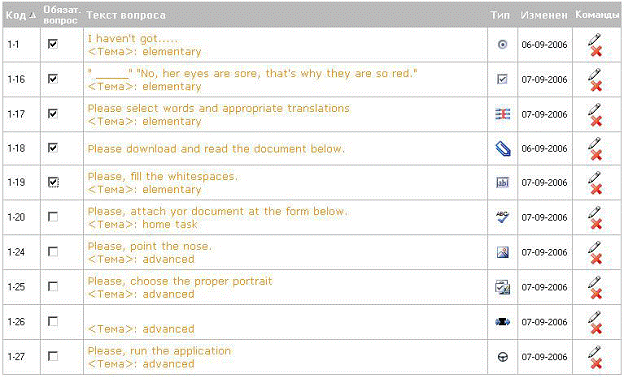
Рис. 27 - Просмотр вопросов, включенных в задание
Здесь определяется еще один параметр, влияющий на формирование выборки вопросов, предъявляемых слушателю. Это параметр «обязательный вопрос», принудительно включающий отмеченный вопрос в выборку, вне зависимости от параметров перемешивания и выборки по темам.
Прохождение теста преподавателем
Для самоконтроля преподаватель может сам выполнить созданное тестовое задание. Для этого на странице просмотра содержимого задания необходимо выбрать действие «выполнить задание».
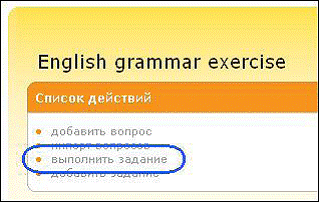
Рис. 28 - Ссылка на выполнение задания преподавателем
В отличие от прохождения теста в статусе слушателя подобные сеансы тестирования не влияют на общую статистику ответов на вопросы.
Формирование печатной формы задания
ELearning Server дает возможность преподавателю проводить тестирование слушателей с использованием традиционных бумажных носителей, используя вопросы из базы на сервере.
В печатном виде могут быть представлены вопросы следующих типов:
· одиночный выбор;
· множественный выбор;
· сопоставление;
· заполнение формы;
· свободный ответ.
Для формирования печатной версии задания необходимо выбрать соответствующее действие в списке действий на странице просмотра содержимого задания.
