


Партнерка на США и Канаду по недвижимости, выплаты в крипто
- 30% recurring commission
- Выплаты в USDT
- Вывод каждую неделю
- Комиссия до 5 лет за каждого referral
Инструкция для Завуча по ведению расписания на каждый день
Возникают ситуации, когда необходимо внести изменения в расписание уроков, не меняя план расписания уроков на год (четверть, триместр), например, когда кто-то из учителей отсутствует либо уроки снимаются (ЕГЭ, ЕМТ). Для этого предусмотрен раздел Изменения в расписании, в котором можно вносить все необходимые изменения в расписание, не меняя при этом эталон.
Шаг 1. 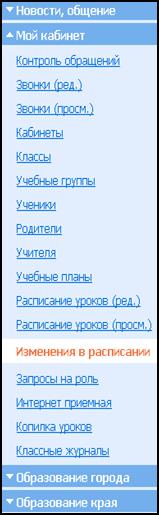 Раздел изменения в расписании
 Нажать на ссылку Изменения в расписании в разделе Мой кабинет. Вам откроется форма корректировки расписания (Рис. 1).
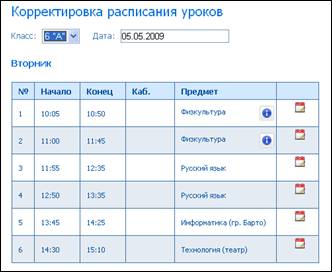
Рис. 1 Форма корректировки расписания уроков
Шаг 2. Выбор класса и даты. Данный шаг необходим для того, чтобы внести изменения для конкретного класса на заданную дату.
Выбрать класс, в расписание которого вноситься изменение, щелкнув по кнопке  в поле «Класс» (
 , Рис. 2); затем дату (
 ), на которую вносятся изменения, щелкнув по полю «Дата» левой кнопкой «мыши» и выбрав на календарике (Рис. 2).
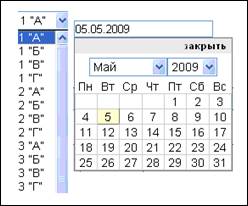
Рис. 2 Выбор класса и даты
Шаг 3. Внесение изменений в расписание
Нажать на кнопку напротив того, урока, который необходимо изменить (Рис. 3) Изменение урока:
 · удаление – нажать на кнопку  (Рис. 3)
· добавление нового (например, второго) урока – нажать на кнопку  (Рис. 3)
· сохранение внесенных изменений – нажать на кнопку  (Рис. 3)
· закрыть, не сохраняя изменения – нажать на кнопку  (Рис. 3)
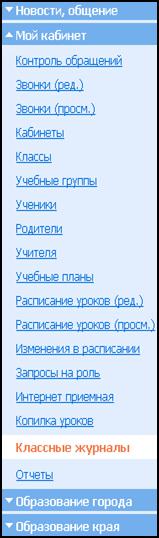
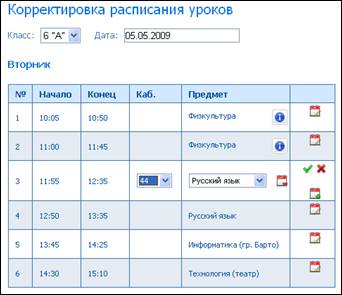
Рис. 3 Внесение изменений в расписание
Значок  обозначает, что урок создан (например, в разделе Классные журналы к нему прикреплен план урока, проставлены отметки).
Шаг 4. Контроль изменений в Классном журнале. Варианты замены уроков.
Данный шаг служит для проверки внесенных изменений в расписание уроков и их корректировки (при необходимости).
Перейти по ссылке Классные журналы в разделе Мой кабинет. Выбрать в поле «Выберите диапазон» такой диапазон дат, чтобы попал измененный урок, а также в поле «Выберите предмет» выбрать дисциплину, по которой вносились изменения (Рис. 4, Рис. 5).
 Варианты внесения изменений
Был создан урок (с планированием), его заменили на другой.Удаленный урок в разделе Классные журналы выделен красным и обозначен как «Заменен», урок, поставленный вместо него, будет выделен зеленым и обозначен как «Новый» (Рис. 4). При этом у учителя остается доступ к плану удаленного урока ( ) с возможностью его перенесения в копилку уроков.
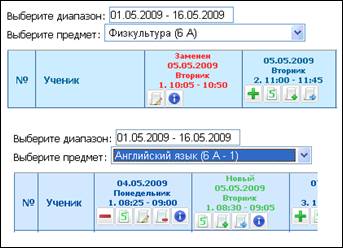
Рис. 4 Замена одного урока на другой
Урока нет в эталонном расписании. Внесли урок в Изменения в расписании.В разделе «Классные журналы» такой урок будет выделен зеленым и обозначен как «Новый» (Рис. 5).
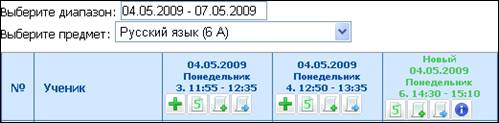
Рис. 5 Урок, созданный в разделе Изменения в расписании
Урок был в эталонном расписании. В разделе Изменения в расписании урок удалили.Удаленный урок в разделе Классные журналы выделен красным и обозначен как «Заменен (Рис. 6). При этом у учителя остается доступ к плану удаленного урока () с возможностью его перенесения в копилку уроков.
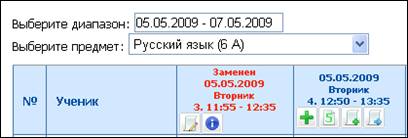
Рис. 6 Удаление урока, запланированного эталонным расписанием
Урок был в эталонном расписании, его заменили, затем заменили повторно на другой урок (например, был русский язык, его заменили на математику, затем заменили на ИЗО).Удаленный урок в разделе Классные журналы выделен красным и обозначен как «Заменен» (1, Рис. 7).
Урок, поставленный вместо него, будет выделен зеленым и обозначен как «Новый» (2, Рис. 7). При этом у учителя остается доступ к плану удаленного урока () с возможностью его перенесения в копилку уроков (1, Рис. 7).
После повторной замены созданный урок в разделе Классные журналы отображаться не будет (3, Рис. 7). Урок, поставленный взаимен него, выделен зеленым и обозначен как «Новый» (4, Рис. 7)
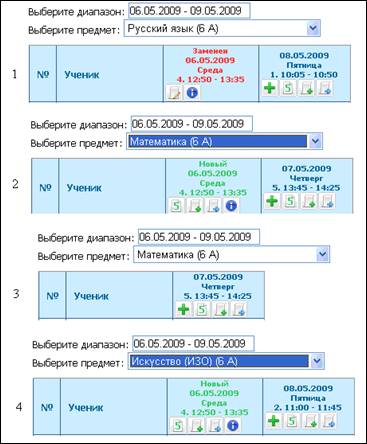
Рис. 7 Многоэтапная замена уроков
Урок был в эталонном расписании, его заменили, затем вернули обратно (например, был урок ИЗО, его заменили на географию, потом вернули снова урок ИЗО).Удаленный урок в разделе Классные журналы выделен красным и обозначен как «Заменен» (2, Рис. 8).
Урок, поставленный вместо него, будет выделен зеленым и обозначен как «Новый» (3, Рис. 8). При этом у учителя остается доступ к плану удаленного урока () с возможностью его перенесения в копилку уроков (1, Рис. 7).
После повторной замены созданный урок в разделе Классные журналы отображаться не будет (4, Рис. 8). Урок, возвращенный после замены, будет выделен зеленым и обозначен как «Новый» (5, Рис. 7) и будет отличаться от первоначального вида (1, Рис. 8)
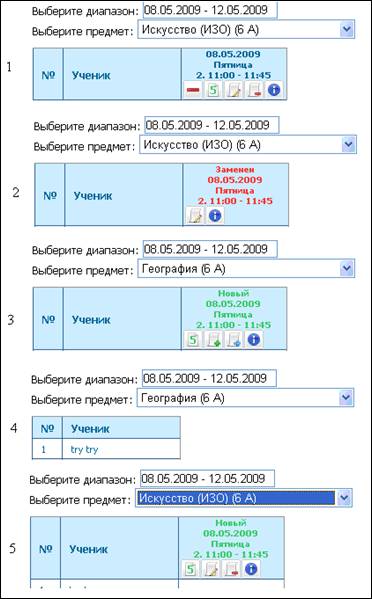
Рис. 8 Замена урока с возвратом к эталону
Внимание! Уроки, созданные завучем взамен эталонных, не доступны для удаления в разделе Классные журналы. Учитель может ставить оценки ( ), создавать (
 ) или прикреплять (
 ) план урока, просмотреть информацию об уроке ().
