

Партнерка на США и Канаду по недвижимости, выплаты в крипто
- 30% recurring commission
- Выплаты в USDT
- Вывод каждую неделю
- Комиссия до 5 лет за каждого referral
Почтовый ящик (внутренняя почта).
Опция Почтовый ящик позволяет посылать и получать сообщения по электронной почте.
Чтобы работать с почтовым ящиком, откройте необходимый курс и нажмите на иконку Почтовый ящик в левом меню Инструменты. Система покажет содержимое вашего почтового ящика:
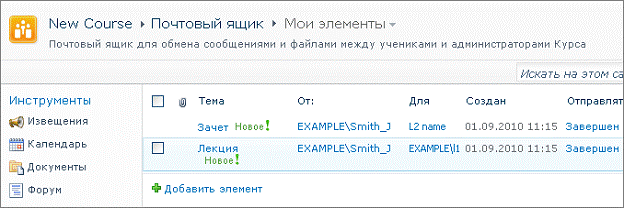
Рис. Почтовый ящик
ПОДСКАЗКА: | Представление списка можно изменить. Выберите, какие сообщения должны отображаться, из списка Представление: все (мои элементы), отправленные или полученные. Элементы каждой колонки можно упорядочить по возрастанию или по убыванию. Для этого нажмите на название определенной колонки и выберите соответствующую опцию: § Нажмите на одну из ссылок - Тема, Создан, От или Для – и выберите необходимую опцию (сообщения, которые не соответствуют заданному критерию, не будут доступны для отображения). § Нажмите на название колонки Вложение, чтобы отображались либо только те сообщения, которые одержат прикрепленные файлы, либо те, в которых файлов нет. § Чтобы удалить критерий сортировки, нажмите на соответствующую ссылку вверху колонки и выберите опцию Очистить фильтр от. |
Кнопки Действия и Параметры, расположенные в ленточном меню, позволяют выполнять операции, типичные для SharePoint.
Чтобы предварительно просмотреть сообщение в почтовом ящике, нажмите на его название в списке.
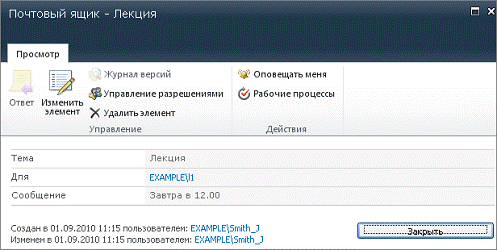
Рис. Сообщение в почтовом ящике
Кнопки вверху сообщения позволяют выполнять следующие действия:
- Нажмите Ответить, чтобы ответить на письмо.
- Нажмите Изменить элемент, чтобы редактировать сообщение.
- Нажмите Удалить элемент, чтобы переместить сообщение в Корзину.
- Нажмите Оповещать меня, чтобы работать с настройками уведомлений.
Чтобы закрыть сообщении и вернуться в почтовый ящик, нажмите Закрыть.
Отправка сообщений
Если вы хотите отправить сообщение другому пользователю системы:
1. Откройте необходимый курс.
2. Нажмите на ссылку Почтовый ящик в меню курса Инструменты. Система покажет содержимое вашего почтового ящика.
3. Нажмите Добавить элемент под списком сообщений. Откроется следующее окно:
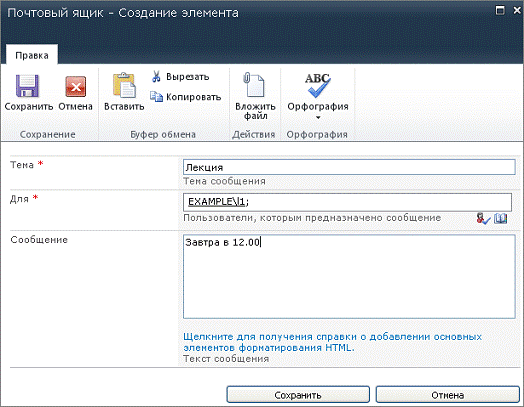
Рис. Создание сообщения
4. Заполните поля как описано ниже (поля, отмеченные звездочками, заполнять обязательно):
- Тема – введите тему сообщения.
- Для – введите пользователя, для которого предназначено сообщение. Чтобы проверить, существует ли пользователь в системе, нажмите на иконку Проверить имена (). Если пользователя с таким именем не существует, будет показано красное сообщение об ошибке. Если вы не знаете точного имение пользователя, для которого предназначено сообщение, нажмите на иконку Осмотр ( ),
),
- в строке поиска набрать фамилию или имя отчество пользователя;
- далее нажмите на лупу с правой части строки поиска;
- из списка найденных пользователей выберите нужного, щелкните дважды по имени;
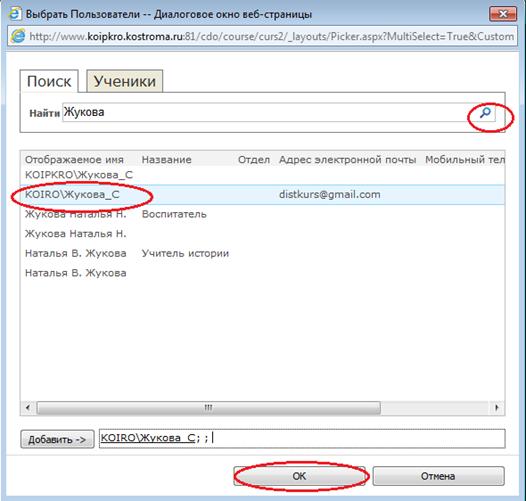
Рис. Поиск пользователя
-когда имя пользователя появится в нижней строке окна, нажимаем ОК.
- Сообщение – введите текст сообщения. Используйте встроенный редактор, чтобы форматировать текст.
5. Если вы хотите прикрепить файл к сообщению, нажмите на кнопку Вложить файл вверху окна и укажите путь к необходимому файлу на вашем компьютере.
6. Нажмите Орфография, чтобы проверить правописание. Нажмите Сохранить, чтобы отправить сообщение указанному пользователю; нажмите Отмена, чтобы не сохранять изменения и вернуться к списку сообщений.
Ответ на сообщение
Чтобы ответить на сообщение:
1. Откройте необходимый курс.
2. Нажмите на ссылку Почтовый ящик в меню Инструменты. Система покажет содержимое вашего почтового ящика.
3. Нажмите на название сообщения, на которое вы хотите ответить.
4. Нажмите на кнопку Ответ.
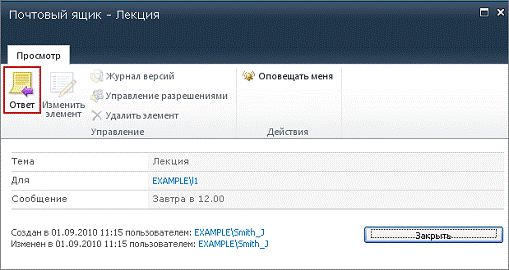
Рис. Кнопка: Ответ
5. Введите текст сообщения. Обратите внимание, что текст первоначального сообщения включен в поле текста, чтобы пользователь имел возможность отслеживать диалог.
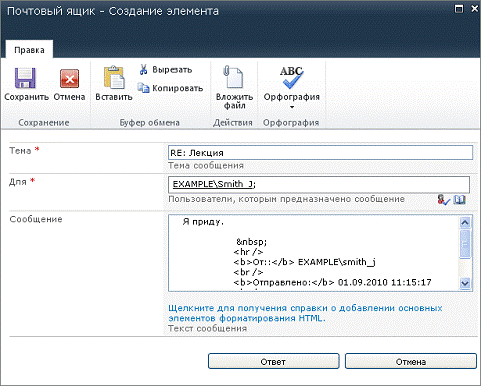
Рис. Ответ на сообщение
6. Нажмите Ответ, чтобы сохранить изменения. Нажмите Отмена, чтобы не сохранять изменения.
