Партнерка на США и Канаду по недвижимости, выплаты в крипто
- 30% recurring commission
- Выплаты в USDT
- Вывод каждую неделю
- Комиссия до 5 лет за каждого referral
Работа с системой tattis. ru
Руководство пользователя участника ЭТИС
Казань 2009г
ОГЛАВЛЕНИЕ
1. Глоссарий…………………………………………………………………3
2. Общие положения………………………………………………………..4
3. Прохождение регистрации на сайте Выставка-продажа………………5
4. Установка личного Web-кабинета………………………………………8
5. Внесение информацию о товарах, работах и услугах экспонентом в систему АРМ поставщика………………………………………………15
6. Заключение договора с заказчиком……………………………………19
Глоссарий
Электронная площадка– электронная торговая площадка, владельцем которой является ГУП «Агентство по государственному заказу, инвестиционной деятельности и межрегиональным связям Республики Татарстан», размещенная на сайте http://www. tattis. ru в сети Интернет.
Электронная товарно-информационная система Республики Татарстан (ЭТИС РТ) – это информационная система, предназначенная для развития производства продукции Республики Татарстан и учета закупок, осуществляемых бюджетными и автономными учреждениями, коммерческими организациями, предприятиями, учреждениями.
Межрегиональная выставка-продажа - это информационный раздел ЭТИС РТ, содержащий информацию о продукции, а также сведения о производителях, поставщиках, и подрядчиков.
Оператор площадки – юридическое лицо, владеющее электронной торговой площадкой, необходимыми для ее функционирования программно-аппаратными средствами.
Регистрация – предоставление права размещения информации о продукции в электронной форме на ЭТИСе на основании заявления о регистрации пользователя.
Документ – совокупность связанных сущностей информационной модели, отражающих состояние и характеристики объектов предметной области.
Уполномоченный орган – федеральный орган исполнительной власти, орган исполнительной власти субъекта Российской Федерации, орган местного самоуправления, уполномоченные на осуществление функций по размещению заказов для государственных или муниципальных заказчиков.
Пользователями ЭТИС РТ являются: Пользователи – экспоненты и
Пользователями - приобретателями
Пользователи – экспоненты являются юридические и физические лица, экспонирующие продукцию в разделе «Межрегиональная Выставка-Продажа»
Пользователями – приобретателями являются:
- юридические лица, заключившие договор по строительству объектов Государственного жилищного фонда при Президенте Республики Татарстан;
- юридические лица, заключившие договор по исполнению программ «Капитальный ремонт жилого фонда»;
- юридические лица, заключившие договор по строительству объектов Универсиады -2013;
- государственные унитарные предприятия и открытые акционерные общества с долей государства в уставном фонде;
- юридические и физические лица, заключившие государственные контракты.
Общие положения.
Поддерживая конкурентоспособность российских товаропроизводителей в условиях непростой экономической обстановки, в Республике Татарстан разработана и внедрена в эксплуатацию Электронная товарно-информационная система Республики Татарстан (ЭТИС РТ). Она начала работать с 1 апреля 2009 года в целях обеспечения приоритета республиканским товаропроизводителям при проведении государственных и муниципальных закупок.
Система ЭТИС Республики Татарстан является уникальным (для российской практики) инструментом высокой степени прозрачности и доступности для общественного контроля, которой позволит размещать бюджетные средства с максимальным экономическим эффектом.
Межрегиональная выставка-продажа содержит сведенья о структуре российского и зарубежного рынков по продукции, производимой и закупаемой организациями Республики Татарстан включенные в сводный перечень организаций, имеющих существенное значение для экономики Республики Татарстан и муниципальных образований.
Информация о продукции, размещенная в разделе «Межрегиональная выставка - продажа» содержит цветовую маркировку, которая осуществляется органами государственной власти Республики Татарстан, и обозначает порядок реализации:
Зеленый цвет – экспоненты Республики Татарстан, реализующие товары, работы или услуги собственного производства.
Желтый цвет- экспоненты(посредники) Республики Татарстан, реализующие товар, работы или услуги субъектов Республики Татарстан.
Красный цвет - экспоненты, реализующие товар, работы или услуги на территории Республики Татарстан не являющиеся субъектами РТ;
Правом размещения информации обладают зарегистрированные пользователи ЭТИС РТ
Использование ресурсов ЭТИС Республики Татарстан проводится на безвозмездной основе.
Регистрация поставщиков в ресурсе «Межрегиональная выставка-продажа»

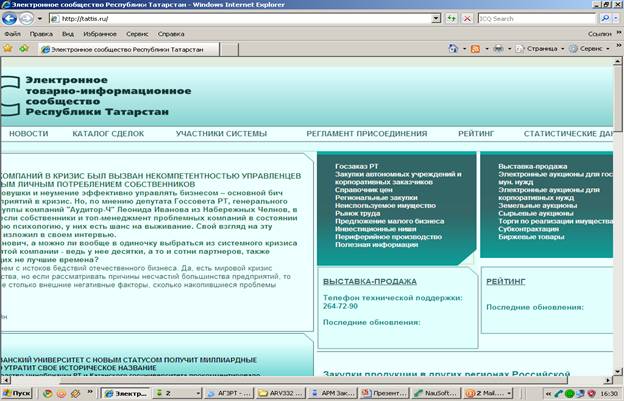
Для регистрации на сайте Выставка-продажа ( эл. адрес сайта - tattis. ru, затем пройти по ссылке Выставка-продажа (pp. tattis. ru) Вам необходимо направить по почте или нарочно в ГУП «Агентство по государственному заказу РТ» (по адресу г. Казань ул. ) следующий комплект документов:
1) Анкета производителя
2) «Заявление о регистрации пользователя в Электронной товарно-информационной системе РТ.»в 2 экз.
3) Выписка из ЕГРЮЛ или ЕГРИП (Оригинал или нотариально заверенная копия, срок давности не более 6 месяцев).
4) Доверенность
1) Анкета производителя (в разделе «Регистрация» необходимо заполнить все поля.

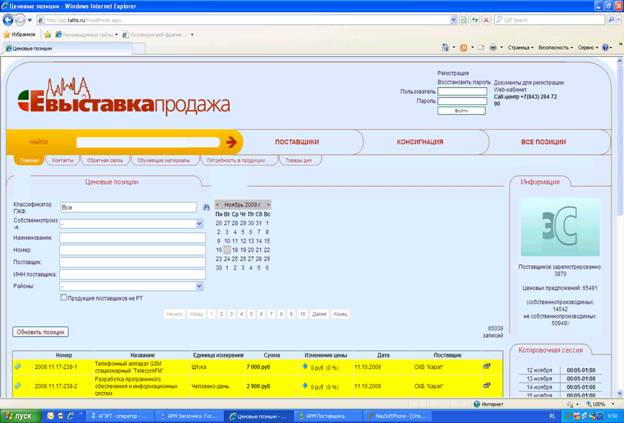
Заполняем все поля:
Электронная почта (учетная запись) будет являться логином для входа в систему [поле «Пользователь»], пароль придумываете сами, это информация является конфиденциальной (кроме Вас никто не имеет доступ)


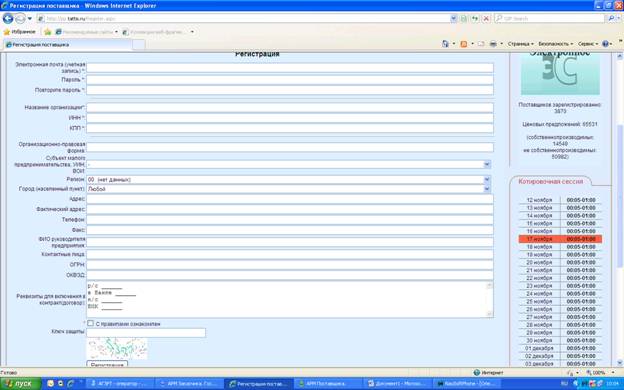
Заполнив все поля нажимаете на кнопку [Регистрация].
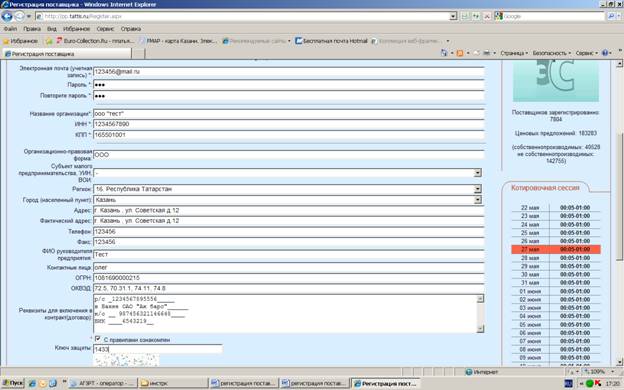
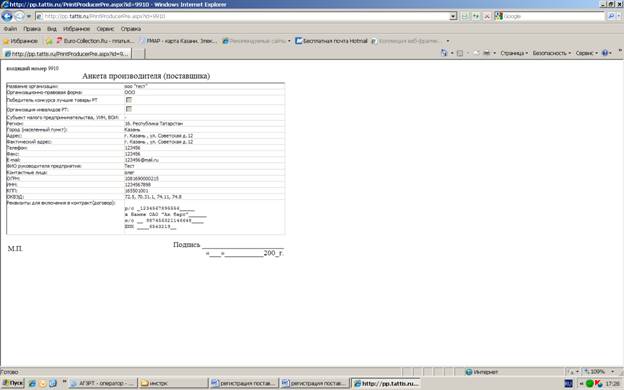
 Выходит оповещение, что Ваш запрос отправлен, далее необходимо нажать на кнопку [Версия для печати].


У Вас появится в печатной форме Анкета производителя (поставщика), которую Вам необходимо распечатать, заверить подписью руководителя организации и печатью.
2) «Заявление о регистрации пользователя в Электронной товарно-информационной системе РТ.» в 2 экз.
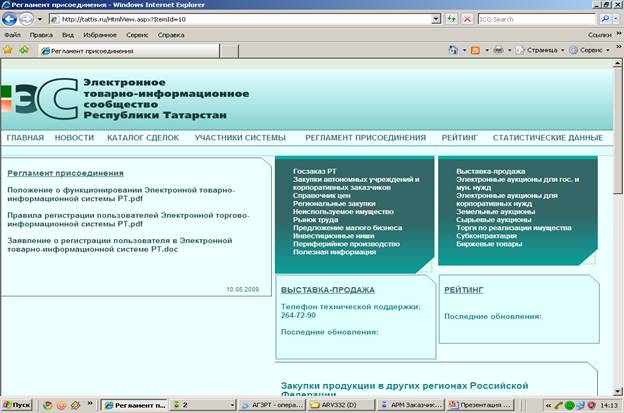
На сайте pp. tattis. ru в разделе Документы для регистрации

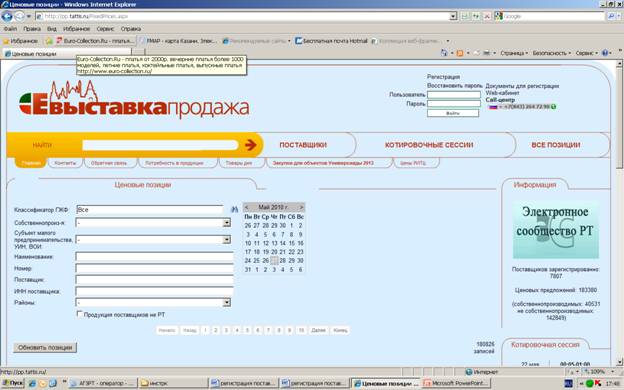
или сайте tattis. ru в разделе http://tattis. ru/HtmlView. aspx? ItemId=10 Регламент присоединения нажать на кнопку [Заявление о регистрации пользователя в Электронной товарно-информационной системе РТ]


Бланк заявления заполняется в двух экземплярах.
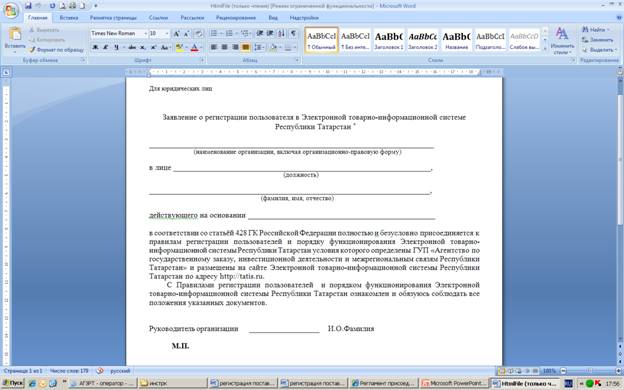
3) Выписка из ЕГРЮЛ или ЕГРИП (Оригинал или нотариально заверенная копия, срок давности не более 6 месяцев).
Выдача выписок осуществляться в налоговых органах по месту регистрации организации
4) Доверенность подтверждающая полномочия лица представлять интересы юридического лица ( в случае если лицо не является руководителем организации)
Установка личного Web-кабинета.




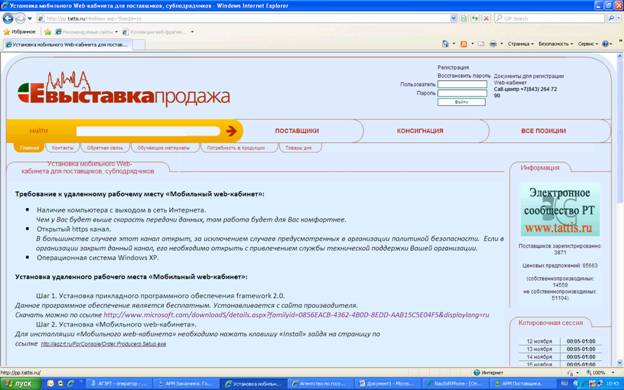
Для работы в ресурсе Межрегиональная выставка-продажа необходимо загрузить с сайта «Мобильный Web-кабинет.» Ознакомьтесь с требованиями к удаленному рабочему месту. Выполните поочередно шаг 1 и шаг 2.
Шаг 1. Установка прикладного обеспечения framework 2.0
Зайдите по ссылке http://www.microsoft.com/downloadS/details.aspx?familyid=0856EACB-4362-4B0D-8EDD-AAB15C5E04F5&displaylang=ru

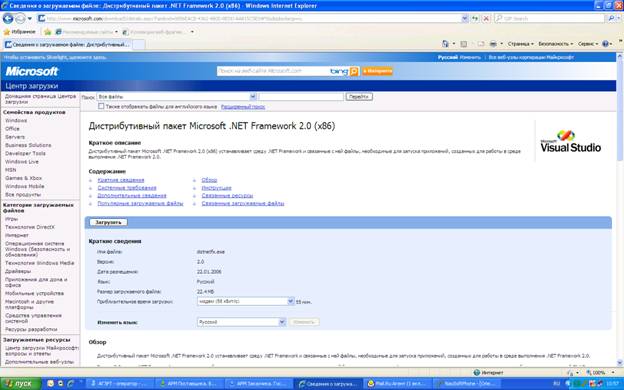
Необходимо нажать [загрузить]

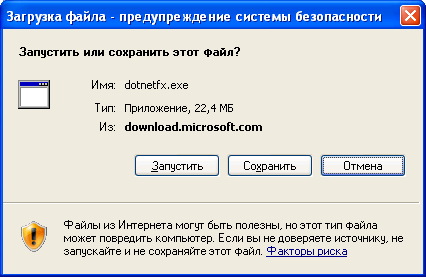
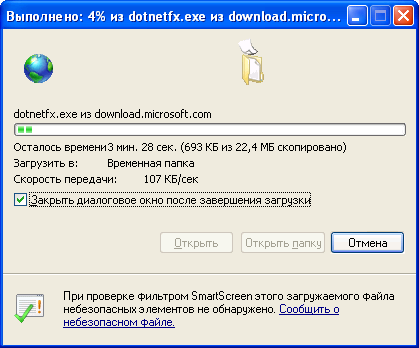
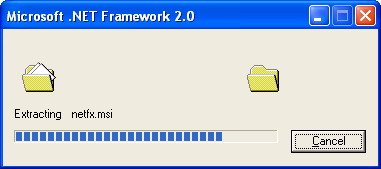

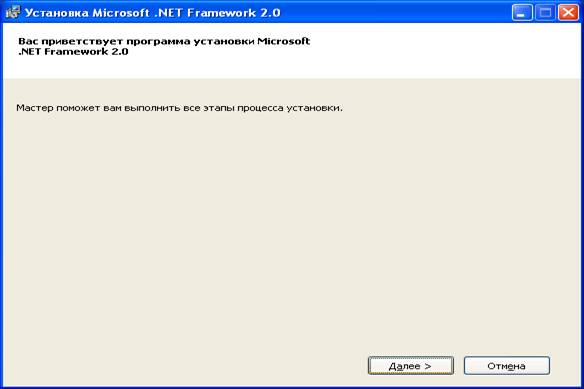

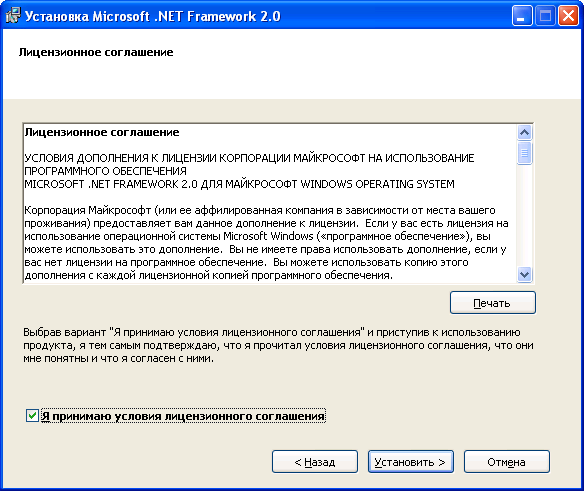
Программа успешно установлена.
Шаг 2. Установка «Мобильного web-кабинета».
Зайдите по ссылке http://agzrt. ru/ForConsole/Order. Producers. Setup. exe

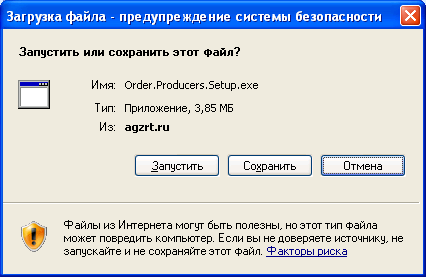
Необходимо нажать [запустить]
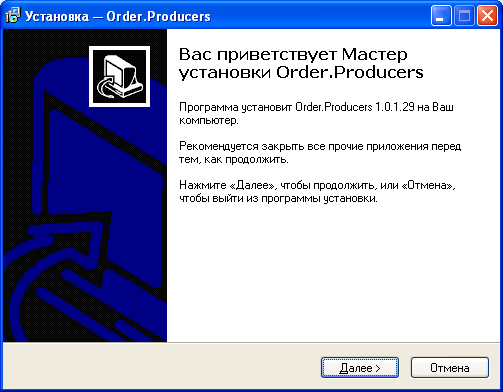
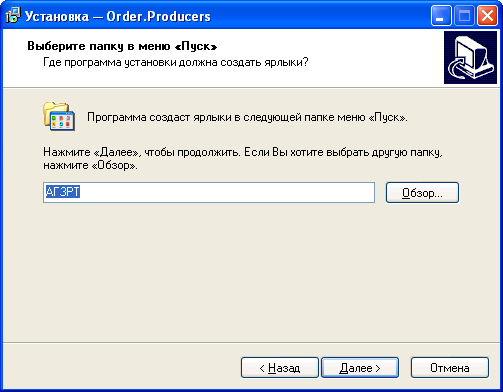

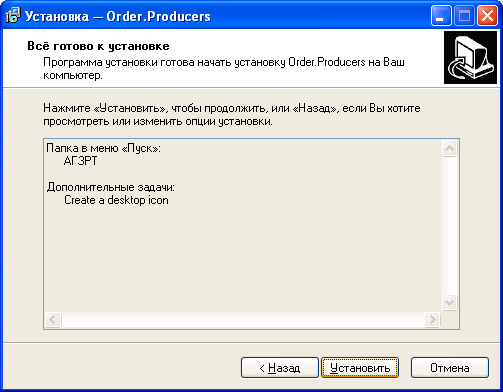
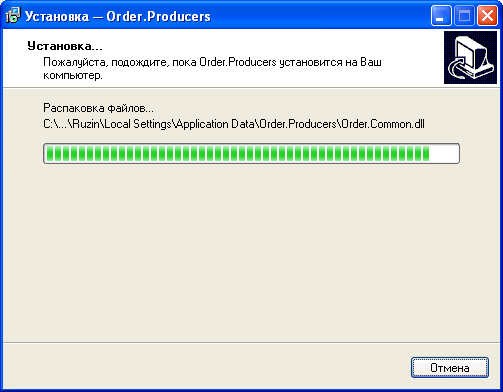

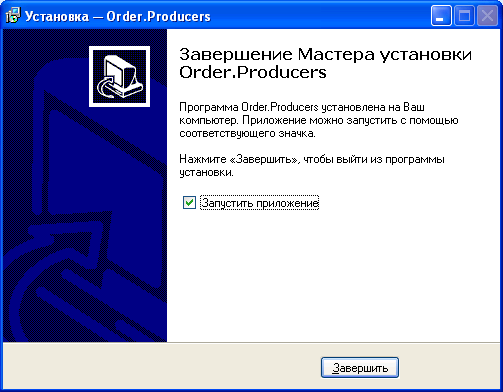
Внесение информацию о товарах, работах и услугах экспонентом в систему АРМ поставщика
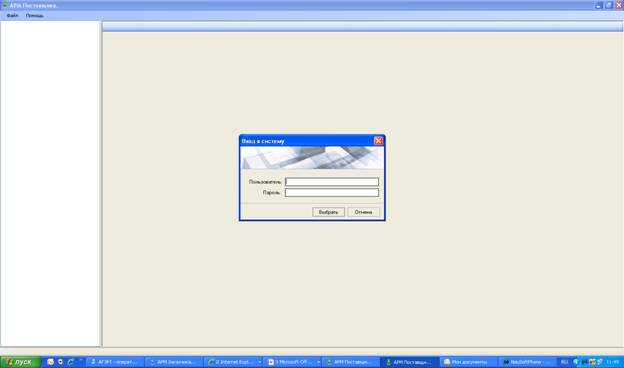
При загрузке АРМ поставщика (мобильный web - кабинет) введите пользователь и пароль (электронную почту и пароль, указанные при заполнении анкеты производителя в разделе «Регистрации» )
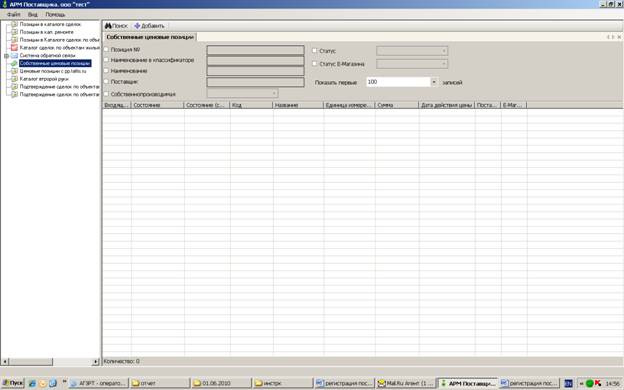
Ввод данных осуществляется во вкладке «Собственные ценовые позиции» .

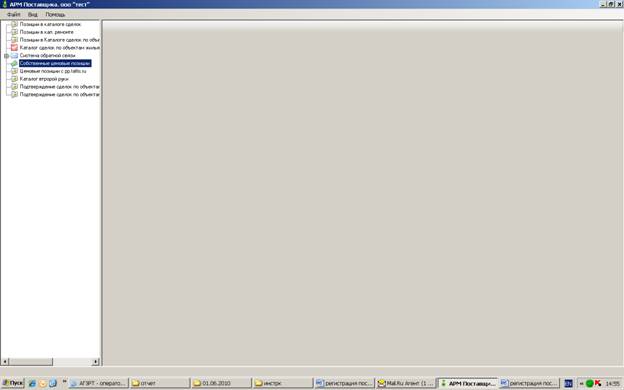
Для того чтобы внести новую позицию товара или услуги необходимо нажать кнопку [ Добавить].

Необходимо заполнить поля.


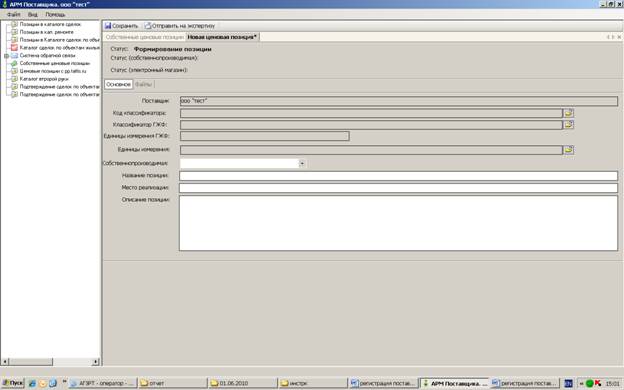
Если Вы не являетесь поставщиком строительных материалов и услуг, Вам необходимо начать заполнять с поля «Код классификатора».
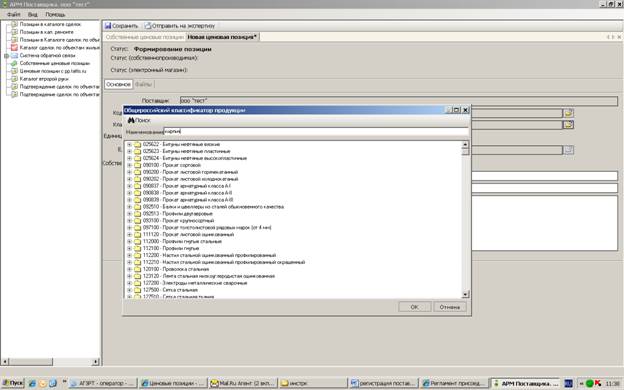
Для заполнения поля «Код классификатора» необходимо нажать [ Желтую папку]. Дерево раскрывается нажатием на [+]. В поле «Код классификатора» необходимо выбрать наиболее точный код. Также для более быстрого поиска «Кода» можете воспользоваться кнопкой [Поиск] набрав в поле «Наименование» необходимый Вам товар или услугу например «Кирпич».

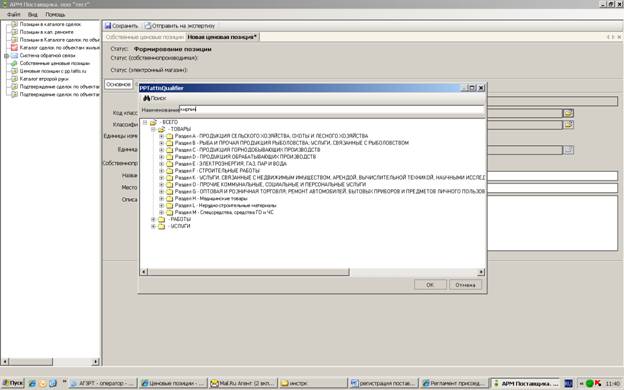
Выбрав из списка подходящий для Вас «Кирпич», далее нажмите на кнопку [OK].
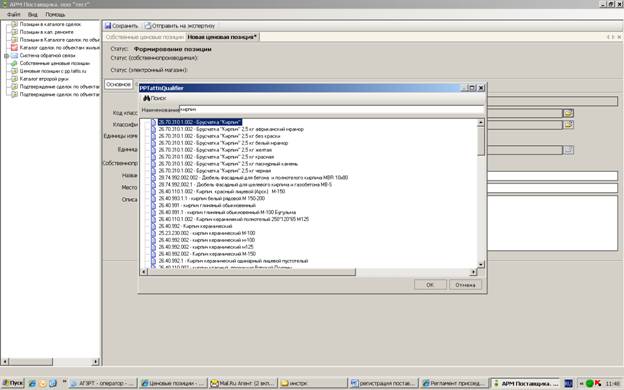

Для того чтобы заполнить поле «Единицы измерения» необходимо нажать [ Желтую папку].

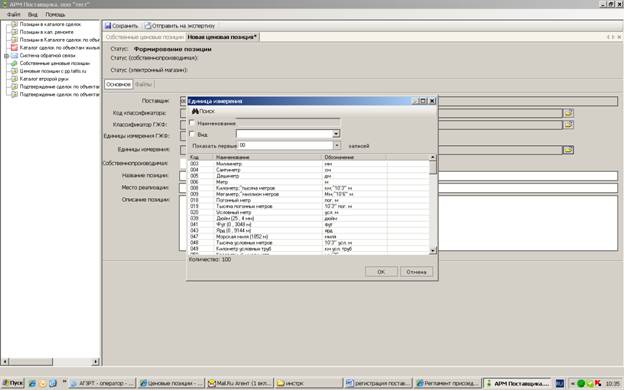
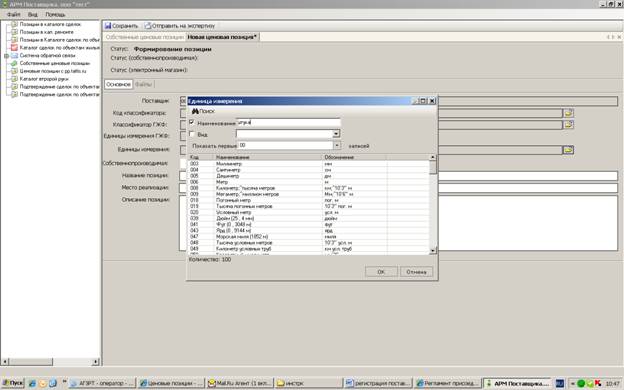
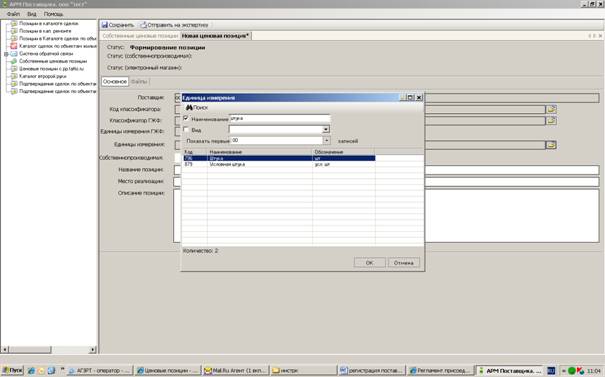
Для того чтобы быстро найти необходимую единицу измерения из представленного списка, Вам необходимо поставить «галочку» рядом с полем «Наименование» и набрать в пустом поле необходимую единицу измерения например «Штука» далее нажать кнопку [Поиск].


 Выбрав необходимую единицу измерения, нажмите кнопку [ОК].

Если Вы являетесь поставщиком строительных материалов и услуг, Вам необходимо начать заполнять с поля «Классификатор ГЖФ».
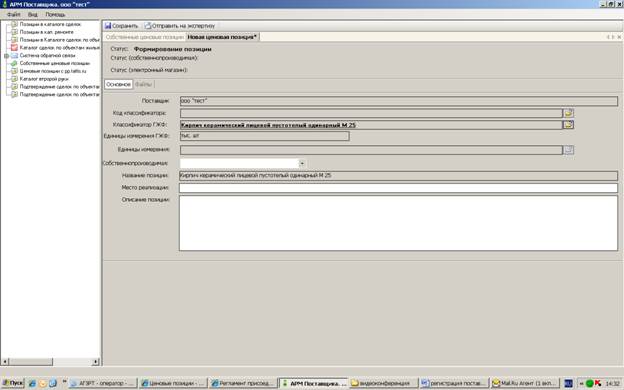
Для того чтобы заполнить поле «Классификатор ГЖФ» необходимо нажать [Желтую папку]. Дерево раскрывается нажатием на [+]. В поле «Классификатор ГЖФ» необходимо выбрать наиболее точный код, далее нажмите кнопку [OK]. Также для более быстрого поиска «Кода» можете воспользоваться кнопкой [Поиск] набрав в поле «Наименование» необходимый Вам товар например «Кирпич». Выбрав из списка подходящий для Вас «Кирпич», далее нажмите на кнопку [OK].


Поле «Единица измерения ГЖФ» заполняется автоматически.

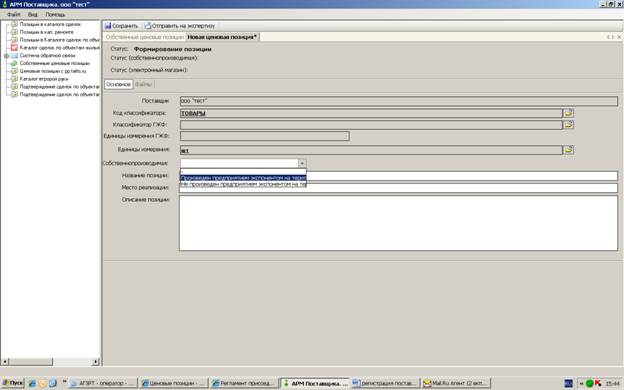
В поле «Собственнопроизводимая» нажмите «стрелочку», далее указывается информация о том, является ли предлагаемая продукция «Производителем предприятием экспонентом на территории РТ» или продукция «Не произведен предприятием экспонентом на территории РТ».
В случае, если экспонентом указывает, что товар является продукций не собственного производства, то позиция утверждается, публикуется на сайте оператором АГЗРТ. На сайте pp. tattis позиция будет окрашена в желтый цвет.
В случае, если экспонент указывает, что товар является продукцией собственного производства, то позиция утверждается, публикуется на сайте оператором АГЗРТ и направляется на экспертизу (утверждение) в соответствующие ведомства (министерства, комитет малого бизнеса и др.) согласно отраслевой принадлежности. После экспертизы на сайте pp. tattis позиция будет окрашена в зеленый цвет. До тех пор, пока позиция не прошла экспертизу ведомства позиция окрашена в желтый цвет.


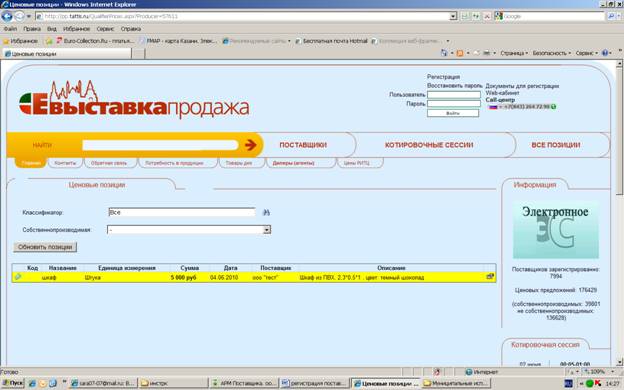
В поле «Название позиции» указывается наименование производимой/ реализуемой продукции. Например «Шкаф».

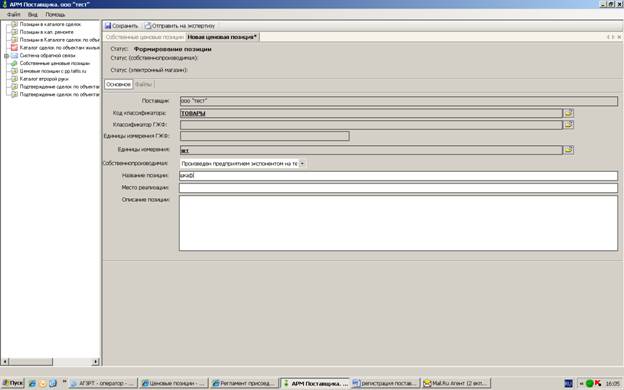
Важно! В поле место реализации указывается точный адрес места, откуда реализуется товар. Например «».

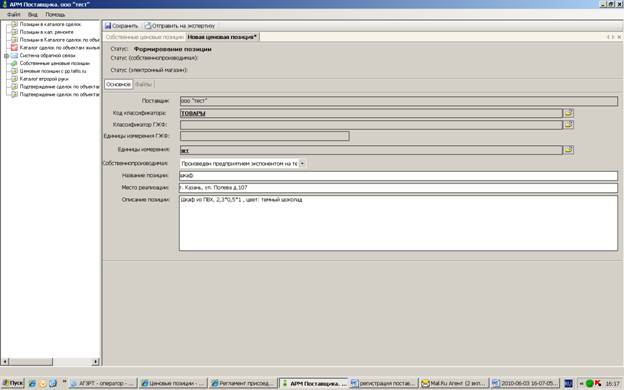
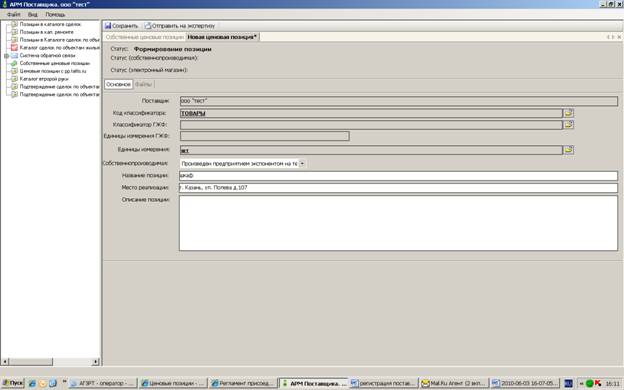 В поле «Описание позиции» указывается сведения о функциональных характеристиках (потребительских свойствах) и качественных характеристиках товара, о качестве работ, услуг.

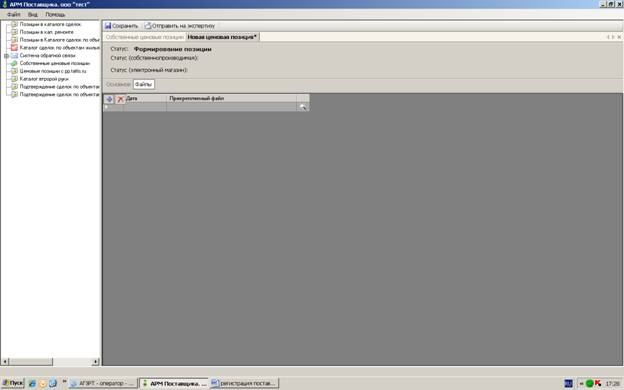
В поле «файлы» можно прикрепить фотоизображение, отсканированные копии технического паспорта, сертификаты качества и т. д., чтобы добавить фалы нажмите кнопку []. Изменить их содержание в дальнейшем будет не возможно.


Установите курсор в поле «прикрепляемый файл», далее нажмите на кнопку [] и выберите необходимый Вам файл.


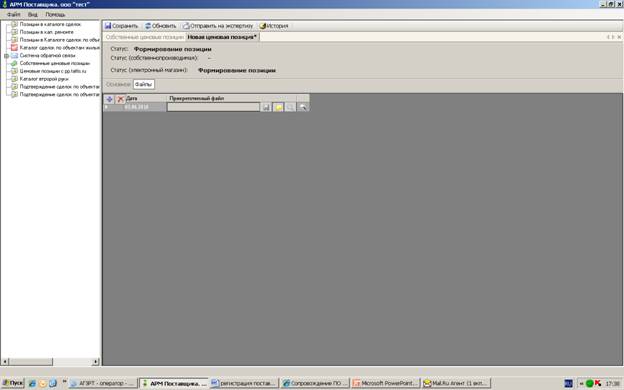
Для того чтобы удалить «Прикрепляемый файл» необходимо нажать кнопку [Красный крестик].
После заполнения полей необходимо нажать кнопку «Сохранить» Проверив достоверность заполненных полей, необходимо нажать кнопку «Отправить на экспертизу».

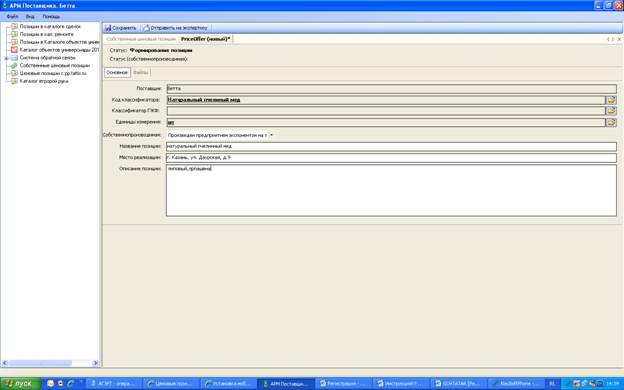
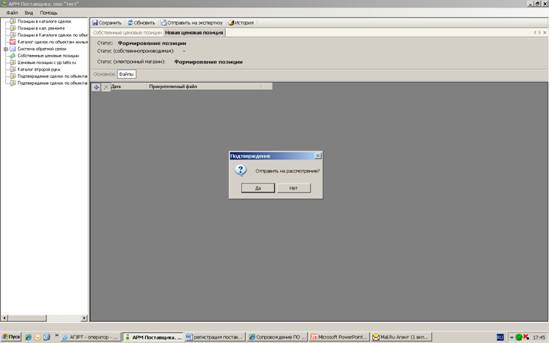
Нажмите кнопку [Да].

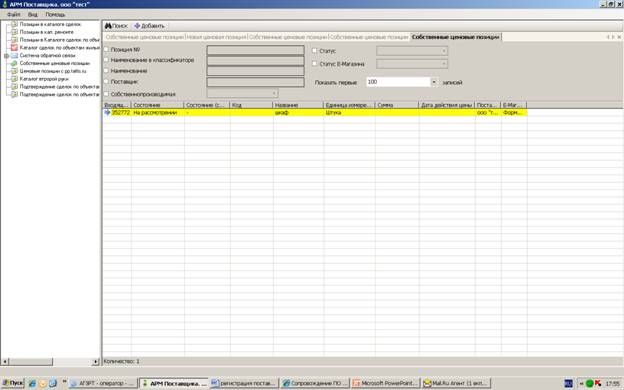
Размещенная информация должна быть в статусе «На рассмотрении» т. е. Чтобы посмотреть статус нажмите кнопку [Собственные ценовые позиции]. Срок рассмотрения позиции оператором АГЗРТ составляет 3 рабочих дня.


Далее направляется на экспертизу (утверждение) в соответствующие ведомства (министерства, комитет малого бизнеса и др.) согласно отраслевой принадлежности.

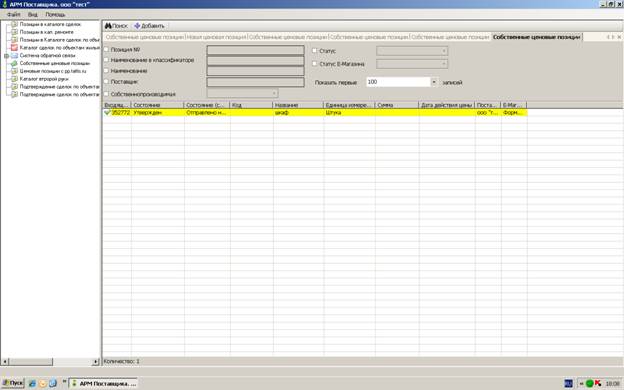
После рассмотрения оператором АГЗРТ, направленной информации, сведения должны находится в статусе «Утверждено», ценовые предложения вводятся самостоятельно и могут изменяться без ограничений.


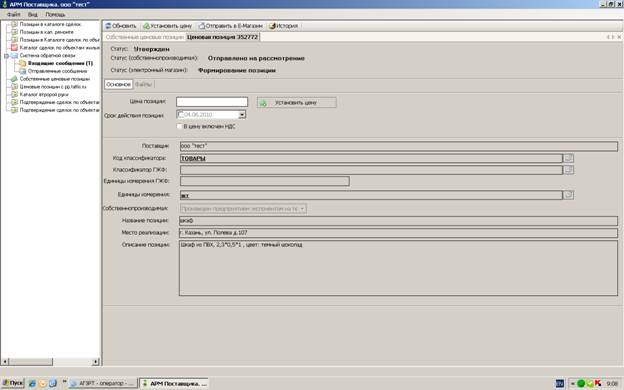
Срок действия позиции устанавливаете на календаре, до какого числа будет позиция активна на сайте pp. tattis. ru. Далее нажмите кнопку [Установить цену].


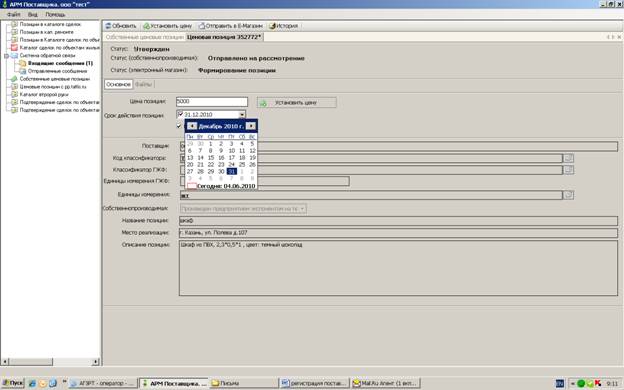
После того как Вы установили цену, позиция появиться на сайте pp. tattis. ru на следующий день.
Каждую последующую позицию добавляете при помощи кнопки [Добавить].


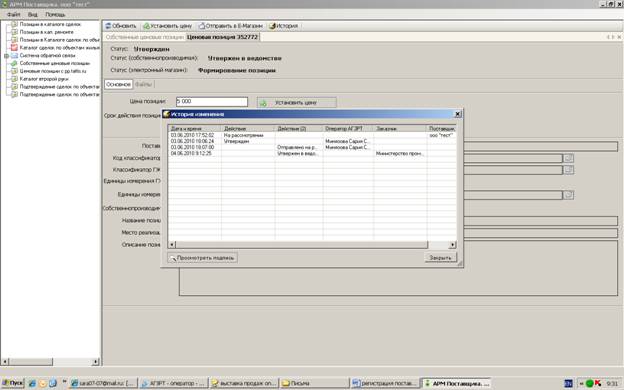
Нажав кнопку [История] Вы можете посмотреть имя оператора АГЗРТ и какое ведомство Вам утвердило позицию.


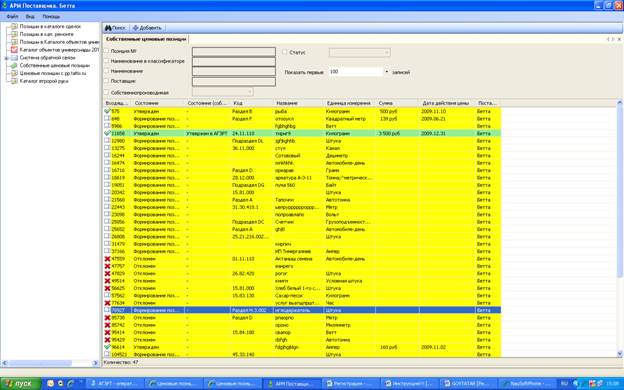
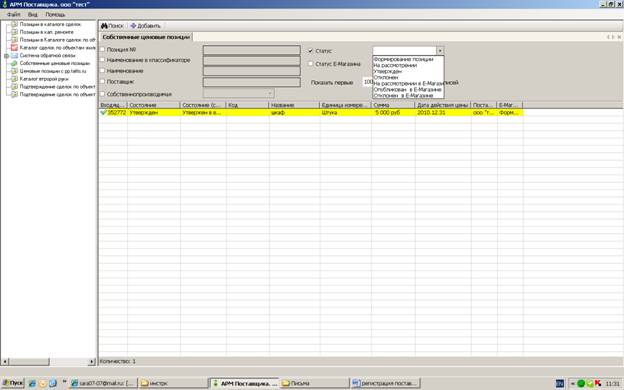
Для того чтобы просмотреть статус позиции, необходимо установить [Галочку] в поле «Статус», нажать на кнопку [стрелочка]и выбрать необходимый Вам статус.


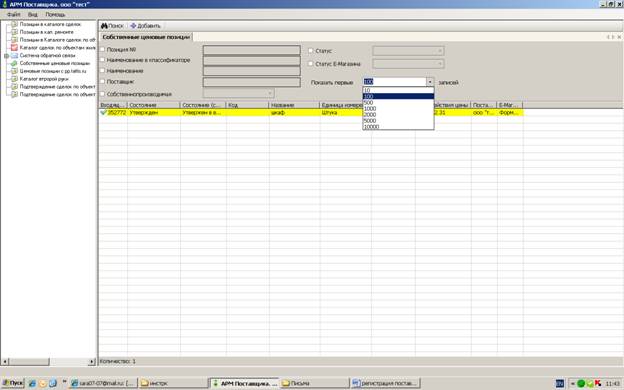
 В случае когда у Вас более 100 позиций, для того чтобы увидеть 101 позицию и далее. Вам необходимо нажать на кнопку [стрелочка] и выбрать необходимое количество строк позиций.
Заключение договора с заказчиком
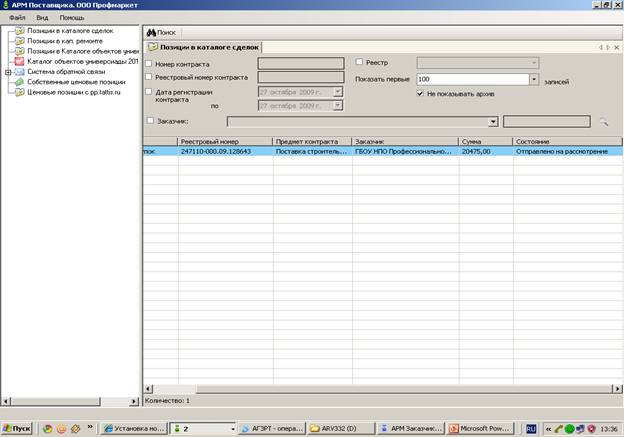
При заключении договора с заказчиком на товар, выставленный на сайте, Поставщику необходимо утвердить присланный запрос от Заказчика в разделе « Позиции в капремонте», «Позиции в Каталоге объектов универсиады» или «Позиции в каталоге сделок.»

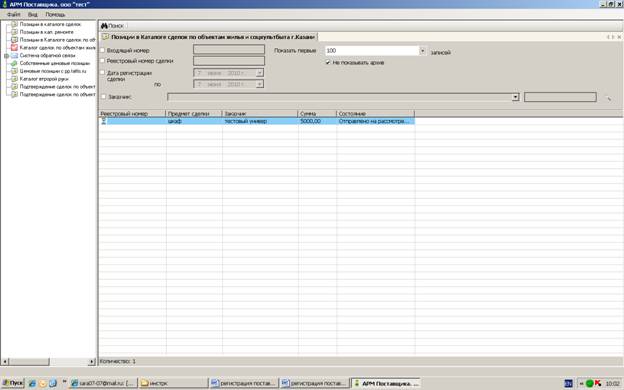
Рассмотрим пример, когда заказчиком является генподрядчик «по объектам жилья и соцкультбыта».
Нажмите в раздел «Позиции в Каталоге сделок по объектам жилья и соцкультбыта», далее нажмите на запрос заказчика.




Утверждение или опровержение запроса происходит путем нажатия на кнопки [Подтвердить позиции] или [Опровергнуть позиции].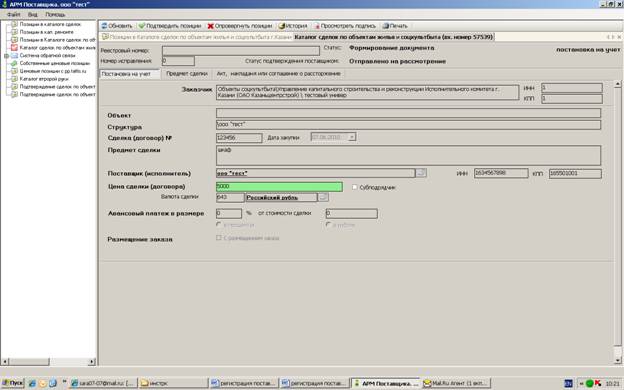 После рассмотрения поставщиком все запросы переходят из раздела «Позиции в Каталоге сделок по объектам жилья и соцкультбыта» в раздел «Архив».
Для того чтобы посмотреть в разделе «Архив» запросы, необходимо убрать «галочку», далее нажать кнопку [Поиск].


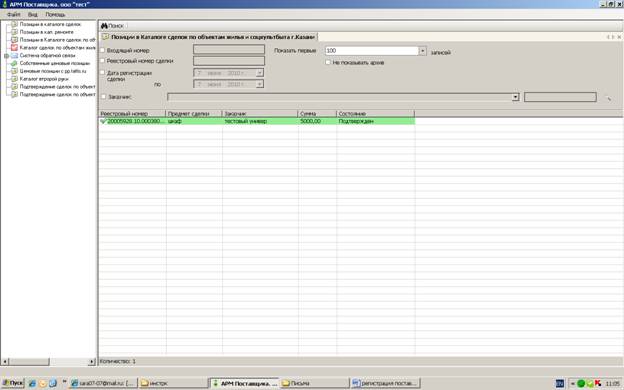
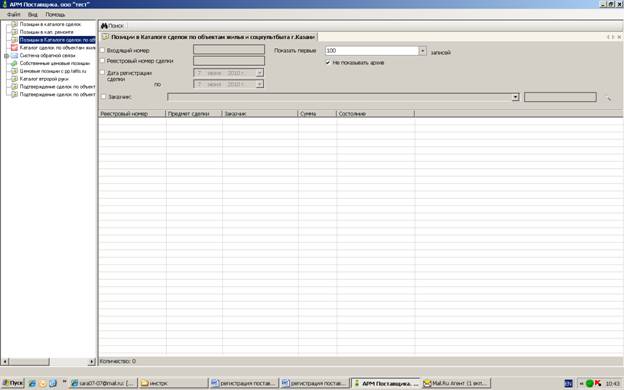 Для просмотра сформированный заказчиком запрос нажмите дважды на сам запрос.

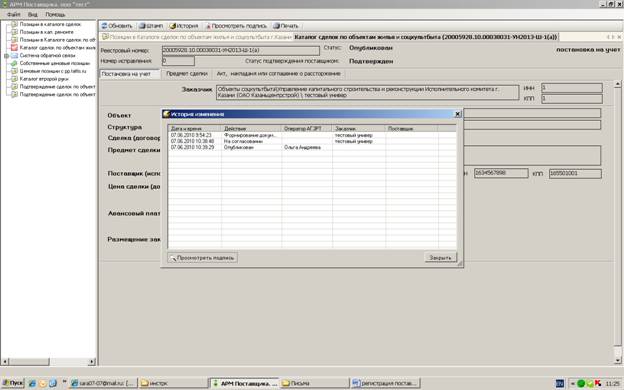
Для просмотра «Истории изменения документа» нажмите на кнопку [История].

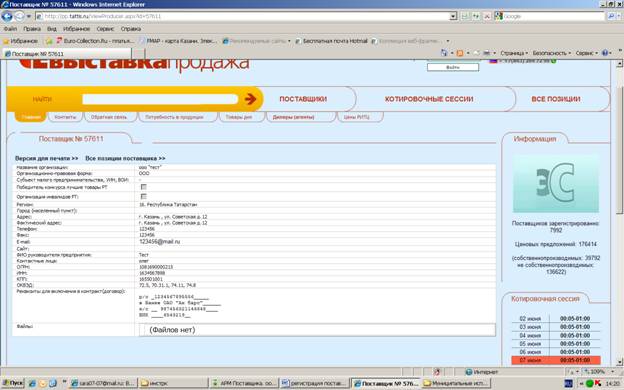
Просмотр анкеты организации и его позиции на сайте pp.tattis.ru
В разделе «Главная» или в разделе «ПОСТАВЩИКИ» установите курсор в поле «Поставщик», укажите наименование организации или в поле «ИНН поставщика» укажите ИНН организации.




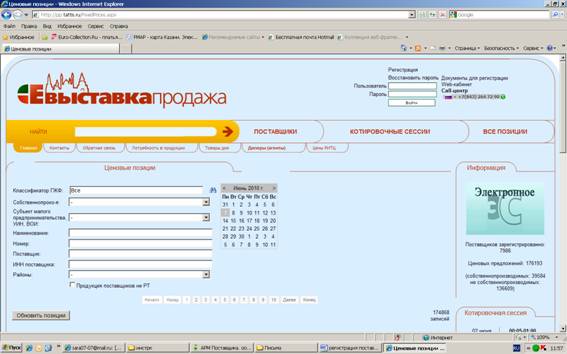 Далее нажмите кнопку [Обновить позиции].
Для того чтобы посмотреть анкету поставщика необходимо нажать кнопку [карточка ].
].


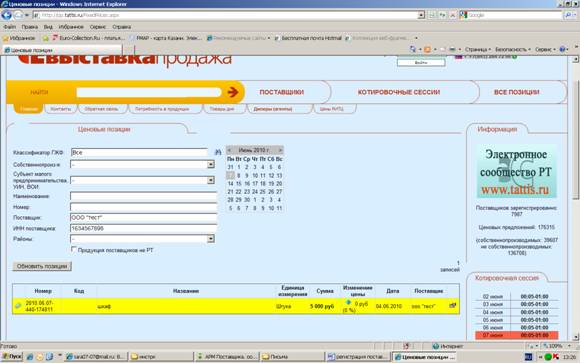
Далее нажмите на наименовании поставщика.

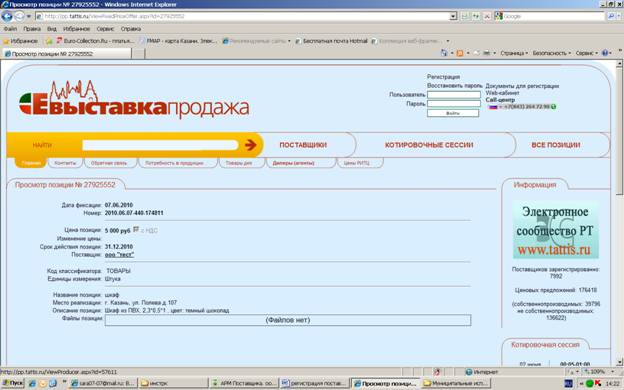
Для того чтобы посмотреть позиции поставщика нажмите кнопку [Все позиции поставщика].