Партнерка на США и Канаду по недвижимости, выплаты в крипто
- 30% recurring commission
- Выплаты в USDT
- Вывод каждую неделю
- Комиссия до 5 лет за каждого referral
Управление почтой через web интерфейс, краткая инструкция
Для клиентов, использующих сервис почты/.
Web интерфейс дает возможность полноценно управлять своей электронной почтой.
ВНИМАНИЕ Для использования web интерфейса необходимо знать название и пароль от почтового ящика.
ВНИМАНИЕ Сообщения электронной почты можно автоматически получать используя программу почтовый клиент (Outlook, Mozilla Thunderbird, The Bat! и другие). При её использовании, в зависимости от настроек программы, через web интерфейс будут доступны или все или часть сообщений, либо не быть ни одного сообщения (ящик пустой).
Вход в web интерфейс
Для управления электронной почтой необходимо пройти обязательную авторизацию.
Внешний вид главной страницы авторизации ( открывается при переходе по ссылке http://mail. dextra. ru/):
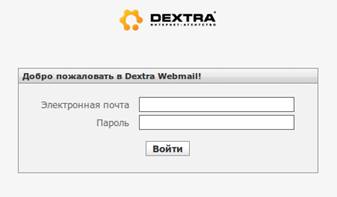
- В поле «электронная почта» необходимо написать название почтового ящика полностью, вместе с доменом. Например: *****@***ru. В поле «пароль» необходимо написать соответствующий пароль от почтового ящика.
Для входа в web интерфейс управления почтовым ящиком нужно нажать кнопку «Войти».
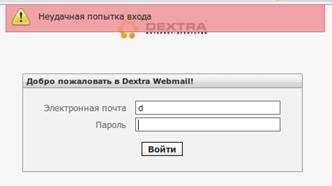
При неверной электронной почте или пароле сайт отобразит ошибку:
Основной интерфейс управления почтой
При верно указанных: электронная почта и пароль, откроется главная (основная) страница интерфейса управления почтовым ящиком.
После входа вы автоматически попадаете в раздел Входящие, где отображены новые и прочитанные письма:
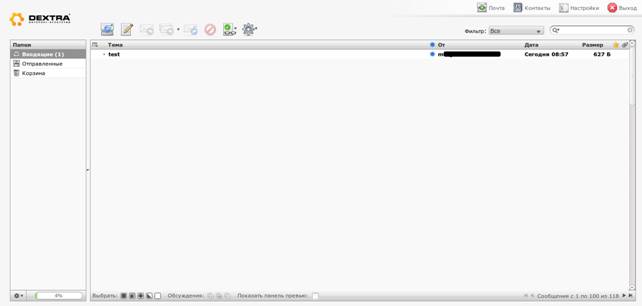
В верхней части: главное меню

Почта: ссылка на главную (основную) страницу интерфейса управления почтовым ящиком.
Контакты: ссылка на страницу управления контактами (адресами электронной почты), добавленными в web интерфейсе (контакты добавляются вручную).
Настройки: ссылка на страницу настроек web интерфейса электронной почты текущего почтового ящика.
Выход: ссылка для выхода из веб интерфейса управления электронной почтой.
Левая часть страницы: блок «Папки»:
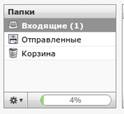
Доступная структура папок почты. В структуре могут присутствовать как основные каталоги созданные автоматически (входящие, отправленные, корзина, СПАМ, черновики), так и созданные вручную пользователем.
Все поступившие письма попадают в папку «Входящие».
Все письма, которые были отправлены с использованием web интерфейса попадают в папку «Отправленные». Если папки не было изначально, то она будет автоматически создана.
Все письма, которые были удалены с использованием web интерфейса попадают в папку «Корзина». Если папки не было изначально, то она будет автоматически создана.
В нижней части блока доступны:
- дополнительное меню управления папками; шкала объема занимаемой почты по всем папкам, относительно доступного максимального объема данного почтового ящика, в процентах.
При наведении указателя мыши, будет отображаться информация о занятом пространстве в мегабайтах.
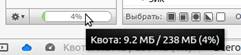
ВНИМАНИЕ При достижении квоты для электронного ящика — переполнении почты. Все письма, которые будут отправлены на данную электронную почту будут возвращаться отправителю с соответствующим уведомлением (почтовый ящик переполнен) и НЕ будут доставлены.
Время, в течении которого может быть переполнен ящик, зависит от:
- количества и объема входящих электронных писем; настроек программы клиента электронной почты (Outlook, Mozilla Thunderbird, The Bat! и другие); своевременного удаления сообщений электронной почты вручную, используя web интерфейс;
Центральная часть страницы:

Верхнее меню:
- доставить почту — проверка новой почты; новое сообщение — создать сообщение электронной почты; ответить на выбранное сообщений; ответить всем в выбранном сообщении; переслать сообщение; переместить в корзину, удалить выбранное сообщение (или несколько); пометить сообщение (прочитанное, не прочитанное, отметка) дополнительное меню (печать, сохранить и т. д.) фильтр отображения сообщений в папке; поиск сообщений по ключевому слову;
Некоторые иконки становятся активными лишь тогда, когда вы выбрали нужное вам письмо в списке писем (или несколько писем). В выпадающем списке "фильтр" вы можете выбрать, какие письма отображать, например, только непрочитанные.
Ниже окно с сообщениями электронной почты, непрочитанные сообщения выделены жирным.
Вы можете выделить некоторые (или все) сообщения и переместить их в нужную папку, "перетягивая" из главного окна в окно Папки.
Способы выделения сообщений:
- Однократное нажатие мышкой на сообщение — выбрать одно сообщение; Выделение с использование мыши с зажатой кнопкой на клавиатуре Shift — выбрать несколько сообщений по порядку; Выделение с использование мыши с зажатой кнопкой на клавиатуре Ctrl — выбрать несколько сообщений не по порядку; Выделение с использованием нижнего функционального меню (по-порядку):
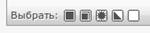
◦ выделить все сообщения в почтовом ящике в текущей папке (в том числе на следующих страницах);
◦ выделить все сообщения в почтовом ящике в текущей папке на текущей странице;
◦ выделить только непрочитанные;
◦ инвертировать выделение: все выделенные станут не выделенными, все не выделенными — выделенными;
◦ очистить, снять выделение;
В нижней части дополнительно доступно:
- чекбокс «показать превью» - станет доступно окно просмотре содержания выбранного сообщения;

- пейджер страниц сообщений, с указанием общего числа сообщений в папке;

Создание письма
Для создания нового письма нужно нажать кнопку «Новое сообщение» « »
»
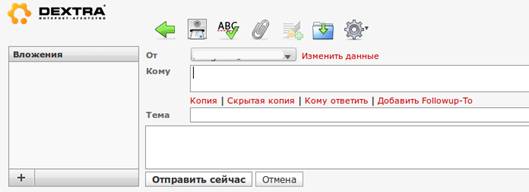
Заполнить соответствующие поля:
- кому — адрес или несколько через зяпятую, кому отправить сообщение электронной почты; тема сообщения; текст сообщения; вложения (файл) используя блок «вложения»;
Для отправки сообщения нажать кнопку «Отправить сейчас».
Очистка почтового ящика при его переполнении с использованием web интерфейса
При переполнении почтового ящика почтовый сервер перестает принимать сообщения на указанный ящик, возвращая почтовый сообщения отправителю с соответствующим уведомлением.
Для очистки почтового ящика с использованием web интерфейса необходимо:
авторизоваться в web интерфейсе (http://mail. dextra. ru/); отметить сообщения для удаления; удалить сообщения нажав кнопку «переместить сообщение в корзину» « »; перейти в корзину; Очистить корзину выбрав соответствующий пункт меню (нижнее меню блок «папки») или выбрав и удалив все сообщения.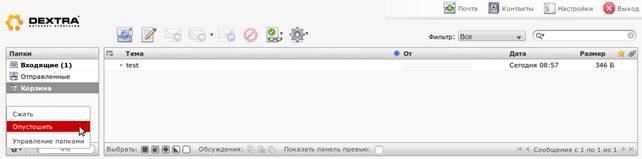
Возможные проблемы
При полностью забитом ящике (свободного места или очень мало или нет совсем) может возникать ошибка при попытке удаления сообщений (перемещения в корзину).
Для обхода ошибки необходимо:
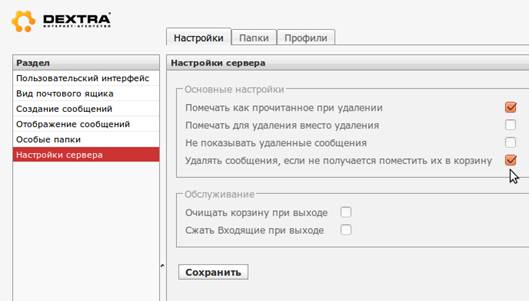
- Перейти в настройки web интерфейса используя верхнее основное меню «Настройки»; Выбрать «Настройки сервера»; Установить чекбокс «Удалять сообщения, если не получается поместить их в корзину»; Нажать кнопку «Сохранить».
После удалить сообщения способом указанным выше.