

Партнерка на США и Канаду по недвижимости, выплаты в крипто
- 30% recurring commission
- Выплаты в USDT
- Вывод каждую неделю
- Комиссия до 5 лет за каждого referral
3D-Планировщик. Манн-Групп
Руководство пользователя
Содержание
Содержание 1
1.__ Скачивание программы с сайта www. manngroup. ru 2
2.__ Установка программы 3
3.__ Настройки при первом запуске программы 4
4.__ Моделирование помещения 5
5.__ Настройка текстур стен и пола 6
6.__ Работа с каталогом мебели 7
6.1._ Симметричное отображение изделия 8
6.2._ Включение, исключение паспарту в заказе 8
6.3._ Установка опций 9
7.__ Установка корон 10
8.__ Создание спецификации в Excel со схемой короны 12
9.__ Сохранение изображения композиции 12
10._ Установка собственных скидок 13
1. Скачивание программы с сайта www. manngroup. ru
Для того что бы скачать последнюю версию 3D-Расстановщика нужно:
· Открыть сайт компании www. manngroup. ru
· Выбрать команду«Войти» и ввести логин и пароль, который выдается в отделе продаж компании Манн-Групп партнерам компании (Рис.1)
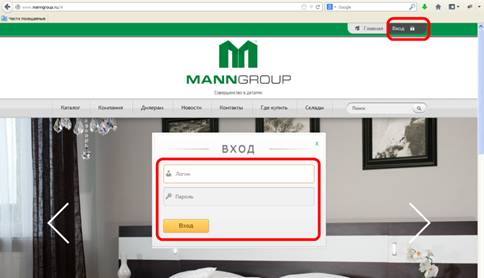
Рис. 1 Вход на сайт
· В меню Дилерам выбрать пункт 3D-Планировщик
· Откроется окно (Рис. 2) в котором нужно нажать на ссылку для скачивания последней версии файла программы 3D-Планировщика
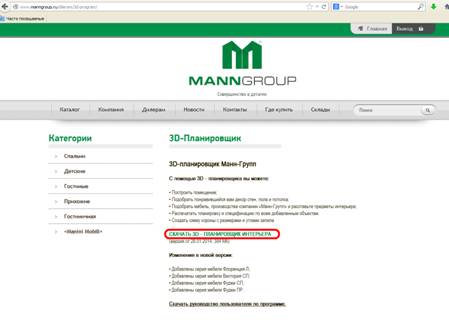
Рис. 2 Окно скачивания программы
· Откроется окно (Рис. 3), в котором нужно будет выбрать команду Cохранить файл и выбрать путь для сохранения файла
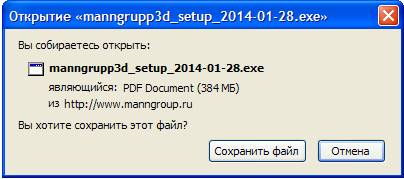
Рис. 3 Окно сохранения файла
· В меню Дилерам выбрать пункт Руководство пользователя. 3D - Планировщик
· Скачать Руководство пользователя.
2. Установка программы
· Запустить файл скаченный файл MannGrupp3D_Setup_####-##-##.exe
· Выбрать команду Далее
· Путь установки программы рекомендуется оставить без изменения (но необязательно) и выбрать команду Далее
· В следующем окне установить галочки напротив всех 3-х пунктов (FireBird 2.5, 3D-Планировщик, Каталог) и нажать Далее
· Последовательно установятся все компоненты программы (везде нажимать Далее)
· В последнем окне убрать галочку напротив пункта Запустить 3D-Планировщик и выбрать команду Завершить
· Программа установлена (Что бы открыть Нажимаем кнопку «Пуск» →3D-Планировщик→3D-Планировщик)
3. Настройки программы при первом запуске
При запуске программы открывается окно информация о заказе.(Рис.4)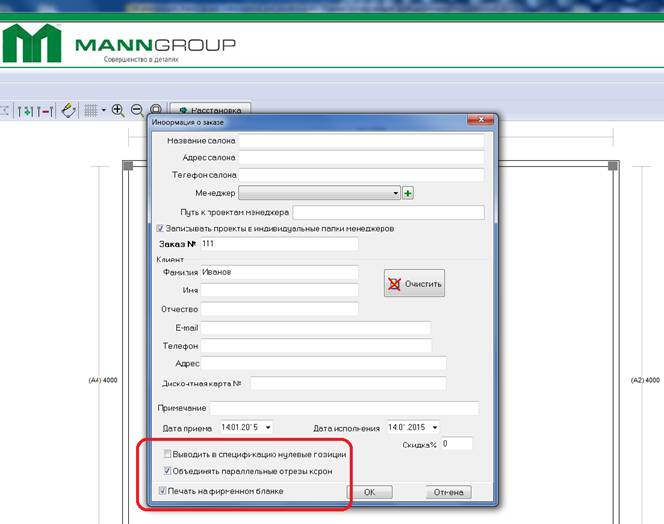
Рис.4 Настройка программы
В этом окне, для корректной работы программы, необходимо выполнить:
выключить галочку Выводить в спецификацию нулевые позиции.
включить галочку Объединять параллельные отрезы корон.
включить галочку Печать на фирменном бланке.
4. Моделирование помещения
При запуске программы открывается окно моделирования помещения (Рис. 5)
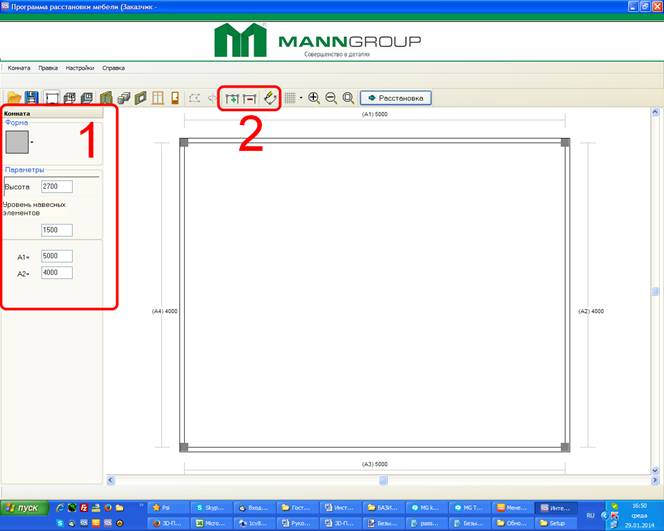
Рис. 5 Окно моделирования помещения
В этом окне можно выбрать заранее сконфигурированные помещения и задать их размер в левой части окна(1), а можно самостоятельно построить стены (2)
При самостоятельно установке стен можно вводить размеры стен, угол поворота, высоту стен (у перегородок) при помощи ввода значений с клавиатуры или при помощи мыши.
 - Открыть заранее сохраненный проект помещения
 - Сохранить расстановку стен в файл (по умолчанию сохраняется в папку: C:\Program Files\Bazis_MannGrupp\Zakaz)
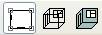 - выбор вида отображения помещения
 - установка перегородки
 - установка колонны
 - установка проема
 - установка окна
 - установка двери
 - команды для редактирования стен
 - включение/выключение отображения сетки и команды выбора масштаба
После настройки размеров помещения выбираем команду  и переходим в режим расстановки мебели и настройки текстур помещения.
5. Настройка текстур стен и пола
Откроется окно программы (Рис. 6), в котором в правой его части выбираем вкладку Текстуры (1)
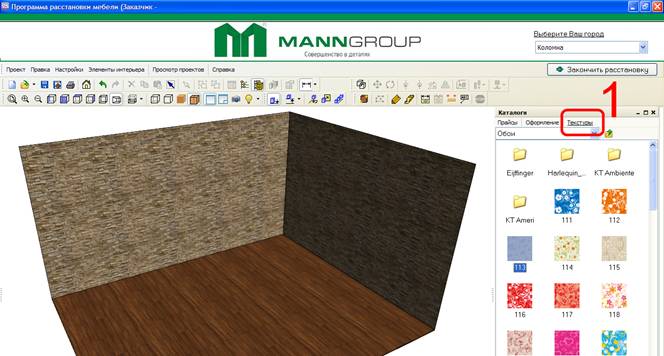
Рис. 6 Окно настройки текстур стен и пола
Открываем папку, например «Обои» или «Пол» , "перетаскиваем" понравившуюся текстуру на стену (Зажимаем левой кнопкой мыши, перетаскиваем не отпуская кнопку и отпускаем её, когда курсор будет находиться на стене)
6. Работа с каталогом
6.1 Расстановка мебели

Рис. 7 Окно расстановки мебели
Для расстановки мебели выбрать в каталоге вкладку Прайсы и путем "перетаскивания" (либо "двойным кликом") расставить мебель (Рис. 7).
Мебель сгруппирована по сериям(Виктория СП, Фуджи СП и т. д.), цветам внутри серии (Венге, Дуб млечный и т. д.) и типам мебели (Шкафы, столы и т. д.)
При выборе мебели путем"перетаскивания" на рабочую область, к нужной стене, объект сам автоматически разворачивается, либо сцепляется с другими объектам. Также можно повернуть объект вручную, для этого выбрать команду Поворот  .
.
 - команды создания нового, открытия и сохранения заказа
 - команда сохранения композиции в виде рисунка (JPG)
 - команда печати экспозиции
 - команда перехода в режим моделирования помещения
 - команда для открытия спецификации заказа и сохранения его в Excel
 - команда увеличение/уменьшение масштаба
 - команда выбора вида помещения (Слева, спереди, сверху, справа, параллельная проекция, перспективная проекция). По умолчанию выбрана перспективная проекция, расстановку удобнее делать в виде сверху.
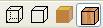 - команда выбора вида помещения и стен (каркас, с текстурами с линиями и без)
 - команда установка корон
6.1 Симметричное отображение изделия
При выделении изделия, обладающего параметром возможна симметрия становится доступна команда правая секция или левая секция.
Даная команда позволяет симметрично отобразить изделие.
Рис. 8 Окно расстановки мебели
6.2 Включение, исключение паспарту в заказе
Шкафы серий Розали, Эллит, Луиджи могут быть укомплектованы паспарту ( внешний декоративный элемент). По умолчанию, паспарту уже установлены на шкаф. Чтобы исключить его из заказа (и в дальнейшем из спецификации) нужно выделить шкаф, нажать правую кнопку мыши, в открывшемся меню выбрать команду свойства модели.
Рис. 9 Окно свойства модели
В открывшемся окне установить галочку в колонке нет напротив паспарту, нажать ОК.
Включить паспарту в заказ можно сняв эту галочку.
6.3 Установка опций
В некоторых моделях есть возможность установки дополнительных опций. Например комплект полок в 2-х дверный шкаф.
Для установки нужно:
1.Выбрать шкаф, в который нужно установить комплект полок, нажать правую кнопку мыши, в открывшемся меню выбрать команду свойства модели.
2. В открывшемся окне установить галочку в колонке нет напротив полки и фасадов, нажать ОК.( Рис. 10). Окно свойств закроется. В изделии останется корпус шкафа без фасадов.
3.Выбрать в меню команду Разрешить пересечение  .
.
4.Добавить путем "перетаскивания" комплект полок из папки опции. Вставить полки в шкаф.
5.В свойствах модели убрать галочку в колонке нет с фасадов.
6.Обязательно "отжать" обратно кнопку Разрешить пересечение .
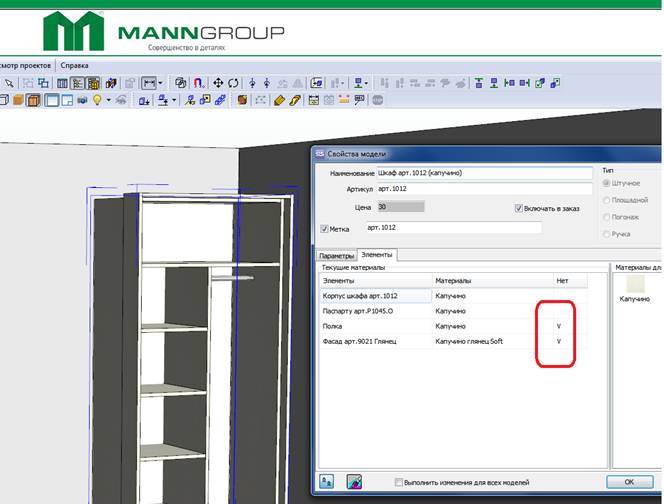
Рис. 10 Окно свойства модели
7. Установка корон
· Выбрать в меню команду Корона 
· В прайсе "двойным кликом" мышки выбрать нужную корону (Рис. 11)
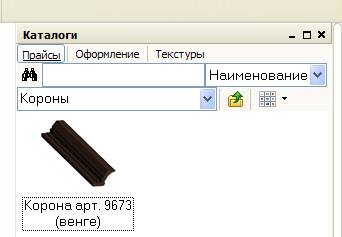
Рис. 11 Выбор короны
· Подносим курсор мыши к краю шкафа, контур шкафа подсвечивает синей линией, нажимаем поочередно с нужных сторон (Рис. 12)
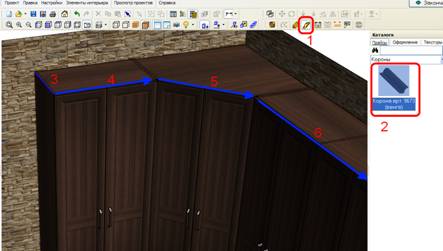
Рис. 12 Установка короны
· Нажимаем правую кнопку мыши и выбираем пункт  (Рис. 13)
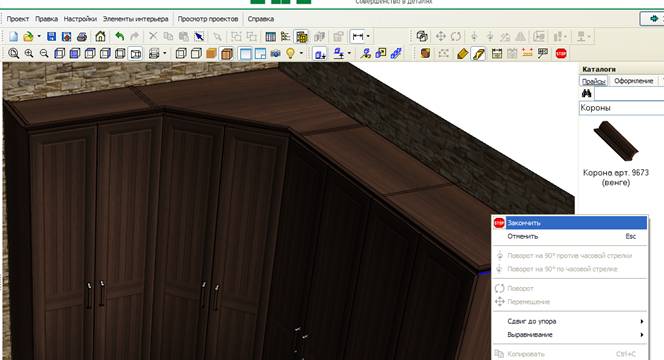
Рис. 13 Окно установки короны
8. Создание спецификации в Excel со схемой короны
Для того что бы открыть спецификацию нужно выбрать команду
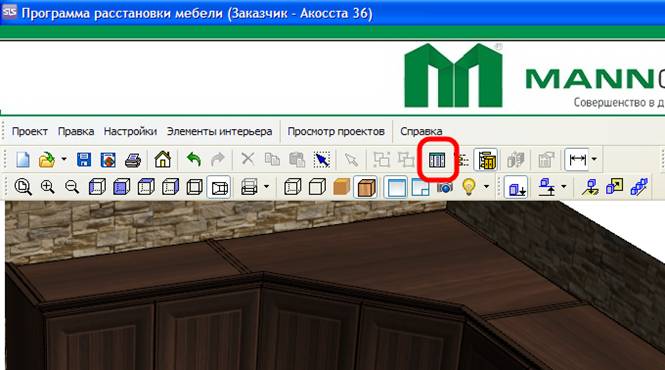
Рис. 14
Откроется окно в котором нужно выбрать команду , откроется файл Excel c заказом, эскизом композиции и если в заказе есть корона, то со схемой короны на 3-м листе документа
Внимание: Если по окончании установки короны не была нажата кнопка, то лист со схемой короны не будет создан.
Файлы заказов и схем с коронами сохраняются по умолчанию сюда: C:\Program Files\Bazis_MannGrupp\Zakaz
9. Сохранение изображения композиции
Что бы сохранить изображение нужно нажать на кнопку или нажать меню Проект →Сохранить как картинку (JPG, BMP)
10. Установка собственных скидок
Отрываем Настройка→Параметры
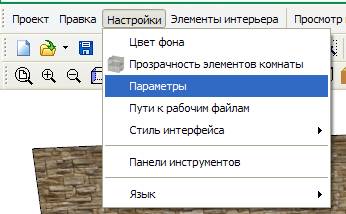
В открывшемся окне нажимаем кнопку Ручная корректировка цены товаров
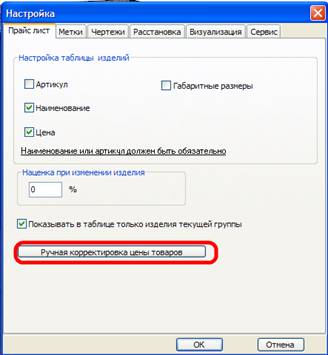
В открывшемся окне устанавливаем нужную скидку или наценку напротив нужной группы или выделяя конкретный элемент мебели задаем ему ручную цену.
