


Партнерка на США и Канаду по недвижимости, выплаты в крипто
- 30% recurring commission
- Выплаты в USDT
- Вывод каждую неделю
- Комиссия до 5 лет за каждого referral
Рисунок 20. Закладка «Лист согласования»
3) Для проверки документа нажать на кнопку  «Проверить документ».
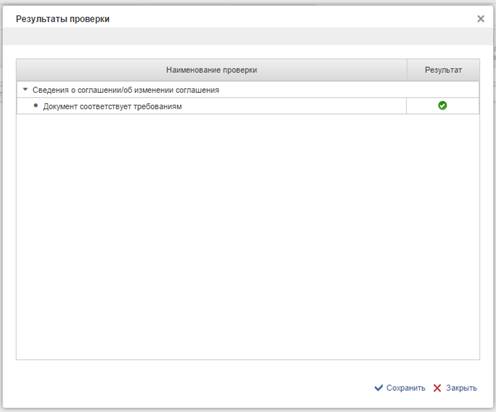
Рисунок 21. Результат прохождения всех контролей
4) После прохождения всех контролей необходимо сохранить экземпляр формуляра «Сведения о соглашении/об изменении соглашения», нажав на кнопку «Сохранить» окна «Результаты проверки».
5) Далее необходимо закрыть экземпляр формуляра «Сведения о соглашении/об изменении соглашения», нажав на кнопку  «Закрыть окно редактирования» в верхнем правом углу.
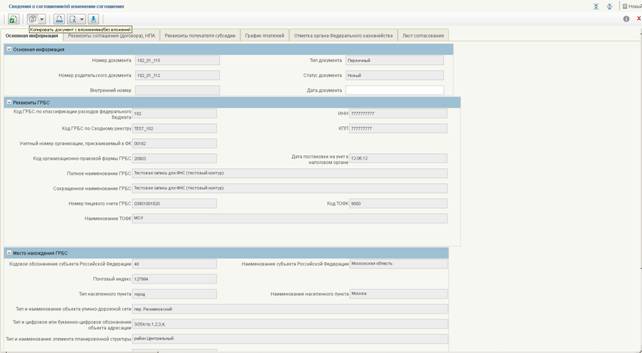
Рисунок 22. Закрытие экземпляра формуляра «Сведения о соглашении/об изменении соглашения»
Статус документа «Новый».
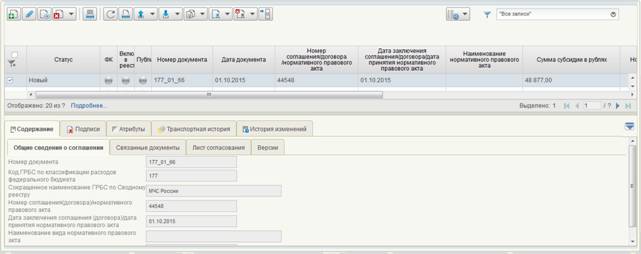
Рисунок 23. Статус документа «Сведения о соглашении/об изменении соглашения» – Новый
6) Далее необходимо заполнить «Лист согласования» для этого необходимо нажать на кнопку  «Направить на согласование».
7) В открывшемся окне «Сформировать лист согласований» (Рисунок 24) заполнить сведения о согласующих и утверждающих лицах. Для этого с помощью кнопки  выбрать соответствующие данные из списка возможных значений. Если задано несколько согласующих лиц, то необходимо установить порядок согласования. Для этого в поле «Порядок» требуется указать соответствующий порядку согласования номер.
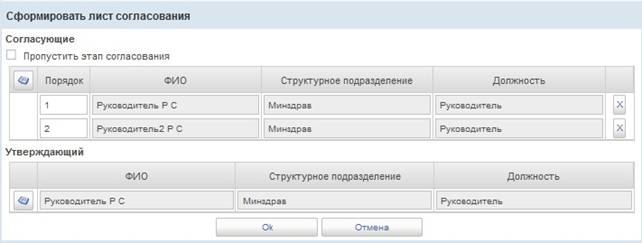
Рисунок 24. Окно «Сформировать лист согласований»
8) Нажать кнопку «Ok» в окне «Сформировать лист согласований».
Успешным результатом выполнения операции «Направить на согласование» является смена статуса документа «Сведения о соглашении/об изменении соглашения» на «На согласовании» (Рисунок 25).
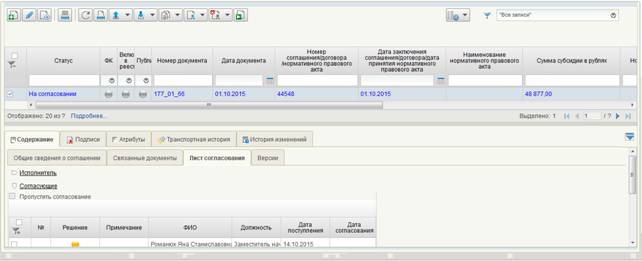
Рисунок 25. Завершение операции «Направить на согласование», статус документа «На согласовании»
Так же пользователю доступен ряд действий над документом в спиской форме:
1) Открыть документ на редактирование  .
.
2) Открыть документ на просмотр  .
.
3) Печать документа  .
.
4) Обновить список документов  .
.
5) Экспорт документа  в формате ТФФ доступен со статуса документа «Включен в реестр».
6) Создать копию документа  .
.
7) Со статуса «Новый» доступно удаление документа  .
.
4.2.2. Согласование документа «Сведения о соглашении/об изменении соглашения»
Для согласования направленного экземпляра формуляра «Сведения о соглашении» пользователю, наделенному соответствующими полномочиями, необходимо выполнить следующие действия:
1) Выбрать в пункте меню «На согласовании (Мое)» («Навигатор – Управление расходами – Реестр соглашений – Сведения о соглашении/об изменении соглашения») документ на статусе «на согласовании».
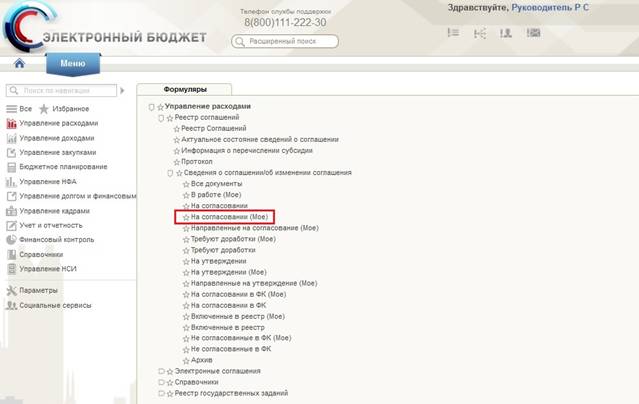
Рисунок 26. Внешний интерфейс
2) В случае положительного решения согласующему лицу необходимо нажать кнопку  «Согласовать».
3) В открывшемся окне «Согласование» в поле «Комментарий» при необходимости указать дополнительную информацию.
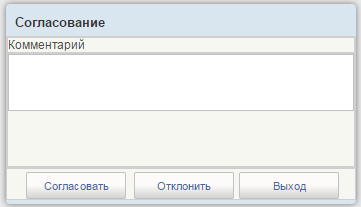
Рисунок 27. Окно «Согласование»
Нажать на кнопку «Согласовать».
В открывшемся информационном окне нажать кнопку «ОК».
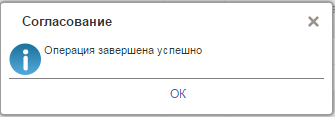
Рисунок 28. Информационное сообщение
Документ перейдёт на статус «На утверждении».
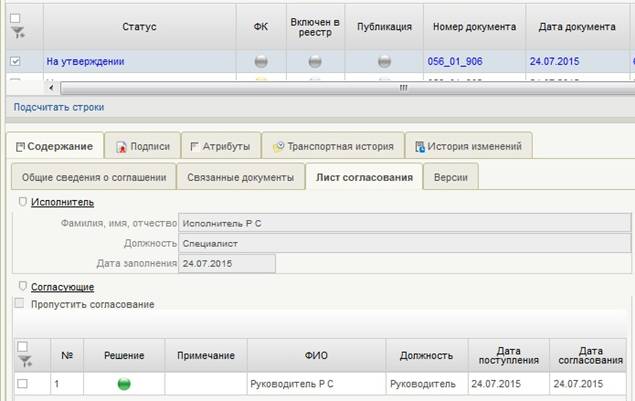
Рисунок 29. Экземпляр формуляра «Сведения о соглашении» на утверждении
4.2.3. Отмена документа «Сведения о соглашении/об изменении соглашении»
В случае отрицательного решения по документу «Сведения о соглашении/об изменении соглашения» согласующему лицу необходимо нажать кнопку «Отклонить»  в окне «Согласование» (Рисунок 27), указав Причину отклонения.
Документ изменит свой статус на «Не согласован», а в документе будет указана причина отклонения документа.
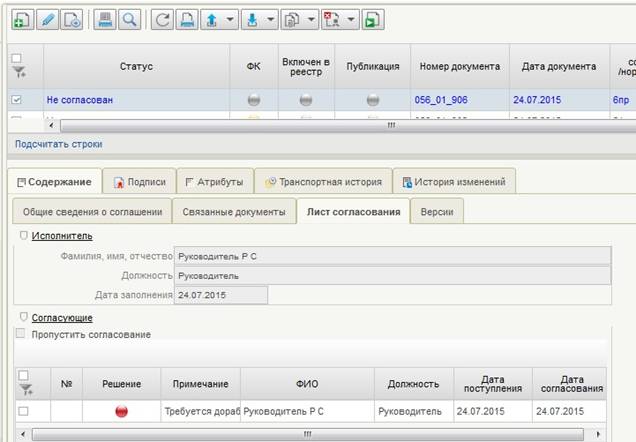
Рисунок 30. Результат выполнения операции «Отклонить»
4.2.4. Утверждение руководителем документа «Сведения о соглашении/об изменении соглашения»
Для утверждения экземпляра формуляра «Сведения о соглашении» руководителю необходимо выполнить следующие действия:
1) Выбрать в пункте меню «На утверждении (Мое)» («Навигатор – Управление расходами – Реестр соглашений – Сведения о соглашении/об изменении соглашения») (Рисунок 26) документ на статусе «На утверждении».
2) В случае положительного решения руководителя документу Сведения о соглашении, руководителю необходимо нажать кнопку «Утвердить».
3) В открывшемся окне утверждения (рисунок 31) в поле «Примечание» указать дополнительную информацию.
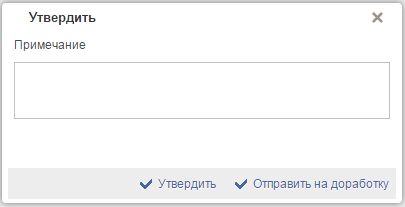
Рисунок 31. Окно утверждения
Нажать на кнопку  «Утвердить».
4) Выполнить подписание документа. Для этого необходимо в открывшемся окне «Документ на подпись» просмотреть подписываемый документ и нажать кнопку  «Подписать» (Рисунок 32).
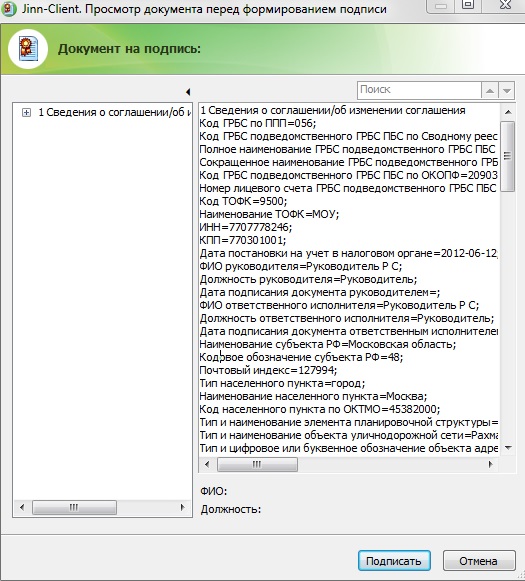
Рисунок 32. Окно документа на подпись
В окне «Выбор сертификата пользователя» выбрать сертификат и нажать кнопку «ОК» (Рисунок 33).
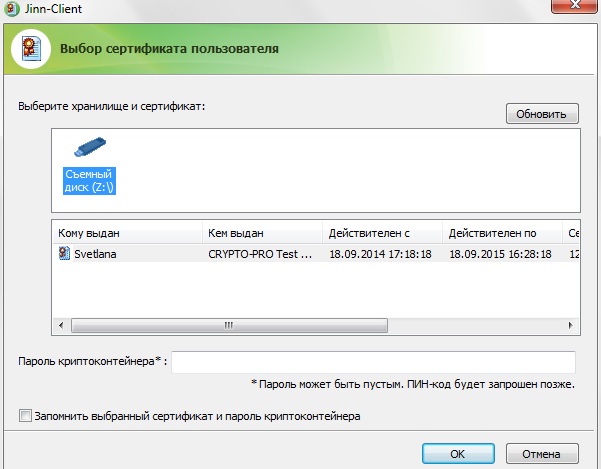
Рисунок 33. Окно выбора сертификата пользователя
5) В результате выполнения операции статус документа примет значение «Утвержден», документ будет автоматически направлен на согласование в ФК (Рисунок 34).

Рисунок 34. Документ утвержден
4.2.5. Печать документа «Сведения о соглашении/об изменении соглашения»
Для печати документа необходимо открыть документ, выбрать пункт «Печать»  на панели инструментов, пример печатной формы приведен на рисунках 35-37.
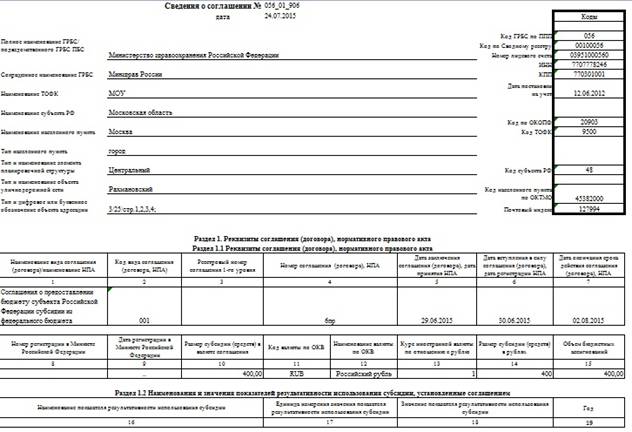
Рисунок 35. Печатная форма документа «Сведения о соглашении/об изменении соглашения» вкладка «Основная информация»
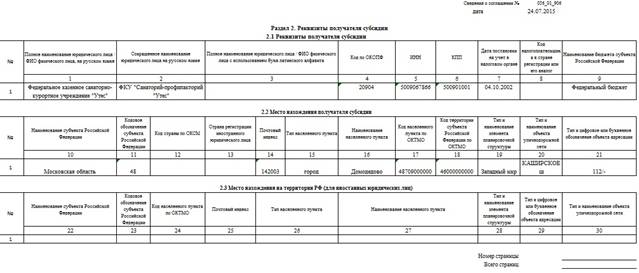
Рисунок 36. Печатная форма документа «Сведения о соглашении/об изменении соглашения» вкладка «Реквизиты получателя»
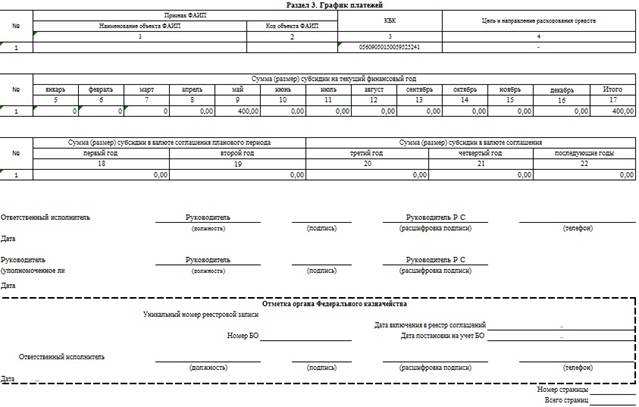
Рисунок 37. Печатная форма документа «Сведения о соглашении/об изменении соглашения» вкладки «График платежей» и «Отметка органа Федерального казначейства»
4.2.6. Экспорт документа «Сведения о соглашении/об изменении соглашения» руководителем
Для выгрузки документа в формате XML или текстового файла, необходимо выбрать интересующий документ и нажать кнопку  «Экспорт» (Рисунок 38).
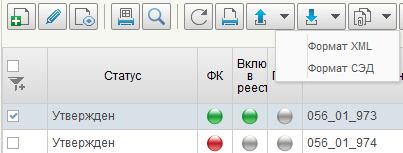
Рисунок 38. Выбор формата экспорта документа «Сведения о соглашении/об изменении соглашения»
В результате будет сформирован файл документа.
4.2.7. Отправка на доработку документа «Сведения о соглашении/об изменении соглашения» руководителем
В случае отрицательного решения руководителя по утверждению документа Сведения о соглашении руководителю необходимо нажать кнопку «Отправить на доработку»  окна утверждения (Рисунок 31), указав Причину доработки документа в поле «Примечание».
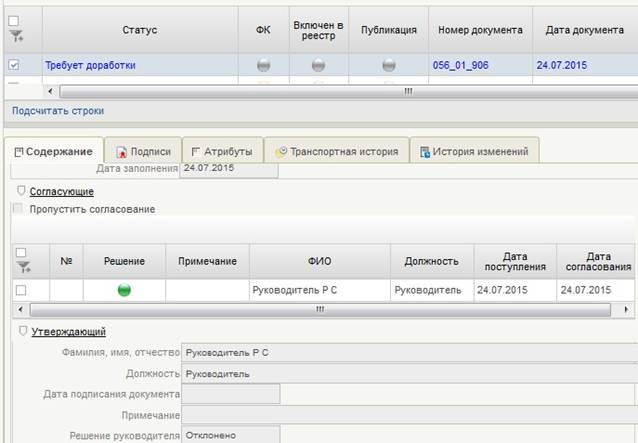
Рисунок 39. Результат выполнения операции «Отправить на доработку»
Документ изменит свой статус на «Требует доработки», а в документе будет указана причина доработки документа. Документ возвращается пользователю с ролью «Ответственный Исполнитель», который корректирует документ (п. 3.2.8), после чего документ заново проходит весь цикл согласования.
4.2.8. Редактирование документов «Сведения о соглашении/об изменении соглашения» не прошедших согласование или утверждение
Документы, не прошедшие этап согласования или утверждения руководством ГРБС, отражаются у пользователя в статусе «Не согласован» или «Требует доработки». Если в документ требуется внести правки и отправить на повторное согласование и утверждение, то их необходимо перевести в статус «Новый». Для этого пользователю необходимо выполнить следующие действия:

|
Из за большого объема этот материал размещен на нескольких страницах:
1 2 3 4 5 6 |
