Партнерка на США и Канаду по недвижимости, выплаты в крипто
- 30% recurring commission
- Выплаты в USDT
- Вывод каждую неделю
- Комиссия до 5 лет за каждого referral
ИНСТРУКЦИЯ
по работе с личным кабинетом
ВХОД В ЛИЧНЫЙ КАБИНЕТ.
На главной странице сайта www.fsvok.ru нажмите кнопку  рядом с надписью «ВХОД В ЛИЧНЫЙ КАБИНЕТ».
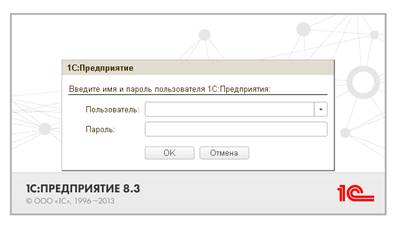
В открывшемся окне введите:
В поле ПОЛЬЗОВАТЕЛЬ введите пятизначный НОМЕР Вашей лаборатории в реестре ФСВОК (он указан на всех бумажных формах для оформления результатов исследования контрольных образцов, договоре)
В поле ПАРОЛЬ введите свой пароль. Внимание! При первом входе в личный кабинет паролем является пятизначный номер Вашей лаборатории в реестре ФСВОК.
Примечание.
Если при первом входе в личный кабинет появилось следующее сообщение:
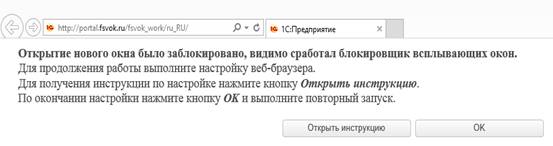
то нажмите кнопку «ОТКРЫТЬ ИНСТРУКЦИЮ» и выполните описанные в ней действия. После этого необходимо выполнить вход повторно.
После входа в личный кабинет появится диалоговое окно Вашего личного кабинета:
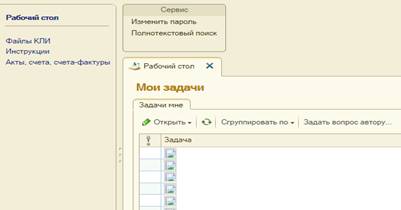
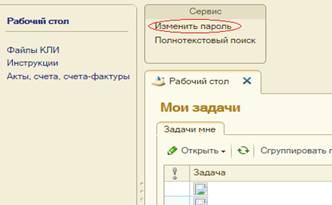
ВНИМАНИЕ! После первого входа в личный кабинет необходимо изменить пароль. Для этого нажмите «ИЗМЕНИТЬ ПАРОЛЬ»
Появится диалоговое окно с данными для изменения пароля
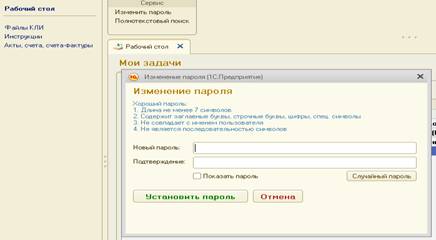
Введите новый пароль, подтвердите его и нажмите «УСТАНОВИТЬ ПАРОЛЬ». Запомните (запишите) введенный пароль. В дальнейшем, если Вы забудете пароль, Вам будет необходимо обратиться в ФСВОК с официальным запросом о смене пароля.
РАБОТА В ЛИЧНОМ КАБИНЕТЕ
Войдя в личный кабинет, Вы увидите следующее окно:

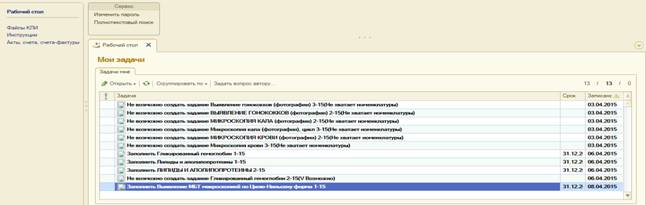
В области окна «МОИ ЗАДАЧИ» приведены ссылки на ваши формы для внесения и отправки результатов исследования контрольных образцов и направленные Вам сообщения.
Для открытия формы или сообщения кликните по нему 2 раза левой клавишей мыши или, наведя курсор на необходимую позицию, кликните ее левой клавишей кнопкой мыши и нажмите последовательно вкладки «ОТКРЫТЬ» и «ЗАДАЧА».


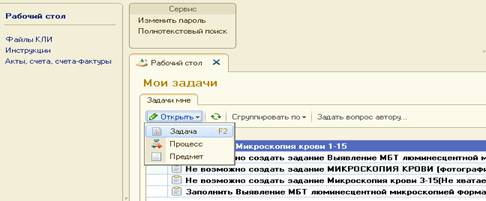
Если Вы случайно закроете окно «МОИ ЗАДАЧИ», кликните по вкладке «РАБОЧИЙ СТОЛ»

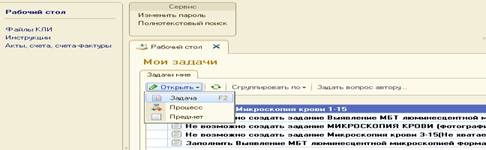
Переходы между открытыми окнами осуществляются нажатием соответствующих вкладок:


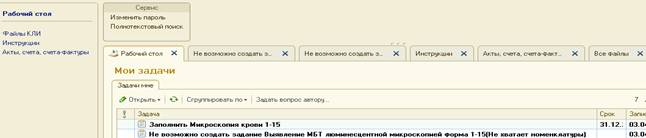
Для закрытия вкладки кликните левой кнопкой мыши по «×»
Ввод и отправка результатов исследования контрольных образцов
Откройте необходимую Вам форму, например:

1. Проверьте правильность указанных номеров Вашей лаборатории и Вашего региона. При обнаружении ошибки не заполняйте форму и сообщите о ней в ФСВОК.
2. Укажите дату поступления контрольных образцов (там, где это требуется).
3. Внесите полученные результаты и другие требуемые сведения. Для перемещения между ячейками используйте мышь или клавиатуру.
4. В некоторых ячейках при вводе данных появляется список их возможных значений. В этом случае выберите нужное значение, кликнув по нему мышью 2 раза или выделив его и нажав кнопку «ОК»).


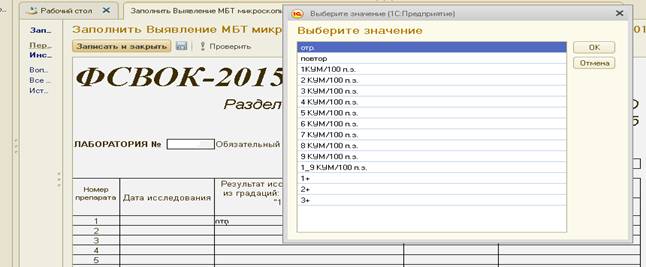
5. Заполнив форму, нажмите кнопку «ПРОВЕРИТЬ»:


Система автоматически проверит правильность заполнения формы. При обнаружении ошибок в правой части экрана появится информация о них с указанием ячеек, в которой они допущены.


После исправления ошибок, закройте окно «СООБЩЕНИЯ» и еще раз проведите проверку.
Перед каждой новой проверкой окно «СООБЩЕНИЯ» необходимо закрыть.
При правильном заполнении формы появится сообщение «ОШИБОК НЕ ОБНАРУЖЕНО»:

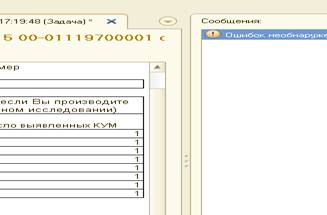

 После появления сообщения «ОШИБОК НЕ ОБНАРУЖЕНО» введенные данные необходимо сохранить и отправить в ФСВОК. Для сохранения данных, введенных в форму, с возможностью последующей работы с ними необходимо нажать кнопку
«ЗАПИСАТЬ ОБЪЕКТ» или «ЗАПИСАТЬ и ЗАКРЫТЬ» (если Вы хотите сразу сохранить и закрыть форму).
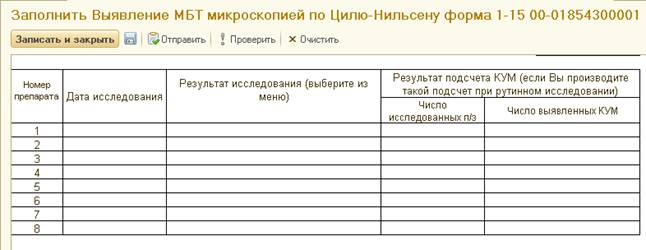
Для отправки результатов в ФСВОК необходимо нажать кнопку «ОТПРАВИТЬ».
После отправки формы ее данные автоматически попадают в базу данных ФСВОК. Отправленная форма сохраняется в разделе «ИСТОРИЯ СОБЫТИЙ»

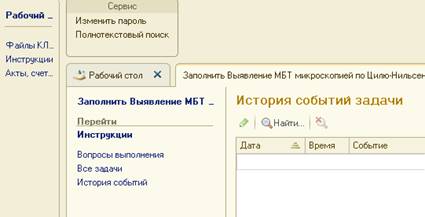
Изменение данных в форме возможно до даты указанной в задании (графа срок).
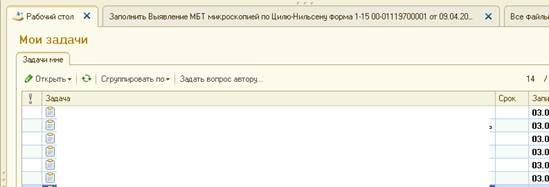
После даты, указанной в графе срок, возможность отправки формы с введенными результатами блокируется.
Исправление данных в форме позже даты, указанной в графе срок, возможно только после официального обращения в ФСВОК.
Оценки результатов
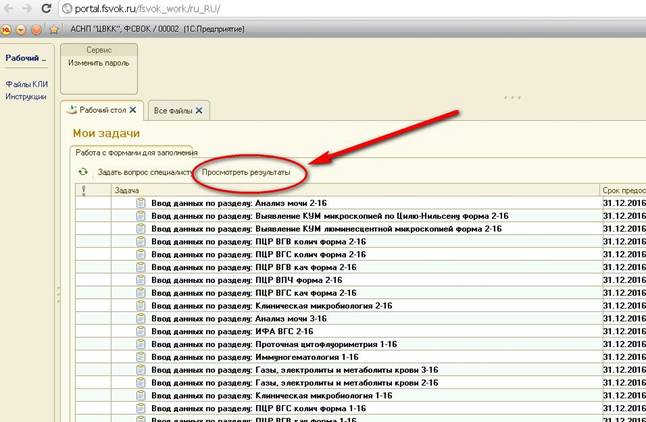
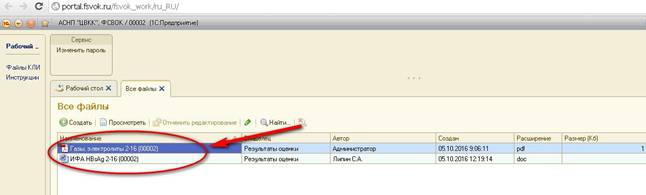
Оценки Ваших результатов и комментарии к ним Вы можете найти в Личном Кабинете, нажав кнопку «Просмотреть результаты».