


Партнерка на США и Канаду по недвижимости, выплаты в крипто
- 30% recurring commission
- Выплаты в USDT
- Вывод каждую неделю
- Комиссия до 5 лет за каждого referral
ИНСТРУКЦИЯ ДЛЯ ПОСТАВЩИКА
по работе с Электронной Торговой Площадкой (ЭТП)
1. ОБЩЕЕ.. 2
2. ВХОД В СИСТЕМУ.. 3
3. ПОИСК ОПУБЛИКОВАННЫХ ТОРГОВ.. 4
4. ПРОСМОТР ИНФОРМАЦИИ ПО ТОРГУ.. 7
4.1. Заголовок. 7
4.2. Строки. 8
4.3. Параметры.. 9
5. СОЗДАНИЕ И ОТПРАВКА КОТИРОВКИ.. 11
5.1. Подтверждение участия. 11
5.2. Создание котировки. 12
5.3. Вложение дополнений при создании котировки. 14
5.4. Отправка котировки. 15
6. КОНТРОЛЬ АУКЦИОНА.. 17
7. ПРОСМОТР РЕЗУЛЬТАТОВ ТОРГОВ.. 19
8. ЛИЧНЫЙ КАБИНЕТ ПОСТАВЩИКА.. 20
8.1. Контактное лицо. 20
8.2. Счета-фактуры.. 20
8.3. Договоры.. 20
8.4. Поставки на . 21
8.5. История торгов. 21
8.6. Подписка на рассылку. 22
8.7. Документы.. 23
1. ОБЩЕЕ
1. Назначение.
Настоящая инструкция описывает действия поставщика по подтверждению участия в торгах на электронной торговой площадке (далее ЭТП) и вводу коммерческого предложения (создание котировки).
2. Материалы и оборудование.
Персональный компьютер, доступ к ЭТП ОАО "ММК".
3. Персонал
Работники поставщика.
2. ВХОД В СИСТЕМУ
Работнику ответственному за участие в электронных торгах необходимо открыть интернет-браузер (рекомендуемый web-браузер Internet Explorer) и зайти на интернет-страницу ЭТП ОАО "ММК", расположенной по адресу: https://e-trade. mmk. ru:8000/. Либо зайти на официальный сайт www. mmk. ru , и пройти по ссылке Вход на ЭТП.
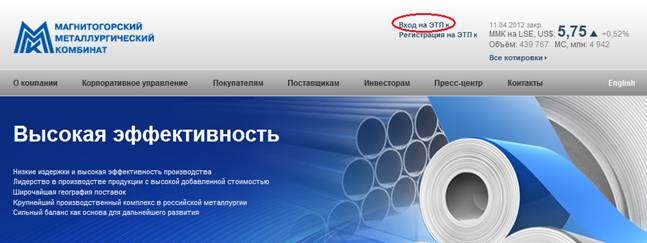
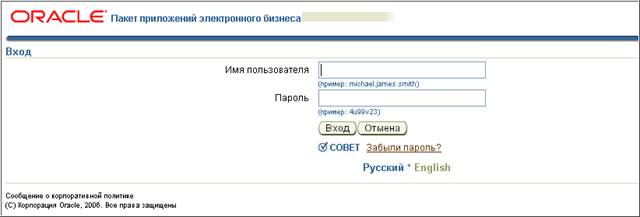
Далее откроется страница для входа на ЭТП. Здесь необходимо указать ваш логин и пароль без пробелов и точек. После чего нажать на кнопку "Вход".
 Если Вы забыли пароль, воспользуйтесь ссылкой
  .
.
Если появилась страница с сообщением об ошибке сертификата, просто нажмите на ссылку для продолжения работы с данным веб-узлом (для продолжения открытия данного веб-узла).
3. ПОИСК ОПУБЛИКОВАННЫХ ТОРГОВ
После входа в систему появится домашняя страница торгов.
Поставщик может принять участие в торгах, на которые он получил приглашение, эти торги можно увидеть в таблице «Открытые приглашения компании» (1), (если в таблице нет результатов, значит, на данный момент нет открытых торгов, на которые был приглашен поставщик).
Либо воспользоваться «Поиском открытых торгов» (2) и по номеру найти интересующие поставщика торги. Для корректной работы на ЭТП поставщику предоставлена справочная информация (3).

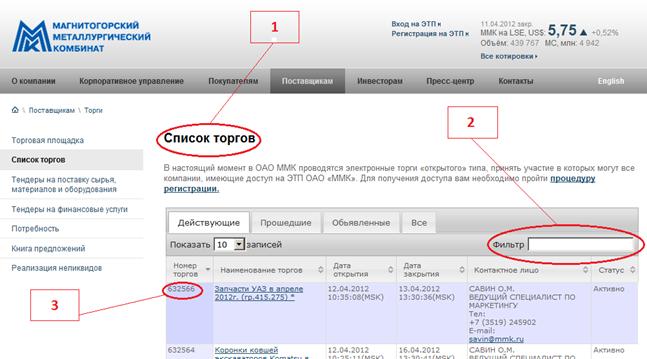
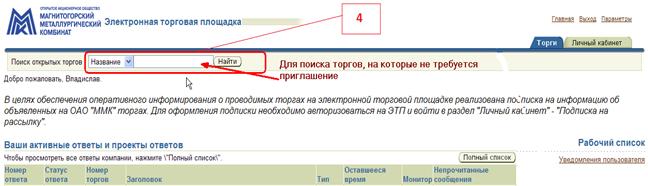
Чтобы узнать номер подходящего вам торга, необходимо пройти на официальный сайт : www. mmk. ru в раздел «Поставщики» - «Список торгов», где в таблице, содержащей список торгов, проходящих в данный момент (1), с помощью фильтра (2) вы можете упростить поиск, введя ключевое слово. Затем, после того как торг найден, необходимо взять его номер из первой колонки (3), и ввести его уже на домашней странице торгов ЭТП (после ввода логина и пароля на ЭТП) в окно поиска открытых торгов (4).
Окно поиска на ЭТП.
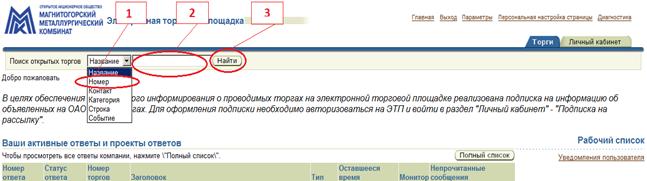
Для поиска по номеру торга необходимо сменить поиск по названию на поиск по НОМЕРу (1), затем ввести номер торга в поле (2) и нажать кнопку «Найти» (3).
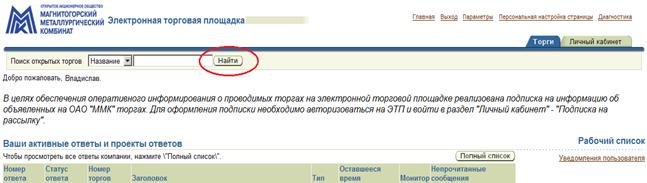
Можно просто нажать кнопку «Найти» в разделе поиска открытых торгов, тогда появится страница со всеми доступными на данный момент торгами.
После того, как интересующий поставщика торг найден любым из вышеприведенных способов, необходимо нажать на номер торга в колонке «Номер».
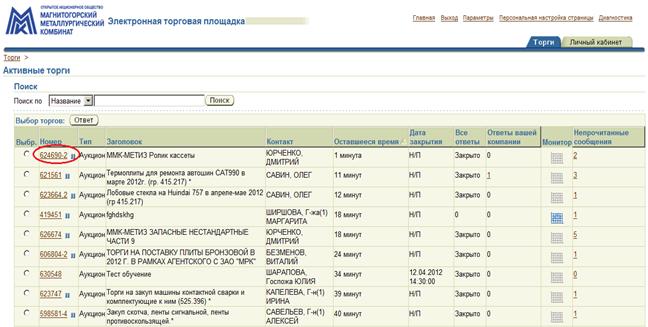
После того, как поставщик нажал на номер, он попадает на основную страницу данного торга.
4. ПРОСМОТР ИНФОРМАЦИИ ПО ТОРГУ
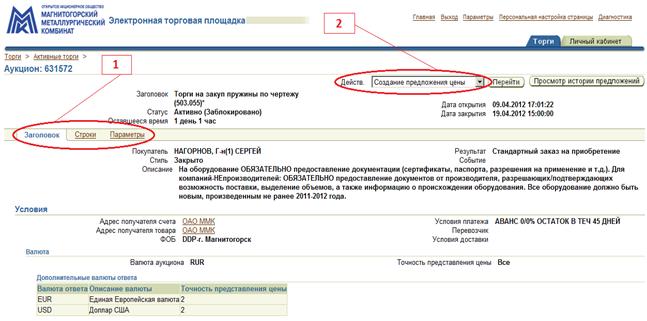
На основной странице торга поставщик может ознакомиться с информацией по данному аукциону, пройдя по вкладкам «Заголовок», «Строки», «Параметры» (1). Для того, чтобы произвести какие-либо действия, справа расположено меню «Действ.» (2).
4.1. Заголовок
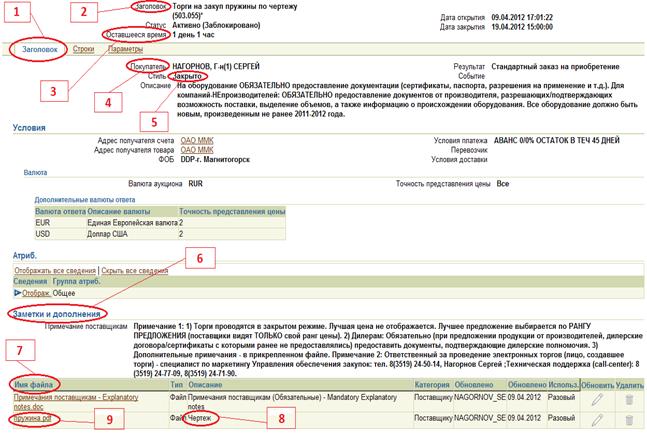
Нажав на номер торга, поставщик сразу попадает на вкладку «Заголовок» (1), где видит название торга (2), оставшееся время до окончания торгов (3), создателя торга (4), стиль торгов «Закрыто» (5).
Стиль торгов «Закрыто» подразумевает, что поставщик НЕ может видеть других участников аукциона, а также НЕ может видеть цены других участников, поставщик может ориентироваться только по РАНГУ (подробнее будет описано ниже в разделе КОНТРОЛЬ АУКЦИОНА).
В разделе «Заметки и дополнения» (6) для поставщика размещены примечания по торгу, а также контактная информация. Ниже могут быть приложены файлы (7), необходимые для уточнения информации о закупаемой продукции, например, чертежи (8), нажав на название файла (9) его можно скачать или просмотреть.
4.2. Строки
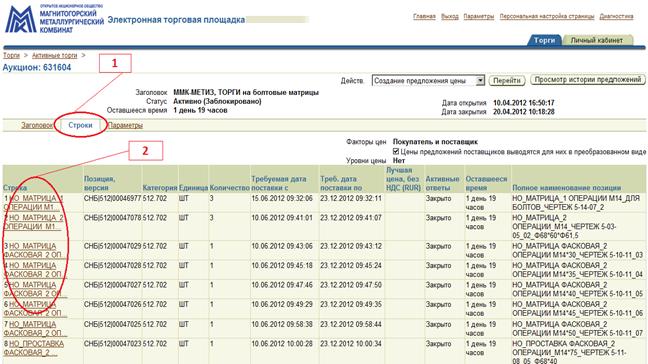
На вкладке «Строки» (1) можно ознакомиться со списком закупаемых номенклатурных позиций (2).
4.3. Параметры
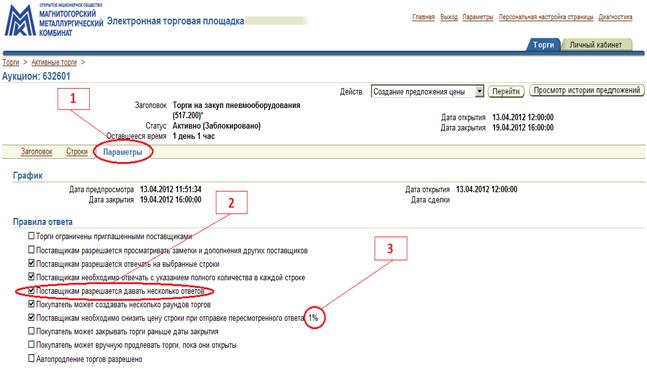
На вкладке «Параметры» (1) описаны параметры проведения торга.
Правила ответа:
· Торги ограничены приглашенными поставщиками.
Означает, что если пункт отмечен, то участвовать в торге могут только поставщики, которые были приглашены, если пункт не отмечен, то в данном торге могут участвовать все зарегистрированные на ЭТП поставщики, найдя торг при помощи поиска открытых торгов.
· Поставщикам разрешается отвечать на выбранные строки.
Данный пункт означает, что поставщикам не обязательно выставлять цены по всем закупаемым позициям, т. е. выборочно.
· Поставщикам необходимо отвечать с указанием полного количества в каждой строке.
Отмеченный галочкой данный пункт означает, что закупаемое количество по каждой позиции должно поставляться полностью, т. е. например, невозможна доставка части данной продукции от одного поставщика, а части от другого.
· Поставщикам разрешается давать несколько ответов (2).
Данный пункт означает, что поставщик может отправлять не одну котировку, и при желании понизить предложенную им цену, может снова подать предложение цены.
· Покупатель может создавать несколько раундов.
Означает, что после окончания торга, если результаты будут неудовлетворительными, в связи с нарушением регламента, либо какими-либо другими причинами, то создатель торга может провести следующий раунд данного торга.
При проведении следующего раунда торгов поставщикам, участвовавшим в предыдущем раунде необходимо подтвердить (отправить еще раз) поданные ими котировки. При проведении нового раунда к номеру торга присоединяется номер раунда через дефис, например, 654786-2.
· Поставщикам необходимо снизить цену при отправке пересмотренного ответа: 1%» (3).
Данный пункт означает, что при подаче следующей котировки в данном торге, необходимо снизить цену НЕ МЕНЕЕ чем на 1%.
На электронной торговой площадке на сегодняшний день для всех торгов включена функция АВТОПРОДЛЕНИЯ. При этом если менее чем за 20 минут до окончания торга кто-либо из поставщиков предлагает лучшую цену хотя бы по одной строке, т. е. значение ранга по данной строке становится 1 (ранг равный 1 означает что по данной строке у поставщика самая низкая цена по сравнению с ценами, предложенными другими поставщиками), то торги продляются на 20 минут ОТ МОМЕТА ПОДАЧИ ЛУЧШЕЙ КОТИРОВКИ.
5. СОЗДАНИЕ И ОТПРАВКА КОТИРОВКИ
|
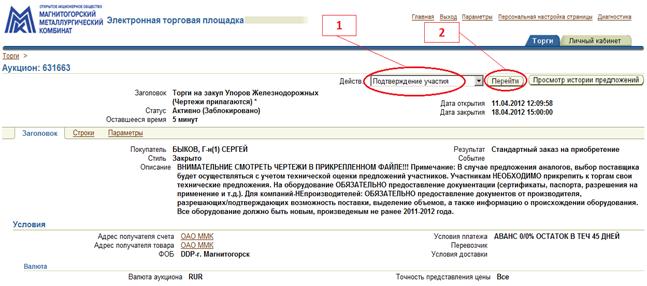
Если поставщик участвует в торгах, на которые он был приглашен, тогда первым действием в меню будет «Подтверждение участия» (1). Выбираем данный пункт и нажимаем кнопку «Перейти» (2).
Если поставщик участвует в торгах, на которые он не был приглашен, а нашел их, воспользовавшись поиском, тогда пункт «Подтверждения участия» будет ОТСУТСТВОВАТЬ, можно сразу переходить к созданию котировки (описан далее).
5.1. Подтверждение участия
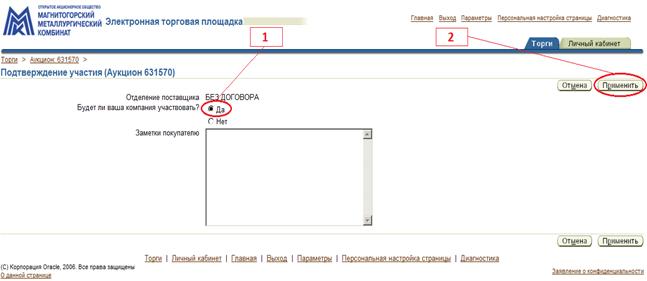
На странице подтверждения участи в торгах уже выбран пункт о согласии (1), остается нажать кнопку «Применить» (2).
Поставщик снова попадает на главную страницу торга и можно перейти к отправке котировки.
5.2. Создание котировки
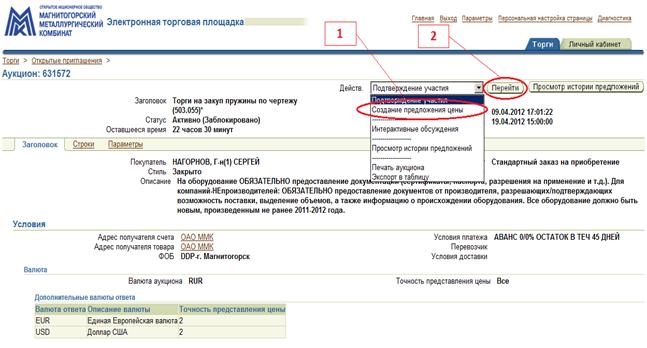
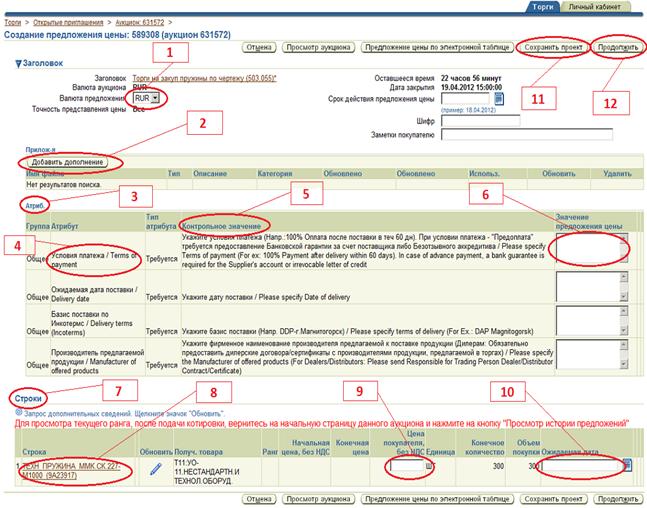
В меню «Действ.» выбираем пункт «Создание предложения цены» (1) и нажимаем кнопку «Перейти» (2).
Попадаем на страницу Создания предложения цены.
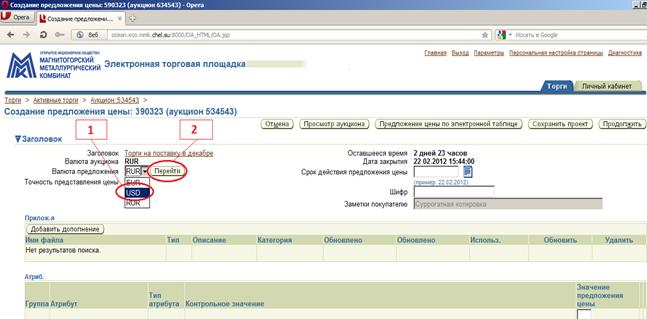
Если в торгах есть возможность выставлять цены не только в рублях, но и в других валютах, то в поле «Валюта предложения» (1) поставщик может выбрать, в какой валюте он будет подавать предложение.
ПРИМЕЧАНИЕ! При использовании веб-браузера OPERA необходимо выбрать валюту (1) и затем для сохранения выбора валюты нажать кнопку «Перейти» (2).
Раздел «Приложения», здесь поставщик может добавить какое либо примечание к своей котировке, либо приложить какие-либо файлы, чертежи, уточнения. Сделать это можно, нажав на кнопку «Добавить дополнение» (2) (добавление примечаний описано ниже).
Раздел «Атрибуты» (3). Он может быть пустым, а может содержать строки, в которых создатель торга запрашивает у поставщиков дополнительную информацию, обычно по условиям оплаты (4), условиям поставки, дате поставки и т. д. В таблице атрибутов есть колонка «Контрольное значение» (5), в котором описан пример заполнения атрибута. Ввести свое значение атрибута (свои условия платежа, свою ожидаемую дату поставки и т. д.) поставщик должен в последней колонке (6).
Последний раздел «Строки» (7). В таблице перечислены закупаемые позиции (8). В колонке «Цена покупателя, без НДС» (9) поставщик вводит СВОЕ ПРЕДЛОЖЕНИЕ ЦЕНЫ.
Копейки в предложении цены проставляются через точку, а не через запятую.
После проставления значения в поле «Цена покупателя, без НДС» (9), в колонке «Ожидаемая дата» (10) автоматически появится ожидаемая дата поставки, выбранная создателем торга. Поставщик может оставить дату, а может предложить свою.
Если поставщик не хочет подавать предложение цены по каким-либо строкам, то ему необходимо просто оставить поле ПУСТЫМ, и проследить, чтобы поле «Ожидаемая дата» (10) тоже было пустым по данной строке.
После того, как все необходимые поля были заполнены и поставщик готов отправить свою котировку, необходимо нажать кнопку «Сохранить проект» (11) и затем кнопку «Продолжить» (12).
Кнопку «Сохранить проект» (11) рекомендуется нажимать в процессе создания котировки, после любых произведенных изменений. При нажатии данной кнопки, поставщик не уйдет с данной страницы и сможет продолжить работу, но в случае сбоев работы сети Интернет, либо же при окончании сессии (прерывание работы с ЭТП при длительном отсутствии каких-либо действий) все занесенные данные будут сохранены в ПРОЕКТЕ (черновике) котировки.
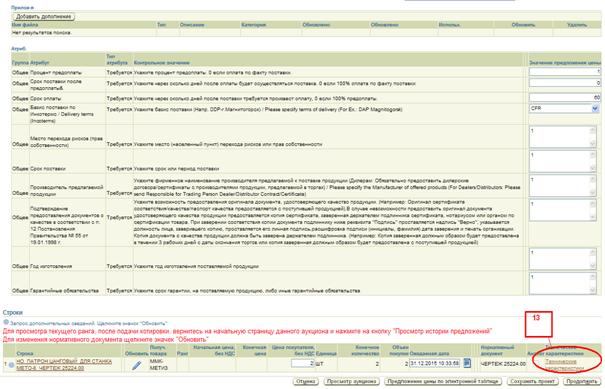
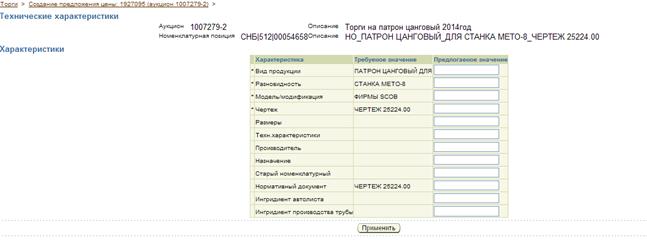
Для внесения технических характеристик позиции, отличных от заявленных, воспользуйтеся ссылкой (13)
5.3. Вложение дополнений при создании котировки
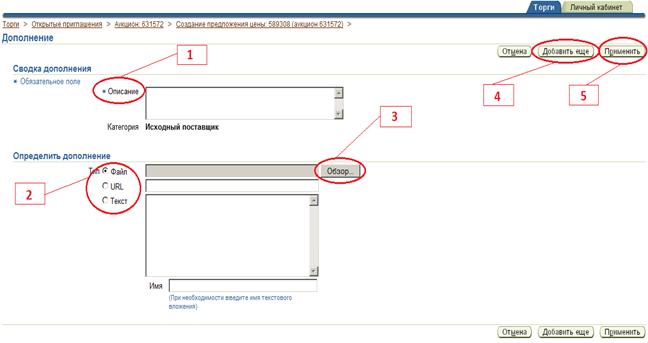
На странице создания дополнения есть обязательное поле «Описание» (1), в котором необходимо кратко указать тему нашего дополнения, например: «Предложение аналога по строке 1». И далее выбрать тип дополнения (2). Если выбрать тип «Файл», тогда с помощью кнопки «Обзор» (3) необходимо загрузить файл, содержащий какие-либо описания, чертежи и т. д. После чего, для создания следующих дополнений можно нажать кнопку «Добавить еще» (4), либо же сохранить созданные дополнения, нажав кнопку «Применить» (5).
После создания дополнения, поставщик возвращается на страницу создания котировки, где в таблице дополнений можно увидеть приложенный файл (1), его тип, описание и пр. Для того, чтобы изменить созданное дополнение необходимо нажать на значок (2)