

Партнерка на США и Канаду по недвижимости, выплаты в крипто
- 30% recurring commission
- Выплаты в USDT
- Вывод каждую неделю
- Комиссия до 5 лет за каждого referral
Введение
Программный продукт для формирования и ведения кадастра отходов производства и потребления в Свердловской области содержит базы данных и базы нормативно-справочной информации и предназначен для учета и анализа информации:
1. по отходам производства и потребления, образованным, используемым, перемещаемым и размещаемым на территории Свердловской области и за ее пределами;
2. об юридических лицах и индивидуальных предпринимателях (здесь и далее - хозяйствующих субъектах или ХС), имеющих лицензию на деятельность по сбору, использованию, обезвреживанию, транспортировке, размещению опасных отходов;
3. по объектам размещения отходов, расположенных на территории Свердловской области;
4. о действующих и разработанных технологиях и установках по использованию, обезвреживанию отходов.
Целью создания системы является мониторинг фактического состава, объемов и объектов размещения опасных отходов и информационная поддержка принятия решений по управлению потоками отходов, оценки запасов вторичных ресурсов на основе имеющейся информации об отходах, развитию инфраструктуры в сфере обращения с отходами и для решения проблем обращения с отходами производства и потребления.
Общие сведения
Система обеспечивает полный набор функций пользователя для накопления, ведения и анализа баз данных:
«реестр отходов производства и потребления»;
«реестр хозяйствующих субъектов» (ХС) – юридических лиц и индивидуальных предпринимателей, осуществляющих деятельность по сбору, использованию, обезвреживанию, транспортировке, размещению опасных отходов;
«реестр объектов размещения отходов».
В каждом блоке реализуются функции, обеспечивающие:
ведение (ввод, просмотр, корректировку, хранение) данных блока;
проверку непротиворечивости введенных данных и диагностику обнаруженных ошибок.
Для установки программного продукта по вводу Технического отчета на персональный компьютер со съемного электронного носителя информации:
1. Скопировать папку с кодом хозяйствующего субъекта (например, ХС-8839) на диск С:\.
2. Открыть папку, запустить файл «k2tp. exe» двойным щелчком левой кнопкой мыши (рис. 1). Для удобства последующих запусков программного продукта, возможно, создать ярлык на рабочем столе для данного файла.
3. Если внутри папки с кодом хозяйствующего субъекта содержится заархивированная папка, например «Install(ХС-8839).rar», то необходимо разархивировать (можно воспользоваться прилагаемой программой архиватора, предварительно скопировав на рабочий стол персонального компьютера, запустить двойным нажатием левой кнопки мыши и установить в соответствии с рекомендациями диалогового окна). А затем продолжить выполнение действий с пункта 2.
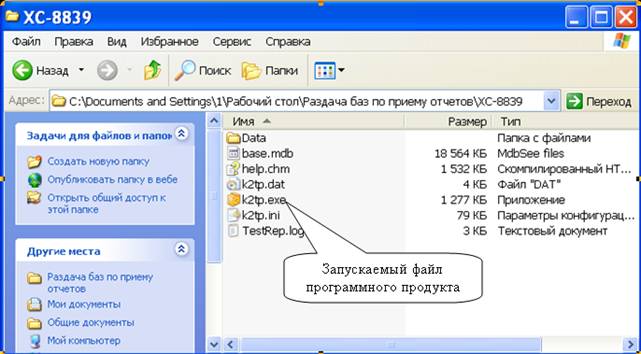
Рис.1. Файл запуска программы для ведения базы данных
После запуска появится окно регистрации. Имя для регистрации: ХС. Пароль не вводится. Нажать кнопку «ОК».
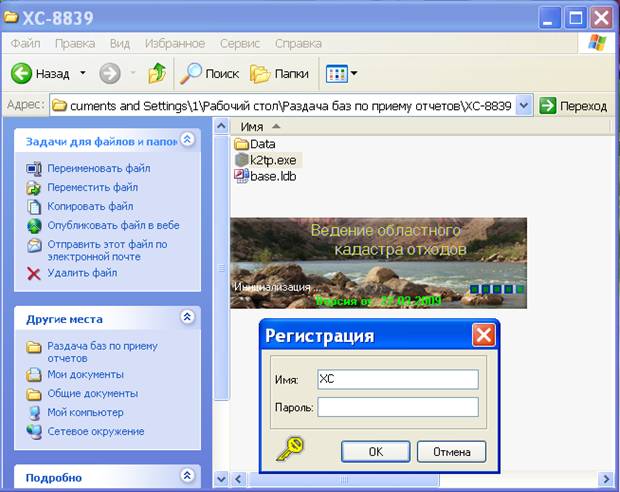
Рис. 2. Окно регистрации
Выводится общий вид программы АИС «Ведение областного кадастра отходов производства и потребления» (рис.3)
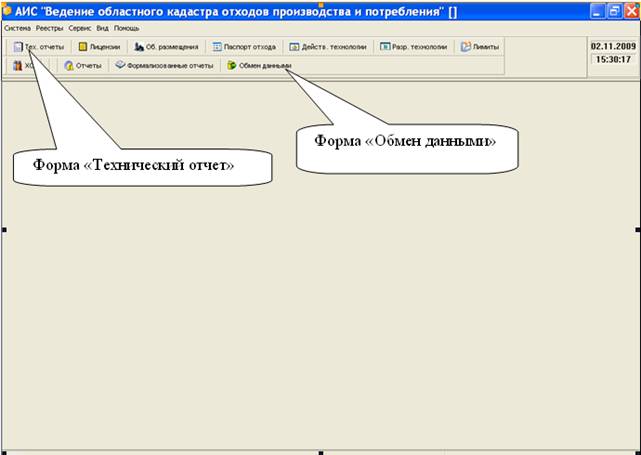
Рис. 3. Общий вид программы
Для введения технического отчета об образовании, использовании, обезвреживании и размещении отходов хозяйствующего субъекта за 2009 год предназначена форма «Тех. Отчеты». Вызывается однократным нажатием левой кнопкой мыши на соответствующую кнопку на панели инструментов (см. рис. 3).
Для передачи заведенных данных в Свердловское областное государственное учреждение «Центр экологического мониторинга и контроля» предназначена форма «Обмен данными». Вызывается однократным нажатием левой кнопкой мыши.
Файл с сформированными данными заведенного технического отчета об образовании, использовании, обезвреживании и размещении отходов хозяйствующего субъекта на электронном носителе информации, а также бумажная форма с подписью руководителя, заверенная печатью хозяйствующего субъекта сдается в территориальный отдел Свердловского областного государственного учреждения «Центр экологического мониторинга и контроля».
Ввод технических об образовании, использовании, обезвреживании и размещении отходов в базу данных
Ведение (добавление, исправление и удаление) Технических отчетов об образовании, использовании, обезвреживании и размещении отходов хозяйствующего субъекта за определенный календарный год выполняется в экранной форме
«Технический отчет – [<год> <Название ХС>].
Вызов формы выполняется кнопкой «Тех. отчет» в панели инструментов (см. рис. 1). При вызове формы выводится вкладка «Реестр», для введения технических отчетов предназначена вкладка «Карточка» (рис.4). Вызывается нажатием левой кнопкой мыши.
Строка в реестре содержит общие сведения о техническом отчете.
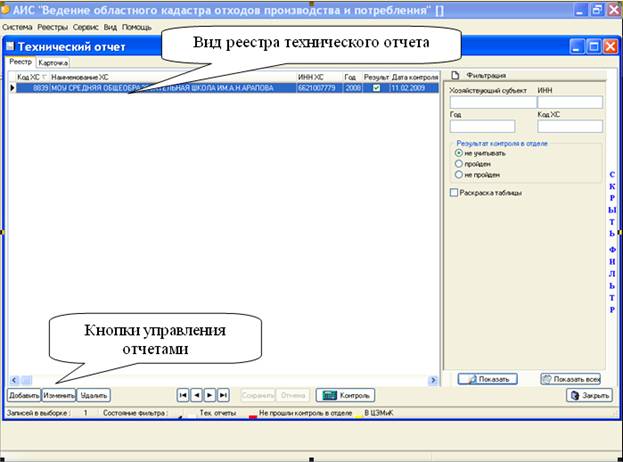
Рис. 4. Реестр технических отчетов с панелью фильтрации
В нижней части формы, доступной на обеих вкладках расположены кнопки управления отчетами:
- «Добавить», «Изменить» и «Удалить» технический отчет целиком,
- панель из 4-х кнопок для перехода к первому, предыдущему, следующему или последнему отчету в реестре (в отчете за 2009 год – не используется);
- кнопки «Сохранить» и «Отмена» доступны только в режиме добавления нового или изменения данных в существующем отчете. Внесение изменений в отчет возможно только после нажатия кнопки «Изменить»,
- кнопка «Контроль» дает доступ к меню выбора: построчного или полного контроля текущего отчета,
- кнопка «Закрыть» заканчивает работу с отчетами, закрывая форму.
Кнопками «Добавить», «Изменить», а также двойным щелчком левой кнопкой мыши (далее - ЛКМ) на строке реестра отчетов выполняется переход на вкладку «Карточка». Карточка содержит полную информацию отчета. Вид карточки максимально приближен в виду документа «Технический отчет об образовании, использовании, обезвреживании и размещении отходов за ___ год».
Добавление и изменение данных выполняется в полях карточки. Вид заполненной карточки технического отчета показан на рис.5. Поля, имеющие желтый фон являются информационными. Их значения устанавливаются программой.

Рис. 5. Вид заполненной карточки технического отчета в режиме просмотра данных
Форма «Технический отчет» содержит четыре таблицы. Каждая строка главной таблицы (соответствует Таблице 1 Технического отчета) содержит сведения по одному виду отхода. С каждой строкой отхода главной таблицы могут быть связаны по нескольку строк в дополнительных таблицах, находящихся на отдельных вкладках: «Размещение по объектам», «Сведения о полученных отходах», «Сведения о переданных отходах».
Для введения нового технического отчета необходимо нажать кнопку «Добавить» - откроется вкладка «Карточка» с незаполненными строками для заведения нового отчета.
Идентифицирующие параметры отчета поля год и хозяйствующий субъект (отчитывающееся предприятие) обязательны для заполнения и задаются в верхней строке (рис. 6). При добавлении отчета автоматически устанавливается год предшествующего отчета, необходимо внести изменения с указанием отчетного года. В следующем поле («Хозяйствующий субъект») вводится код ХС. При вводе известного кода ХС программа находит предприятие в справочнике хозяйствующих субъектов и выводит его наименование, код и наименование территории, а также список объектов размещения отходов (хранилищ) этого ХС.
Для управления строками в таблицах (создание, удаление строк, перемещение по таблице) используются следующие клавиши:
«Стрелка вверх» и «Стрелка вниз» - переходы по строкам таблицы.
Клавиша «Insert» – добавление новой пустой строки.
Клавиши «Ctrl + Del» – удаление текущей строки. При удалении строки отхода в главной таблице автоматически удалятся связанные строки во всех дополнительных таблицах. Т. е. удаление отхода приводит к удалению всех данных о размещении, получении и передаче этого отхода.
Для перемещения по полям и выбора активного поля таблицы используется ЛКМ или клавиши «Стрелка вверх» и «Стрелка вниз» и «Стрелка влево» и «Стрелка вправо». В активном поле цвет фона изменяется на синий. В режиме изменения или ввода нового отчета нажатие клавиш с цифрами изменяет значение активного поля. При этом клавиши «Стрелка влево» и «Стрелка вправо» перемещают курсор по позициям вводимого данного. Для фиксации введенного значения используется клавиша «Enter», а также клавиши «Стрелка вверх» и «Стрелка вниз» или переход на другое поле ЛКМ. Для отмены введенного значения используется клавиша «Esc».
Ввод данных по отходу начинается с создания строки в главной таблице. Для этого установить курсор в графе 2 «Код отхода по ФККО» (номер строки отхода (графа 1) формируется автоматически). В графе 2 вводится или выбирается из справочника ФККО код отхода. При вводе кода обязателен набор всех 13-и цифр. Если набранный код найден в ФККО, то в соседней графе выводится наименование отхода из ФККО. Если набранный код отсутствует в ФККО, то выводится предупреждение, но код принимается без отображения наименования отхода и ввод данных отхода может быть продолжен. Для полных кодов ФККО автоматически отображается и не может быть изменен класс опасности отхода (графа 4). Для неполных кодов ФККО заканчивающихся нулем необходимо ввести значение класса опасности цифрой от 1 до 5. Для неполных кодов ФККО также вводится или выбирается из справочника уточняющий региональный (Свердловский) код отхода (СКО). Ввод всех пяти цифр кода СКО обязателен. При вводе известных справочных кодов ФККО и СКО автоматически подставляются наименования отходов в графы 3 и 3б.
Графа 5 отображает агрегатное состояние отхода по паспорту. Введение данных в графу 5 не производится.
В последующих графах 7 – 10 вводятся объемы отхода в тоннах. Погрешность представления объема отхода составляет 0.001.
После ввода строки отхода в главной таблице ввод технического отчета может быть продолжен либо вводом строк в дополнительных таблицах, либо следующей строки в главной таблице.
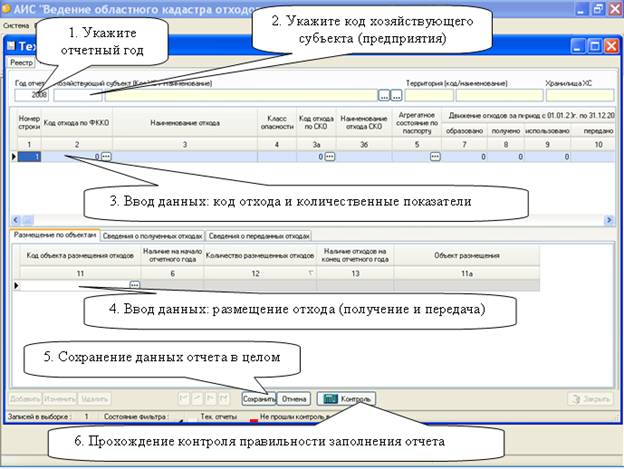
Рис. 3. Порядок заполнения карточки технического отчета
Для ввода данных о размещении (получении, передаче) отхода в главной таблице должна быть выбрана (отмечена треугольным маркером в левом ненумерованном столбце) строка размещаемого отхода. Каждой строке с отходом главной таблицы может соответствовать несколько строк трех таблиц из дополнительных вкладок. Прямым вводом кода или выбором из справочника в графе 11 задается объект размещения (далее - ОР) для выбранного отхода. При вводе кода программа проверяет состояние заданного ОР и разрешает размещение отхода на только действующих, законсервированных и некультивированных объектах. Если ОР не принадлежит отчитывающемуся предприятию, то выводится предупреждение и разрешается ввод количества размещаемого отхода в тоннах. Для просмотра объектов размещения, владельцем которых является отчитывающееся предприятие в правом верхнем углу формы предусмотрено информационное поле «Хранилища ХС». В этом поле перечислены коды действующих объектов размещения отчитывающегося предприятия. Левой кнопкой мыши (ЛКМ) на этом поле можно вызвать таблицу с названиями хранилищ. А щелчком правой кнопкой мыши вызывается переключатель для отображения списка действующих или всех кодов хранилищ данного предприятия. При размещении отхода на своем хранилище программа разрешает ввод количества отхода на начало и конец отчетного года. При размещении отхода на чужом объекте хранения графы количества отхода на начало и конец года недоступны.
Программа выдает предупреждение при вводе кода ОР, отсутствующем в справочнике или не принадлежащем отчитывающемуся предприятию, но позволяет продолжить ввод данных для заданного хранилища. Например, «Объект размещения с кодом <код ОР> не в списке хранилищ ХС».
Для найденного в справочнике ОР, в графе 11а выводится его наименование. В отчетах ХС, являющихся владельцем выбранного объекта размещения (постоянного) и территории предприятия вводятся значения для количества отхода на начало (графа 6), конец года (графа 13) и размещенных отходов (графа 12), Для ХС, не являющихся владельцами постоянного ОР, значения граф 6 и 13 могут быть только 0, это необходимо, если размещение отходов производится не на собственном ОР.
Если в отчетном году объект размещения отхода был передан от одного ХС к другому ХС (произошла смена владельца), то сведения о размещении отхода в этом ОР представляют оба ХС:
- хозяйствующий субъект, не являющийся на конец года владельцем данного объекта размещения отходов, указывает размещение в данном объекте как на чужом, вводя количество размещенного им отхода, без указания объемов на начало и конец отчетного года;
- хозяйствующий субъект, являющийся на конец года владельцем данного объекта размещения отходов, указывает размещение в данном объекте как на собственном в течение всего года, при этом наличие отходов на начало отчетного года должно быть равно наличию отхода на конец предыдущего года плюс объем размещения отхода хозяйствующих субъектов, не являющихся на конец года владельцем данного объекта размещения отходов
Аналогичным образом (как при размещении отходов в ОР) заполнятся строки о ХС и количестве переданного и принятого отхода.
При заведении большого количества данных (более 10 видов отходов) рекомендуется периодически после ввода нескольких строк в любой из таблиц выполнять сохранение данных кнопкой «Сохранить», а для продолжения ввода использовать режим изменения технического отчета – кнопка «Изменить».
Создание и удаление строк в таблицах, а также изменение значений в полях возможны только в режимах добавления и изменения отчетов, включаемые кнопками «Добавить» и «Изменить». Выход из режимов добавления и изменения в режим просмотра отчетов выполняют кнопки «Сохранить» и «Отмена» соответственно с сохранением или отказом от внесенных изменений. Контроль данных в отчете (по кнопке «Контроль») возможен как в режиме изменения, так и в режиме просмотра. При переходе в режим изменения для прошедшего контроль отчета, выводится предупреждающее сообщение и снимается признак прохождения контроля.
При редактировании данных отчета поля, значение которых по состоянию ранее введенных данных должны отсутствовать, не могут быть изменены. Например, если хозяйствующий субъект не владеет объектами размещения отходов, программа не разрешит ввести в поля, задающие наличие на начало и на конец отчетного года, значение отличное от нуля.
Данные, не соответствующие правильным справочным значениям непосредственно в момент ввода, диагностируются сообщениями, например: «В справочнике Хозяйствующие Субъекты отсутствует код 1234567».
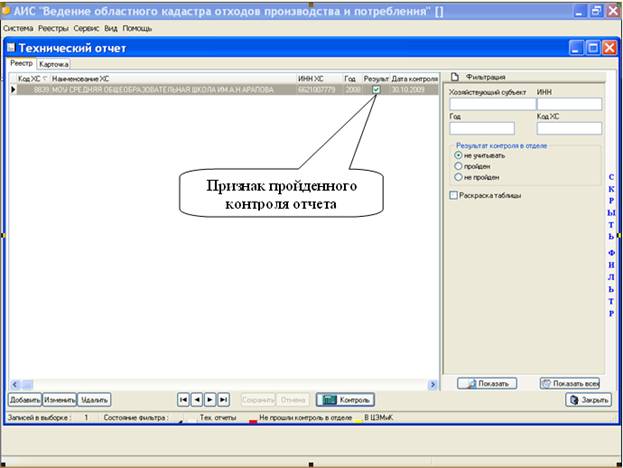
Рис. 7. Признак пройденного контроля в отделе –
необходимое условие, подтверждающее правильность заведения отчета
При вводе значений количества отходов проверка соответствия данных по отходу в строках главной и связанных таблиц не производится. Для выполнения всех проверок предназначена кнопка «Контроль». По окончании заведения формы Технического отчета необходимо пройти полный контроль по всем строкам. Для этого необходимо нажать кнопки «Сохранить», а затем «Контроль». Произвести корректировку строк отчета в соответствии с появляющимися диагностическими сообщениями. Окончанием проверки считается появление сообщения «Контроль пройден! Ошибок в отчете не обнаружено!». В форме Реестр в графе «Результат контроля в отделе» появиться галочка, а в поле «Дата контроля в отделе» - дата проведения (рис. 7).
Работа со справочниками базы данных
Справочники базы используются для выбора одного или нескольких значений данных из ранее сформированного (справочного) набора значений.
Два способа поиска:
1. (Рис. 8) Для быстрого поиска строки курсор должен быть установлен в поле, по значению которого выполняется поиск. Далее выполняется набор искомого значения. На каждый введенный символ программа находит соответствующее удлиняющемуся набору значение. Поисковые символы необходимо набирать непрерывно. Задержка в наборе приводит к прекращению поиска. Использованные для поиска символы выделены желтым фоном. Поиск всегда начинается с первой строки.
Например, необходимо найти код отхода 3130020201004, для этого установить курсор в поле «Код ФККО» на первую строку (не пустую) и начать набор цифр кода 313002.
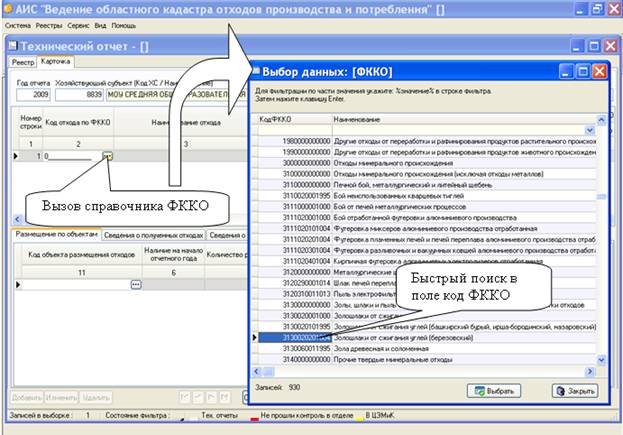
Рис.8. Порядок вызова необходимого справочника и
быстрый поиск требуемого значения
2. Фильтрация строк. Для задания условия отбора строк из справочника – фильтра в таблице выводится верхняя пустая строка (рис.9). В полях этой строки заносятся данные фильтра, которым должны удовлетворять значения столбца. После ввода значения в любое поле фильтра и нажатии клавиши «Enter» в таблице отображаются строки, удовлетворяющие значениям, введенным во все поля фильтра. Для столбцов с числовыми значениями фильтрующее условие должно быть числом, значение которого и будет отыскиваться в таблице. Для текстовых данных фильтрация возможна по любой части значения. Для этого в условии надо использовать метасимвол % означающий произвольную последовательность любых символов. Например, необходимо найти отход Золошлаки от сжигания углей, для этого установить курсор в поле «Наименование» на первую пустую строку и набрать следующие символы: %золо%, тогда будет предложено на выбор несколько вариантов, содержащих подобное сочетание букв (рис. 9).
Для снятия фильтра необходимо удалить его условие и нажать клавишу «Enter».
После того, как необходимая строка найдена, ее выбор осуществляется двойным щелчком ЛКМ или кнопкой «Выбрать».
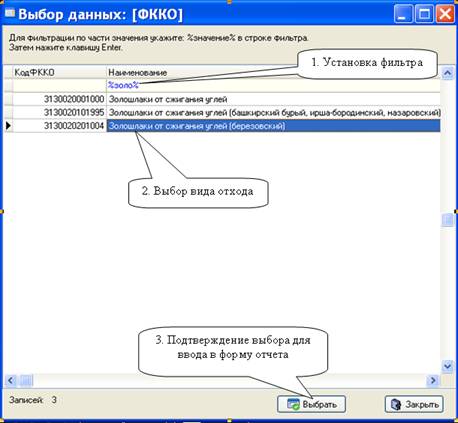
Рис.9. Поиск значения в справочнике по части слова
Экспорт данных
Для передачи заведенных данных Технических отчетов об образовании, использовании, обезвреживании и размещении отходов за ___ год от хозяйствующих субъектов в СОГУ «Центр экологического мониторинга и контроля» необходимо провести процедуру Экспорта.
Для экспорта данных необходимо запустить форму «Обмен данными», для этого воспользоваться кнопкой «Обмен данными» в панели инструментов и перейти на вкладку Экспорт данных (рис.10).
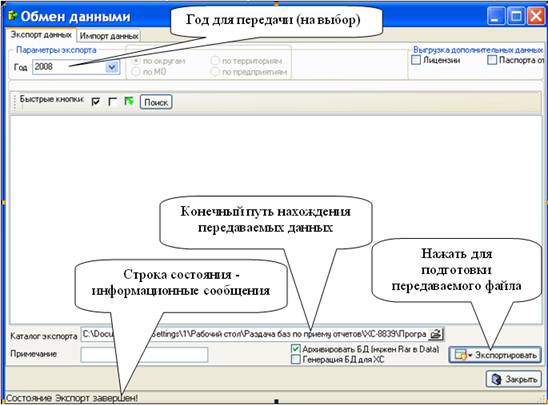
Рис.10. Форма Обмен данными - Экспорт
Поскольку в базе данных (далее – БД) хранятся данные за несколько лет, то перед выгрузкой в группе «Параметры экспорта» необходимо указать год, за который будет производиться выгрузка данных. Для выбора года (отчетный календарный год) нажать стрелку в правой части поля «Год» и с помощью ЛКМ выбрать необходимое значение.
В поле «Каталог экспорта» автоматически указывается путь к папке, в которую будет сформирована БД с экспортируемыми данными. Как правило, данной папкой является корневой каталог в котором хранится программа с базой данных.
В поле «Примечание» можно указать для кого формируются данные.
Информация о том, от кого передаются данные, за какой год и когда сформирована экспортируемая БД, будет автоматически помещена в наименование файла с БД (в наименование не вносить никаких изменений!).
После указания всех необходимых параметров начинаем экспорт данных – кнопка «Экспортировать».
В процесс экспорта данных программа определяет сколько отчетов подлежит выгрузке, а так же у скольких из них не пройден контроль с предложением распечатать их список.
Если программа вывела сообщение «Экспортируются отчеты 1 предприятий, контроль не пройден у 0 из них» (рис. 11.1), то можно продолжить передачу данных: нажать кнопку «Нет» - программа произведет передачу данных и сжатие БД (создаст архив). При экспорте в строке состояния (рис. 10) выдается ряд информационных сообщений, окончание процедуры диагностируется сообщением «Экспорт завершен!».
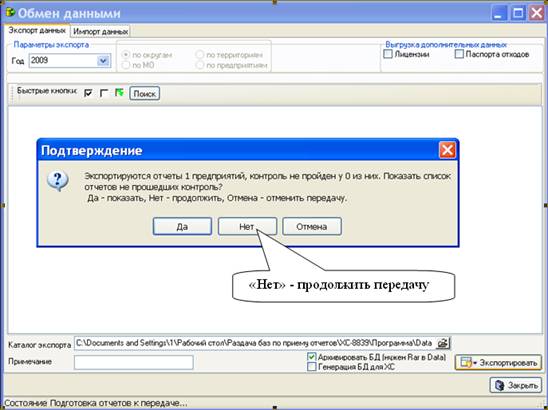
Рис.11.1. Запрос на подготовку отчетов к передаче
Возможно возникновение ситуации, когда в базе данных за передаваемый год имеется отчет, не прошедший контроль (рис.11.2).
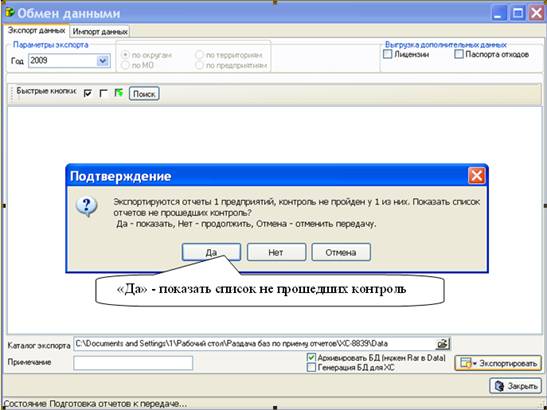
Рис.11.2. Запрос на подготовку списка отчетов не прошедших контроль
Необходимо просмотреть предлагаемый список (нажать «Да» - показать) и произвести корректировку данных технических отчетов с последующим прохождением контроля.
Список отчетов, не прошедших контроль экспортируется в Word в следующем виде:
Перечень предприятий не прошедших контроль за 2009г.
№ п/п | Код ХС | Наименование | ИНН |
1 | 8839 | МОУ СРЕДНЯЯ ОБЩЕОБРАЗОВАТЕЛЬНАЯ ШКОЛА ИМ. А.Н. АРАПОВА | 6621007779 |
После успешного прохождения контроля провести всю процедуру по передаче данных с начала.
Подготовленный файл с передаваемой БД необходимо извлечь для последующей передачи получателю, для этого открыть корневой каталог, в котором хранится программа и содержащиеся внутри «Data» → «Экспорт» и выбрать содержащийся заархивированный файл с последней датой изменения (рис. 12).
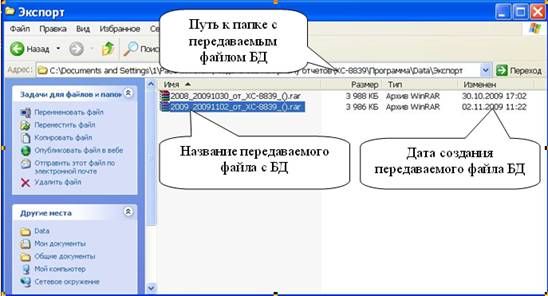
Рис. 12. Вид папки Экспорт с передаваемым файлом БД
После окончания экспорта необходимо передать файл с сформированными данными получателю по электронной почте или на любом электронном носителе информации.
