

Партнерка на США и Канаду по недвижимости, выплаты в крипто
- 30% recurring commission
- Выплаты в USDT
- Вывод каждую неделю
- Комиссия до 5 лет за каждого referral
Отрисовка персонажа в векторе
Источник: http://habrahabr. ru/company/corel/blog/205196/
Вы нарисовали на бумаге персонаж и теперь его необходимо отрисовать в векторе? Тогда этот урок именно для вас. Итак, приступим.
| 1. Первым делом нужно отсканировать (сфотографировать) рисунок. Затем его нужно импортировать в CorelDraw. Выберите пункт меню file → Import… и укажите путь к отсканированному (сфотографированному) файлу. 2. Расположите импортированный файл в рабочей области документа и нажмите правой кнопкой мыши по объекту, выберете пункт Lock Object. Это действие заблокирует объект, что сделает работу более удобной. Теперь, используя инструменты Ellipse и Bezier, обводим по контуру части тела нашего персонажа. ↓ |
|
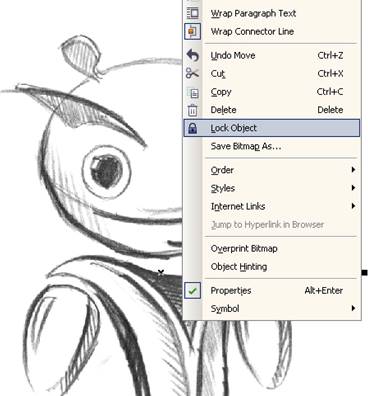
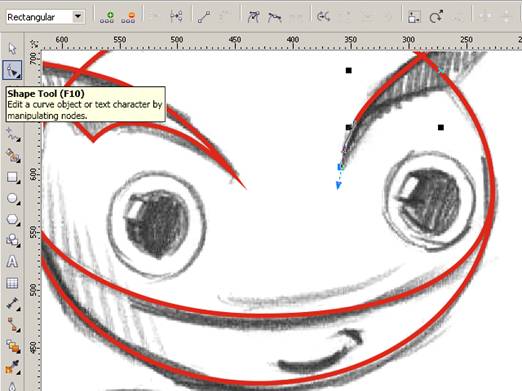
Если вы недавно пользуетесь CorelDraw или инструментом Bezier, и контуры получаются не совсем ровные – ничего страшного. Используйте инструмент ShapeTool и правьте точку за точкой. Изменять тип опорной точки можно либо, нажав на неё правой кнопкой мыши и выбрав нужный тип, либо, выделяя точку и изменяя её тип на панели Property Bar.
3. Вот наш герой уже отрисован. В контурах теперь убираем отсканированный рисунок, чтобы он не мешал восприятию. Кликните на него правой кнопкой мыши и выберите Unlock Object, затем переместите рисунок в сторону.
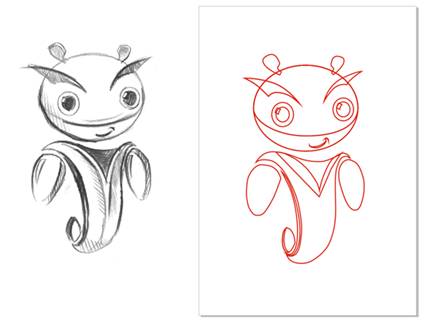
Следующий шаг – это заливка цветом. Выбирайте части тела и заливайте нужным цветом, кликая левой кнопкой по образцу цвета для изменения заливки и правой кнопкой мыши для изменения контура.
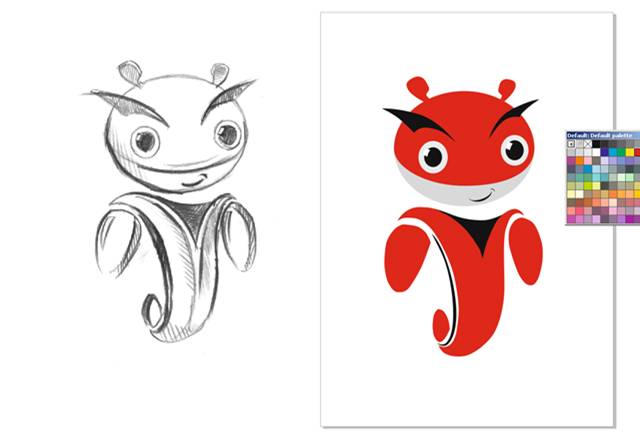
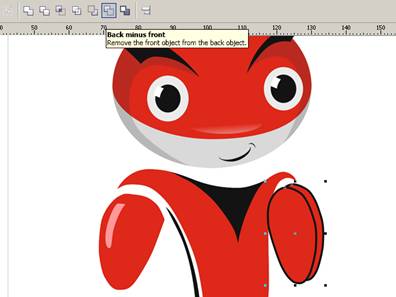
4. Теперь персонаж цветной, но выглядит плоско и неинтересно. Для придания объёма нарисуем собственные тени и блики. Обычно освещение берётся слева-сверху, значит, тени будут справа-снизу, а блики слева-сверху. Тени и блики создаются уже знакомым нам инструментом Bezier. Или же можно воспользоваться другим приёмом. Например, чтобы сделать тень на руке, дважды дублируем саму руку и верхний дубликат смещаем влево, таким образом, чтобы часть нижнего дубликата стала по размеру тени. Далее выделяем оба дубликата и на панели Property Bar выбираем манипуляцию Back minus front. Получившейся тени задаём цвет чуть темнее основного. Блики делаются по такому же принципу, только цвет надо задавать светлее основного.
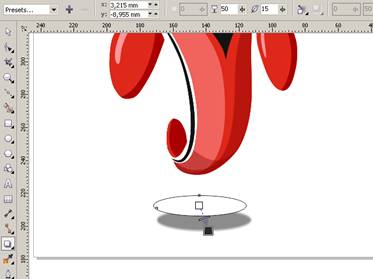
Помните! При создании теней на объектах сложной формы, форма тени должна повторять форму объекта. Например, на голове тень в некоторых местах тень будет проходить как меридианы на глобусах. Когда тени и блики расставлены, остаётся небольшой штрих – падающая тень. Для этого рисуем овал инструментом Ellipse и с помощью инструмента Drop Shadow создаём падающую тень. Настраиваем параметры тени на панели Property Bar.
| От группы овал+тень нам нужна только тень. Чтобы убрать овал, открываем палитру Windows→Dockers→Object Manager, кликаем правой кнопкой по группе овал+тень и выбираем пункт Break Drop Shadow. Удаляем овал, размещаем тень под персонажем. Персонаж готов! 5. Осталось сохранить изображение в растровом формате для более удобного просмотра. Выберите пункт меню File→Export…, даём название файлу, указываем тип файла, например jpg. В следующем диалоговом окне указываем RGB цветовую схему и жмём Ok. |
|
Отрисовка при помощи Blend Tool
Источник: http://www. interface. ru/home. asp? artId=31229
.
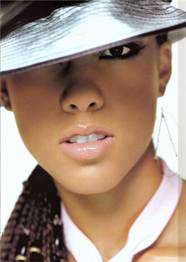
1 Вставляем в новый документ фото головы девушки
| 2. Используем инструмент прозрачности, чтобы лучше были видны наши контуры, как показано на рисунке
|
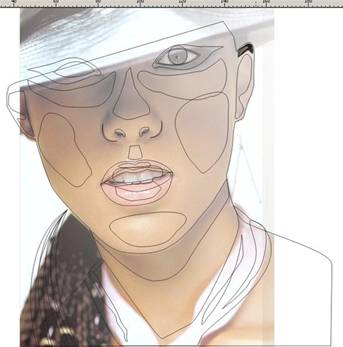
3. Инструментом Shape обводим контур нашей девушки. Потом также обводим губы нос глаза и места теней и углублений, должно получиться что-то на подобии этого
| |
4 Теперь раскрасим наш портрет. В данном примере использованы такие цвета:
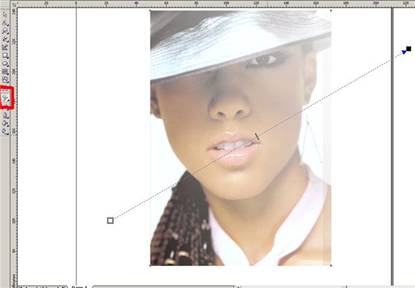
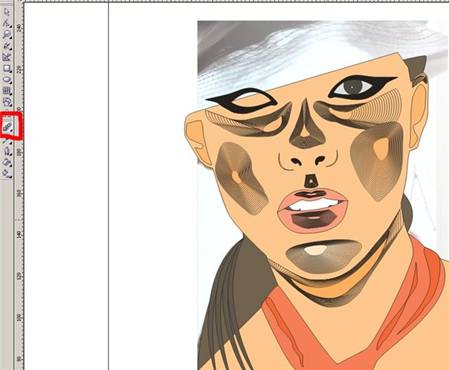
Для создания блика используем инструмент Interactive Blend Tool, должно выглядеть как на картинке
| |
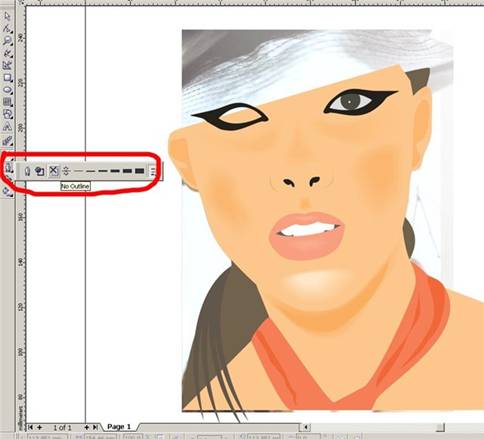
5. Выделяем наш рисунок идём в Outline Tool>No Outline и наш рисунок выглядит вот так
| |
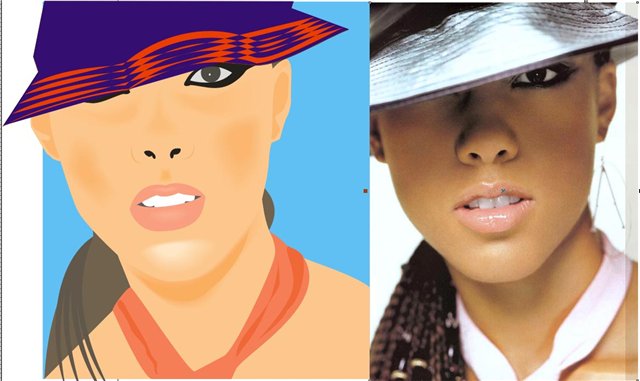
6. Дорисовываем шляпу, додаём задний фон и наш рисунок готов
| |
Урок написан на основе статье из книги Н. Комолова, А. Тайц Corel Draw12 Самоучитель стр 502 глава 9 |
PHOTOSHOP
Улучшаем цвета в фотошопе
Наша фотография *** Изображение серовато, трава сухая и небо не голубое.
Шаг 1 Создадим новый слой, выделим область травы и зальем её ярким зелёным цветом.
Шаг 2 Слою с зелёным цветом поставим режим наложения «Затемнение основы» (здесь этот режим лучше подошёл).
Шаг 3 Аналогично с небом. Создадим новый слой, выделим область неба и зальем её голубым цветом.
Шаг 4 Слою с голубым цветом поставим режим наложения «Перекрытие».
Шаг 5 Объединим все слои в один Ctrl+Shift+E. Возьмём инструмент «Размытие» и немного размажем нижние края.
Источник: http://silverphoto. my1.ru/publ/uluchshaem_cveta_v_fotoshope/6-1-0-539
Работа с пером в фотошопе
Источник http://silverphoto. my1.ru/publ
Многих волнует вопрос, с какой стороны подойти к инструменту Перо? Данная фотошоп статья наконец ответит на этот животрепещущий вопрос и расскажет вам о базовых основах работы с группой инструментов Перо. Возможности, которые вы получаете, овладев этим инструментом, просто безграничны. Этот материал окажет вам неоценимую помощь в выполнении различных фотошоп уроков.
Инструменты группы "Перо" и работы с контуром:


 и
и 

Инструмент Перо позволяет рисовать векторные объекты. Самый главный принцип в векторном искусстве заключается в способности изменять форму объекта после его создания без изменения качества. Итак, все начинается с Пера .
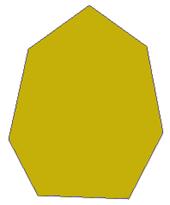
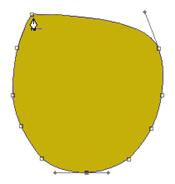
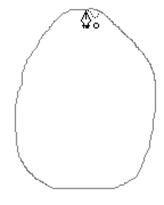
Будем рассматривать инструменты группы "Перо" на примере яйца! Причем не простого, а золотого! У яйца как вы знаете форма необычная, от руки нарисовать такие сглаженные края очень трудно. Возьмите и нарисуйте вот такую фигуру:
| Это конечно не яйцо, а какой-то неотесанный камень. Перед тем как приступать к сглаживанию, познакомимся с двумя инструментами - это:
Если вы щелкните черной стрелкой ( ̷ ← | |
|
| Далее, возьмите инструмент |
|
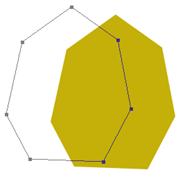

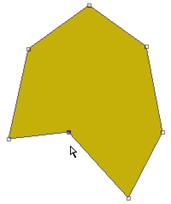
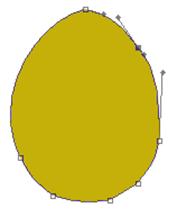
Теперь приступим к самому интересному, будем учиться изгибать прямые линии. Посмотрите еще раз на наше неотесанное яйцо. Так и хочется сравнять углы и сделать все ровненько. Возьмите тогда инструмент и проставьте дополнительные точки на середине каждого прямого отрезка.
|
|
|
Изменение контура |
Удаление контура |
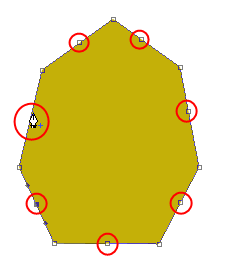
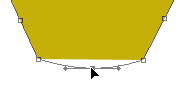
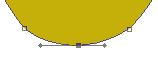
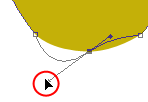
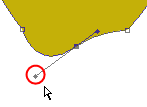
Теперь, чтобы прямая изогнулась нужно потянуть за серединку, то есть за ту дополнительную точку, которую мы установили. Вы заметили, что от черной точки отходят два усика - это направляющие. Если взяться за кончик усика и потянуть его, например, вниз, мы изменим контур. Кроме того, точки можно удалять с помощью инструмента
| Мы лишились половины яйца. Если вы хотите попробовать нарисовать яйцо от руки, то возьмите Перо произвольной формы |
|
|
http://silverphoto. my1.ru/publ/kak_sozdat_logotip_dlja_sajta_v_fotoshop/4-1-0-470 логотип для сайта
http://silverphoto. my1.ru/publ/1/2-1-0-320 улучшение фото
http://silverphoto. my1.ru/publ/6-1-0-194 рисуем цветок
http://silverphoto. my1.ru/publ/uluchsheniju_cveta_ispolzuja_photoshop/6-1-0-669 улучшение цвета фото
http://silverphoto. my1.ru/publ/1/vosstanavlivaem_cveta_na_starom_foto_v_fotoshope/2-1-0-502 восстановление цвета на старом фото
http://silverphoto. my1.ru/publ/sozdanie_polzovatelskikh_form/6-1-0-716 создание пользовательских форм
