


Партнерка на США и Канаду по недвижимости, выплаты в крипто
- 30% recurring commission
- Выплаты в USDT
- Вывод каждую неделю
- Комиссия до 5 лет за каждого referral
Содержание
Содержание………………………………………………………………………………………… | 2 |
1. Заполнение рабочей программы……………………………………………………………… | 3 |
1.1 Вход в систему………………………………………………………………………….. | 3 |
1.2 Создание, редактирование и удаление рабочей программы………………………… | 3 |
1.3 Основные данные рабочей программы……………………………………………….. | 4 |
1.3.1 Заполнение основных данных рабочей программы………………………….. | 4 |
1.3.2 Компетенции……………………………………………………………………. | 5 |
1.3.3 Задачи рабочей программы…………………………………………………….. | 6 |
1.3.4 Модули рабочей программы…………………………………………………… | 7 |
1.3.5 Добавление дидактических единиц…………………………………………… | 7 |
1.3.6 Содержания образования и учебные результаты……………………………... | 8 |
1.3.7 Темы занятий…………………………………………………………………… | 10 |
1.3.8 Распределение учебной нагрузки ……………………………………………. | 12 |
1.3.9 Определение порядка следования мероприятий на одной неделе…………. | 13 |
1.3.10 Список литературы……………………………………………………………. | 14 |
1.3.11 Предпросмотр заполненной рабочей программы и печать…………………. | 15 |
2. Заполнение журнала, формирование рейтинга, учет баллов аттестации………................. | 16 |
2.1. Вход в личный кабинет в версии веб-браузера……………………………………….. | 16 |
2.2. Копирование рабочей программы…………………………………………………….. | 16 |
2.3. Добавление соавтора рабочей программы……………………………………………. | 17 |
2.4. Журнал оценок…………………………………………………………………………. | 18 |
2.5. Баллы за тестирование………………………………………………………………… | 20 |
2.6. Рейтинг…………………………………………………………………………........... | 21 |
2.7. Выход из системы………………………………………………………………............ | 23 |
3. Согласование рабочей программы……………………………………………………............ | 24 |
Примечание: При открытии документа в электронном виде – нажмите: «Ctrl» и «левая кнопка мыши» по ссылке на нужный пункт содержания |
1. Заполнение рабочей программы
1.1. Вход в систему
Вход в систему авторизованный, необходимо ввести в поля учетные данные: логин и пароль.
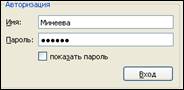
После авторизации:
· если Вы вошли в программу в первый раз - появится пустое окно,
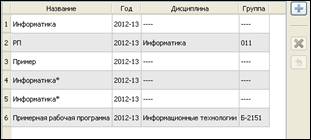
· если Вы уже работали в программе – появится список созданных рабочих программ.
1.2. Создание, редактирование и удаление рабочей программы
Для создания новой рабочей программы, справа — нажать кнопку «Добавить новую рабочую программу».

Для удаления созданной рабочей программы — выбрать нужную и нажать кнопку «Удалить выделенную».

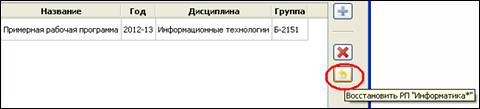
В случае если удаление было случайным – его можно отменить нажатием кнопки «Восстановить». Восстановить удаленную рабочую программу можно в течение одного месяца.
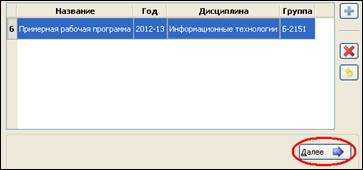
Для редактирования уже существующей рабочей программы — выбрать нужную и нажать кнопку «Далее».
1.3. Основные данные рабочей программы
1.3.1. Заполнение основных данных рабочей программы
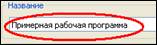
1) Поле «Название» - текстовое поле, в поле ввести с клавиатуры название дисциплины (либо скопировать и вставить название из текстового документа). Название не должно быть очень длинным, чтоб не затруднять отображение списка Ваших рабочих программ в списке. Оптимальным (но не обязательным) будет название из одного слова или аббревиатуры. Пример названий: "Информатика"; "ТиМФВ".
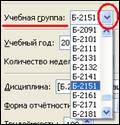
2) В выпадающем списке «Учебная группа» выбрать необходимую группу.
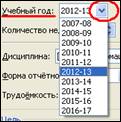
3) В выпадающем списке «Учебный год» выбрать нужный.
4) В поле «Семестр» указать нужный семестр (по учебному плану).

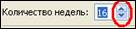
5) В поле «Количество недель» указать количество (по учебному плану).
6) В поле «Полусеместр» указать 1-й, 2-й или «Весь семестр» (по учебному плану).

7) В выпадающем списке «Дисциплина» выбрать необходимую дисциплину. В квадратных скобках указан стандарт - номер дисциплины по ГОСТу.

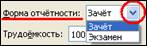
8) В поле «Форма отчетности» указать «Зачет» или «Экзамен».
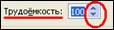
9) В поле «Трудоемкость» указать трудоемкость в часах (по учебному плану).
10) В поле «Стандарт» вводится ГОС ВПО или ФГОС ВО и название дисциплины по стандарту
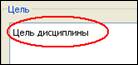
11) Поле «Цель» - текстовое поле, в поле ввести с клавиатуры цель изучения всей дисциплины в целом (либо скопировать и вставить название из текстового документа).
После заполнения всех перечисленных выше полей кнопка «Далее» внизу страницы станет активной.
 à
à 
Если кнопка неактивна – проверьте, заполнены ли все поля (см.п.1.3.1 ).
ПРИМЕЧАНИЕ: при нажатии на кнопку «Далее» (на любом шаге) - происходит сохранение внесенной информации.
1.3.2. Компетенции
Здесь прописываются те компетенции, которые реализуется при изучении данной дисциплины (для ФГОС ВПО).
ПРИМЕЧАНИЕ: В случае если страница с компетенциями не появилась – необходимо изменить на предыдущем шаге Стандарт на ФГОС ВО.
Каждая компетенция расписывается по составляющим ее компонентам. Следует помнить, что эта часть рабочей программы не может быть не заполнена (за исключением рабочих программ дисциплин ГОС ВПО).
Для добавления компетенции в вашу рабочую программу необходимо нажать на кнопку «Добавить», после чего в списке появится пустая строка. Вписать формулировку компетенции так, как она представлена в ФГОС. Для редактирования необходимо навести указатель на нужный пункт и дважды щелкнуть левой клавишей мыши.
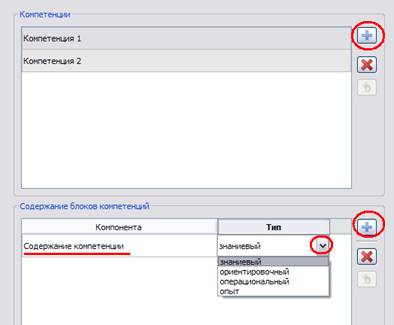
Чтобы удалить компетенцию, необходимо выделить удаляемый пункт и нажать кнопку «Удалить». Действие удаления можно отменить во избежание случайных потерь информации.
Для добавления компоненты в компетенцию необходимо выбрать нужную компетенцию, щелкнув по ней указателем мыши, и нажать кнопку «Добавить» справа от поля компонент. Вписать формулировку компоненты в текстовое поле и выбрать тип компоненты из выпадающего списка.
Удаление и восстановление компонент производится аналогично.
1.3.3. Задачи рабочей программы
Задачи изучения всего курса в целом должны соответствовать целям модулей курса (по учебному плану). Чтобы добавить задачу — нажать кнопку «Добавить новую задачу», после чего в списке появится пустая строка, в которой нужно ввести текст задачи с клавиатуры (либо скопировать и вставить название из текстового документа).

Для редактирования текста созданной задачи необходимо навести указатель на нужный пункт и дважды щелкнуть мышью, при этом текст задачи выделится синим – значит, открылось поле для редактирования текста.
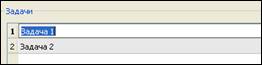
Чтобы удалить задачу, необходимо выделить удаляемый пункт и нажать кнопку «Удалить выделенную задачу».

Действие удаления можно отменять во избежание случайных потерь информации, нажатием кнопки «Отменить удаление».
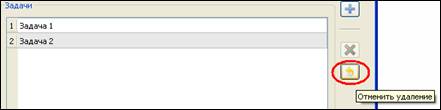
Если вы перейдете к следующему шагу - все изменения сохранятся и отменить удаление уже будет нельзя.
1.3.4. Модули рабочей программы
Модуль – это блок содержания учебной дисциплины, обладающий логической завершенностью по отношению к установленным целям и результатам образования.
На этом шаге автоматически появилось столько модулей сколько задач было создано на предыдущем шаге (см.п.1.3.2) (по требованиям рабочей программы количество модулей должно совпадать с количество задач).
Для редактирования модуля - навести указатель на нужный пункт и дважды щелкнуть мышью на названии модуля «Модуль 1». В открывшемся окне редактора модуля – ввести с клавиатуры название модуля в поле «Название» и предполагаемый учебный результат в поле «Результат» (либо скопировать и вставить из текстового документа). Поле «Цель» автоматически заполнилось значениями поля «Задача», заполненного на предыдущем шаге (см.п.1.3.2).
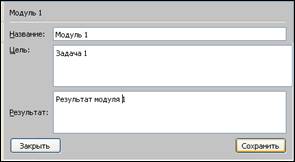
После того как данные модуля были внесены - нажать кнопку «Сохранить». Аналогично отредактировать все модули.
1.3.5. Добавление дидактических единиц
Дидактическая единица (ДЕ) – содержание, выраженное в определении предметных тем, разделов, блоков, подлежащих обязательному освещению в процессе подготовки специалистов, обучающихся по данной дисциплине.
Чтобы добавить дидактическую единицу в модуль — выделить модуль, в котором должна быть ДЕ и нажать на кнопку «Добавить новую ДЕ».

После чего в структуре появится новая строка «Дидактическая единица (1)», при этом текст в строке выделится синим – значит, открылось поле для редактирования текста. В этом поле ввести текст ДЕ с клавиатуры (либо скопировать и вставить из текстового документа).
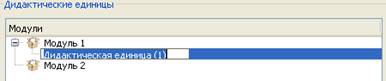
Аналогично добавить ДЕ во все модули.
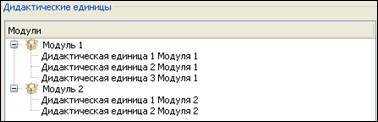
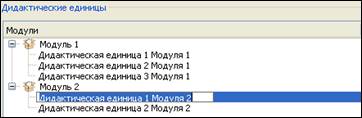
Для редактирования текста ДЕ необходимо навести указатель на нужный пункт и дважды щелкнуть мышью, при этом текст ДЕ выделится синим – значит, открылось поле для редактирования текста. Ввести текст ДЕ с клавиатуры (либо скопировать и вставить из текстового документа).
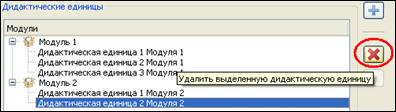
Чтобы удалить ДЕ - выделить удаляемый пункт и нажать кнопку «Удалить выделенную ДЕ».
Действие удаления можно отменять во избежание случайных потерь информации, нажатием кнопки «Отменить удаление».
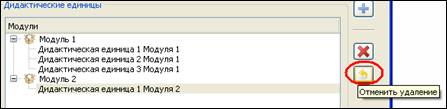
Если вы перейдете к следующему/предыдущему шагу - все изменения сохранятся и отменить удаление уже будет нельзя.
1.3.6. Содержания образования (ДЕ 2 уровня) и учебные результаты
1) В выпадающем списке выбрать ДЕ (в списке окажутся ДЕ из всех модулей, заполненные на предыдущем шаге).
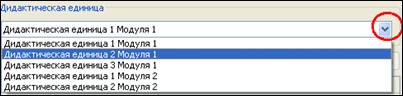
2) Для добавления нового содержания в выбранную ДЕ — нажать кнопку «Добавить содержание».

В открывшемся окне, в поле «Содержание» ввести текст содержания с клавиатуры (либо скопировать и вставить из текстового документа).
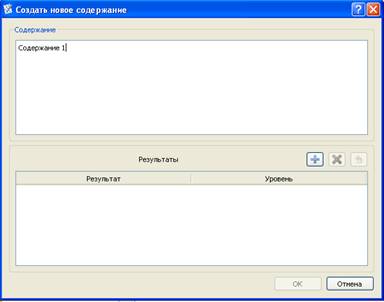
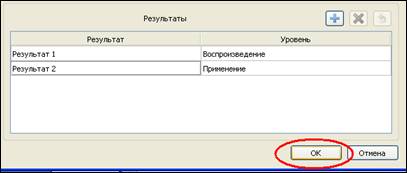
Для добавления результатов в содержание нажать кнопку «Добавить результат» (одно содержание может содержать несколько результатов).
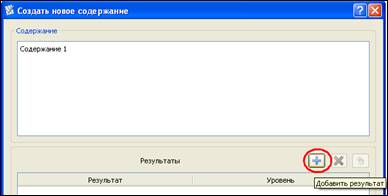
В появившейся строке, в поле «Результат» ввести с клавиатуры результат (либо скопировать и вставить из текстового документа).

Чтобы поменять уровень результата — нажать два раза мышью на «Узнавание» и выбрать из выпадающего списка другое значение.
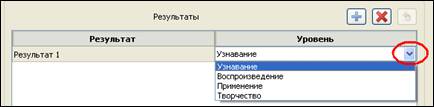
Чтобы удалить результат - выделить удаляемый пункт и нажать кнопку «Удалить выделенный результат».

Действие удаления можно отменять во избежание случайных потерь информации, нажатием кнопки «Отменить удаление».

После добавления необходимого количества результатов в содержание нажать «ОК».
3) Аналогично добавить остальные содержания в выбранную ДЕ (см.п. 1.3.5. 2) ).
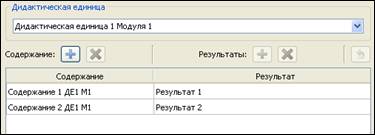
4) После заполнения первой ДЕ, выбрать следующую ДЕ из списка и заполнить ее аналогичным образом. (см.п. 1.3.5. 1) ).
1.3.7. Темы занятий
1) Чтобы добавить список всех тем необходимо нажать кнопку «Добавить».
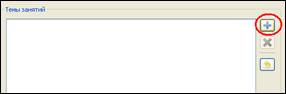
После чего в списке появится пустая строка, в которой нужно ввести название темы с клавиатуры (либо скопировать и вставить название из текстового документа).
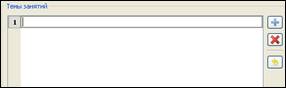
Добавить аналогичным образов весь список тем (также можно выделить отдельными темами рубежный контроль и индивидуальные занятия).
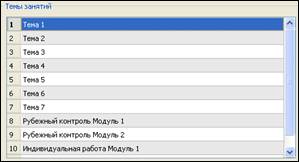
2) Далее необходимо распределить содержание обучения по темам.
В поле «Не связанные содержания» - список всех содержаний, созданных на предыдущем шаге, которые не были прикреплены к данной теме (отсортированных в алфавитном порядке).
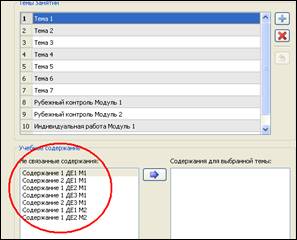
Чтобы привязать нужное содержание к теме – в поле «Темы занятий» выделить нужную тему, в поле «Не связанные содержания» выделить нужное содержание, нажать на кнопку 
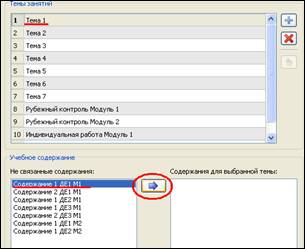
В результате выбранное содержание переместится в поле «Содержимое для выбранной темы». Таким образом, данное содержание закрепилось за выбранной темой. К одной теме может быть добавлено несколько содержаний.
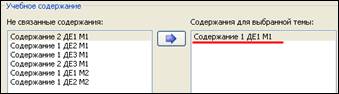
Аналогично распределить содержания по всем оставшимся темам (см.п. 1.3.6. 2) ).
ПРИМЕЧАНИЕ: редактировать текст содержания на данном этапе нельзя, для редактирования необходимо вернуться назад на предыдущий шаг (см.п. 1.3.5).
1.3.8. Распределение учебной нагрузки
Каждая тема может изучаться на одном или нескольких занятиях. Для распределения учебной нагрузки — необходимо наполнить каждую тему занятиями.
ПРИМЕЧАНИЕ: редактировать темы на данном этапе нельзя, для редактирования необходимо вернуться назад на предыдущий шаг (см.п.1.3.6 1) )
Для этого выбрать нужную тему, нажать кнопку «Добавить».
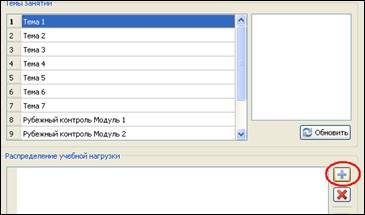
1) В поле «Распределение учебной нагрузки» появилась строка с занятием, по умолчанию выставилось значение «Лекция».

Чтобы поменять тип занятия — нажать два раза на «Лекция» и из выпадающего списка выбрать нужное. Дополнительные типы контрольных мероприятий с пометками "ПК" и "АК". ПК здесь - это практическая работа в чисто практических курсах (отношение 50 на 50); АК - чисто аудиторные курсы (отношение 100 к 0).
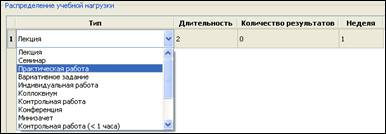
2) В поле «Длительность» по умолчанию выставлено 2 часа. Длительность занятия может быть не целым числом (например 2,2 часа), из расчета 0,1 часа = 6 мин. Чтобы поменять длительность занятия – нажать два раза мышью на значение «2», и поменять значение на нужное.

3) В поле «Количество результатов» выставляются проверяемые результаты. По умолчанию количество результатов равно 0. Чтобы поменять количество результатов — нажать два раза мышью на «0», должен появиться список результатов (результаты берутся из содержания, привязанного к теме на предыдущем шаге). Проверяемые результаты отметить галочкой.
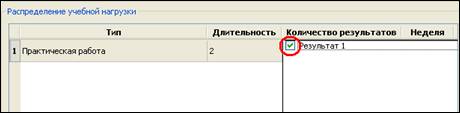
ПРИМЕЧАНИЕ: в случае если при нажатии на «0» список результатов не появился - необходимо вернуться на предыдущую страницу рабочей программы (см.п. 1.3.7 2) ) и закрепить содержание за нужной темой.
4) В поле «Неделя» вводится порядковый номер недели, на которой будет проходить занятие. По умолчанию порядковый номер недели «1». Чтобы поменять номер недели — нажать два раза на «1», и выставить нужный номер. Максимальное число недель равно количеству недель по рабочему плану (см.п.1.3.1. 5) ).

ПРИМЕЧАНИЕ: в случае если номер недели остается равной «1» - необходимо вернуться на первую страницу рабочей программы (см.п.1.3.1. 5) ) и проставить количество недель по учебному плану.
Аналогично распределить занятия на остальные темы.
После распределения нагрузки - в правом верхнем углу необходимо нажать кнопку «Обновить».
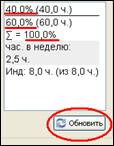
Соотношение аудиторной и самостоятельной работы не обновляется автоматически. После внесения ряда изменений, для того, чтобы увидеть новое соотношение необходимо нажать кнопку "Обновить".
1.3.9. Определение порядка проведения занятий на одной неделе
На данном шаге можно определить порядок занятий внутри одной недели. Чтобы поменять порядок следования занятия – выбрать занятие и переместить его выше или ниже стрелками.
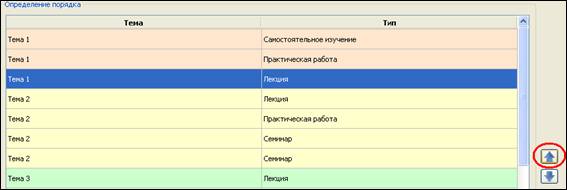
ПРИМЕЧАНИЕ: Менять порядок недель между собой на данном шаге нельзя, чтобы поменять номер недели необходимо вернуться на шаг назад (см.п.1.3.7. 4) )
1.3.10. Список литературы
Чтобы добавить список литературы — нажать кнопку «Добавить».
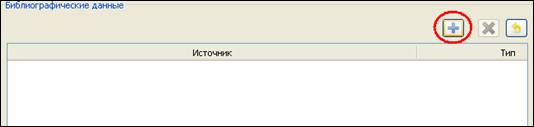
В поле «Источник» ввести данные (либо скопировать текст из документа) и обязательно нажать Enter для сохранения текста в поле.

В поле «тип» выбрать тип литературы.

Чтобы удалить литературу - выделить удаляемый пункт и нажать кнопку «Удалить».
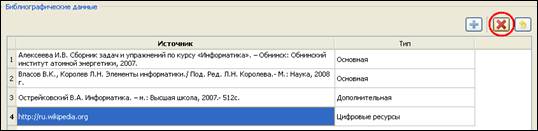
Действие удаления можно отменять во избежание случайных потерь информации, нажатием кнопки «Отменить удаление».

1.3.11. Предпросмотр заполненной рабочей программы и печать
На данном этапе в окне отобразится рабочая программа, в том виде, в котором она будет доступна для просмотра студентам. Красным будут указаны ошибки и недочеты, которые необходимо исправить, вернувшись на нужный шаг.
Внизу расположены кнопки «Предварительный просмотр» - просмотр рабочей программы для печати на бумажном носителе, «Печать» - отправит на печать рабочую программу, «Открыть в веб-браузере» - откроет рабочую программу в интернет-версии.
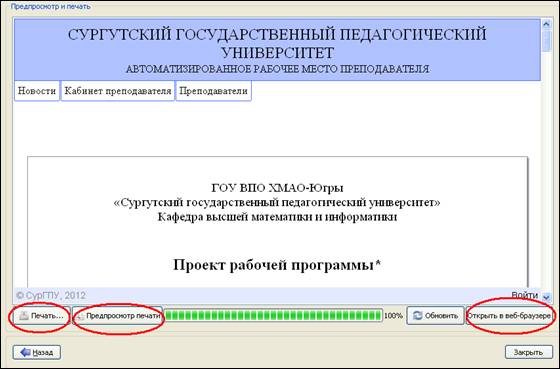
ПРИМЕЧАНИЕ: В версии веб-браузера можно просматривать рабочую программу, выставлять оценки, формировать рейтинг и выставлять баллы аттестации.
2. Заполнение журнала, формирование рейтинга, учет баллов аттестации
2.1. Вход в личный кабинет
Чтобы войти в интернет-версию рабочей программы — в редакторе рабочей программы на последней странице нажать кнопку «Открыть в веб-браузере» (см. п.1.3.10). Либо ввести в адресной строке rgpu. ru.
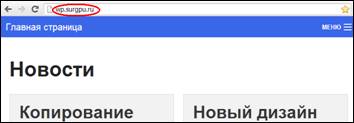
В появившемся окне в поле «Новости» будут отображены все обновления программы «АРМ преподавателя».
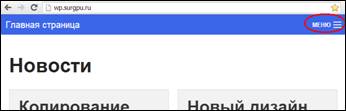
Нажать «Меню»
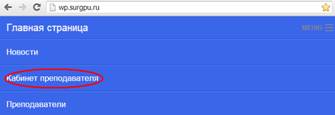
Перейти в меню «Кабинет преподавателя», ввести логин и пароль, в случае удачного входа отобразится список всех Ваших рабочих программ.
2.2. Копирование рабочей программы
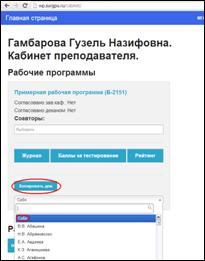
Если дисциплина ведется на нескольких группах одновременно можно скопировать рабочую программу. Для этого нажать «Копировать для». В случае если Вы хотите скопировать рабочую программу для другого преподавателя – выберите его из выпадающего списка, в случае если Вы копируете ее для себя (для своей другой группы) выберите «Себя».
 |
Скопированная рабочая программа появится внизу списка (с таким же названием, но с символом «*»).
Чтобы прикрепить скопированную дисциплину в другую группу – снова войти в редактор «АРМ преподавателя», войти в скопированную дисциплину и изменить группу на нужную (см.п.1.3.1. 2) ).
2.3. Добавление соавтора рабочей программы
Для того, чтобы добавить соавтора:
1) Зайдите в веб-версию рабочей программы по адресу rgpu. ru, перейдите в кабинет преподавателя, введите свой логии и пароль
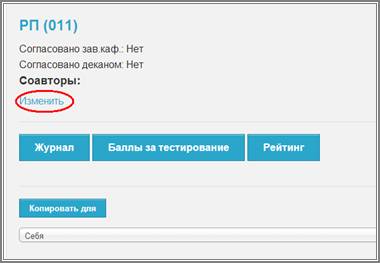
2) Выберите нужную рабочую программу. Нажмите кнопку «Изменить», которая находится под словом «Соавторы»
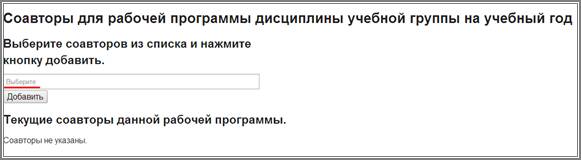
3) Выберите нужного соавтора (можно выбрать сразу нескольких соавторов).
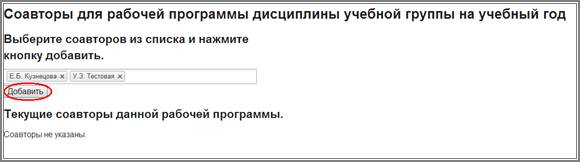
Нажмите кнопку «Добавить»
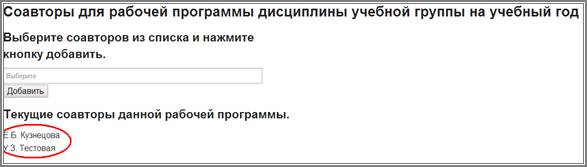
В случае успешного добавления соавтора/соавторов – список ФИО появится под надписью: «Текущие соавторы данной рабочей программы».
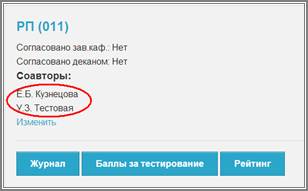
4) Для редактирования списка соавторов – повторите пункты 2) и 3)
5) У соавтора рабочая программа отобразится в веб-версии рабочей программы по адресу rgpu. ru, внизу списка рабочих программ под заголовком «Рабочие программы в соавторстве»,
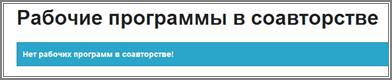
Данной программы не будет в списке рабочих программ редактора (запускается через ярлык на рабочем столе), соавтор может только выставлять оценки в журнале и формировать рейтинг после согласования рабочей программы заведующего кафедрой и деканом.
2.4. Журнал оценок
Чтобы выставить баллы проведенных занятий - нажать «Журнал» в строке нужной дисциплины.
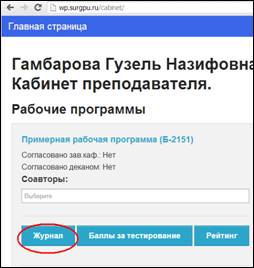
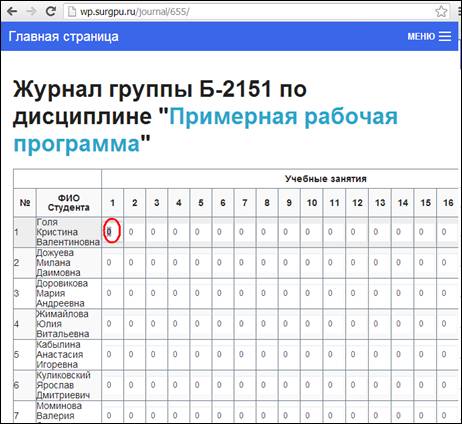
В появившемся окне появится список студентов с таблицей для заполнения оценок по всем занятиям, кроме лекций и индивидуальных занятий.
 .
.
Список тем занятий, по которым выставляется оценка - находится внизу страницы, под таблицей с оценками.
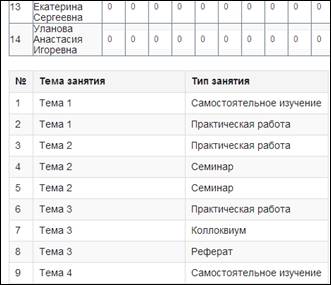
Вместо ноликов проставить баллы (от 0 до 10), и нажать «Сохранить».

ПРИМЕЧАНИЕ 1: Баллы можно отредактировать в любое время. Учитывайте, что в общем рейтинге балл «0» также учитывается.
2.5. Балл за тестирование
В случае если необходимо выставить баллы за итоговое тестирование - нажать «Баллы за тестирование» в строке нужной дисциплины
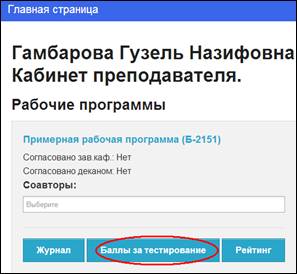
Далее поставить галочку «Допущен» напротив студентов, что допущены к тестированию, и выставить процент полученный за пройденное тестирование.
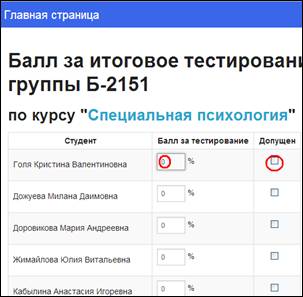
Формула расчета общего рейтинга при тестировании = (рейтинг)*0,4 + (балл за тестирование) * 0,6.
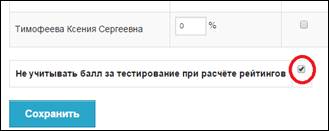
Если Вы выставили баллы ошибочно – галочку в поле «Не учитывать балл за тестирование при расчете рейтингов» внизу страницы.
2.6. Рейтинг
В кабинете преподавателя — нажать «Рейтинг» в строке выбранной дисциплины.
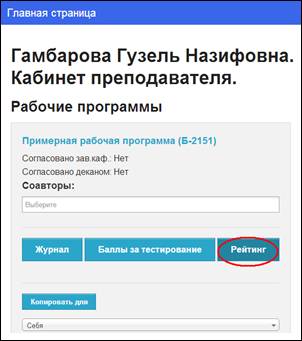
Рейтинг формируется по выставленным баллам в журнале оценок (см.п.2.3). Чтобы сформировать общий рейтинг — необходимо внизу страницы (под таблицей рейтинга) отметить галочками все темы занятия
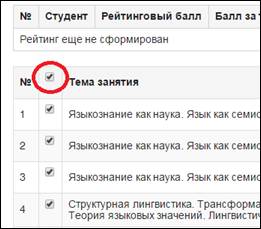
и нажать внизу окна кнопку «Сформировать».
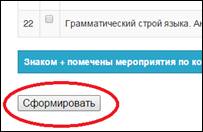
ПРИМЕЧАНИЕ: Кнопка «Сформировать» появится только в случае согласования рабочей программы заведующим кафедрой и декана факультета.
Сформированный рейтинг сортируется автоматически, под фамилией студента – таблица с баллами за занятия. В таком виде рейтинг будет доступен студенту.
ПРИМЕЧАНИЕ: Учитывайте, что рейтинг Ваших групп не пересчитывается автоматически. Система не может знать, когда рейтинг уже можно формировать, а когда еще нет. Поэтому, после выставления или изменения баллов за мероприятия, чтоб увидеть эти изменения в рейтинге, его необходимо переформировать.
На странице рейтинга - колонка "Аттестация" рассчитывается автоматически (в %).

Расчет процента идет в зависимости от веса занятия.
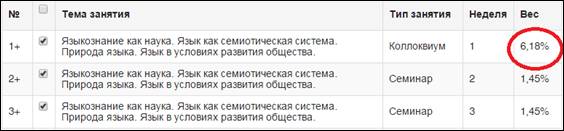
ПРИМЕЧАНИЕ: В случае если вес занятия указан неверно – необходимо отредактировать рабочую программу в редакторе рабочих программ, для этого необходимо снять согласования и внести изменения в п.1.3.8.Распределение учебной нагрузки данной инструкции в разделе «Количество результатов», чем больше результатов выбрано – тем больше вес занятия.
2.7.Выход из системы
Чтобы закрыть доступ другим пользователям компьютера к своей рабочей программе в интернет-версии необходимо выходить из учетной записи. Для этого после окончания работы нажать «Выйти» в самом низу страницы.
3. Согласование рабочей программы
После того как рабочие программы заполнены они отправляются на согласование:
1) Директора библиотеки
2) Заведующего кафедрой
3) Декана факультета
4) Проректора по учебной работе
Согласователи прописываются в рабочих программах автоматически: заведующие кафедрой - в зависимости от выбранной преподавателем из списка дисциплины, декан – в зависимости от выбранной преподавателем из списка группы.
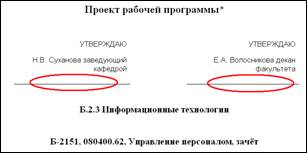
Для электронного согласования рабочей программы необходимо выполнить следующие действия:
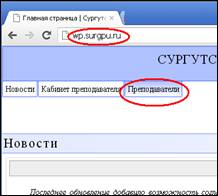
Ввести в браузере в адресную строку rgpu. ru
Перейти в меню "Преподаватели"
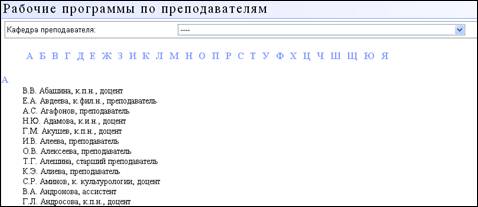
На открывшейся странице выбрать из списка нужного преподавателя.
На странице преподавателя выбрать из списка рабочую программу для согласования
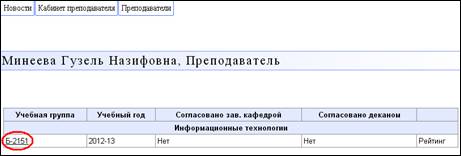
Просмотреть содержание. В случае если принято решение согласовать рабочую программу, в самом низу рабочей программы (под списком литературы) нажать кнопку "Согласовать".

ПРИМЕЧАНИЕ: Будьте внимательны при согласовании рабочих программ – тщательно проверяйте содержимое рабочей программы перед согласованием, ответственность за найденные в дальнейшем ошибки несет согласователь!
Для снятия согласования необходимо выполнить те же действия.

Согласованные рабочие программы автоматически становятся закрытыми для редактирования. В связи с этим, если возникает потребность в изменении данных рабочей программы, которая была уже согласована, необходимо сначала снять согласование.
ПРИМЕЧАНИЕ: Снятие согласования проректора по учебной работе или декана, так же снимает согласование заведующего кафедрой.
Еще несогласованная рабочая программа помечается как "Проект рабочей программы". Это сделано для того, чтоб обозначить тот факт, что содержание РП может меняться.
Еще несогласованная рабочая программа не доступна через пункт меню "Преподаватели" для неавторизованных пользователей (в т. ч. студентов). Данные меры приняты с целью сокрытия РП, которые находятся на ранних этапах разработки.
После согласования рабочие программы появятся соответствующие отметки о согласовании (дата согласования).
